Koláčový graf: definícia, výpočet a použitie v PowerPointe
Štatistický koláčový graf je grafické znázornenie, ktoré rozdeľuje kruh na sektory, ktorých veľkosť je úmerná hodnotám, ktoré reprezentujú. Každý sektor ilustruje kategóriu alebo časť celku a umožňuje okamžite vizualizovať rozdelenie dát v percentách. Tento graf je obzvlášť efektívny na zobrazenie zloženia množiny a porovnávanie podielov medzi kategóriami.

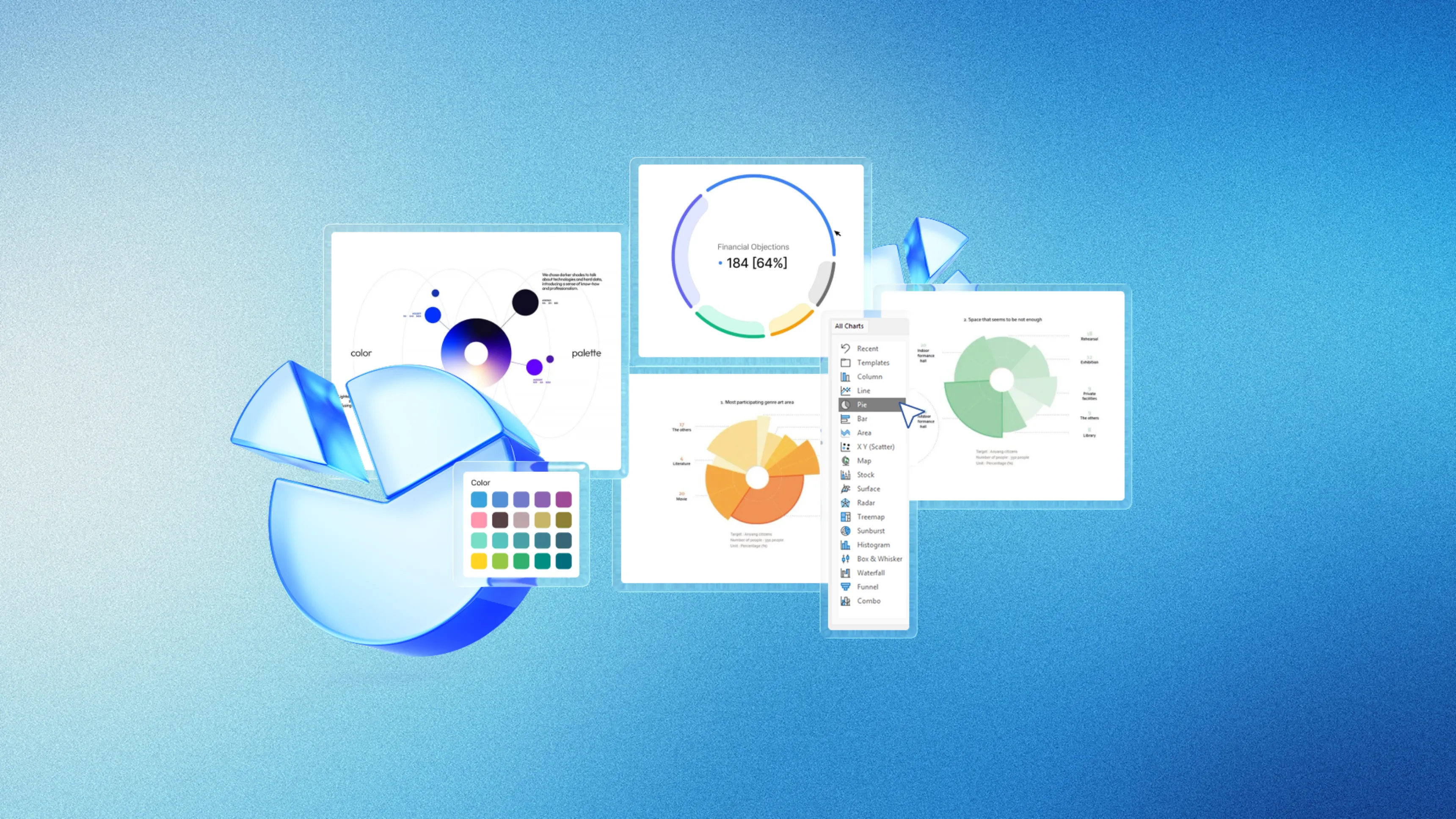
📌TL;DR: Ako správne použiť koláčový graf v PowerPointe — základné pravidlá.
- Koláčový graf slúži na vizualizáciu podielov celku v percentách.
- V PowerPointe ho vytvoríte cez Vložiť > Graf za 5 krokov.
- Používajte maximálne 5-7 kategórií pre prehľadnosť.
- Pre viac ako 7 kategórií zvoľte radšej stĺpcový graf.
- Animácie a zvýraznenie sektorov zlepšia príbeh dát.
Definícia: Koláčový graf je kruhový diagram, kde každý úhlový sektor vizuálne reprezentuje podiel kategórie voči celku, s plochou úmernou hodnote, ktorú ilustruje.
Rýchle vytvorenie koláčového grafu v PowerPointe
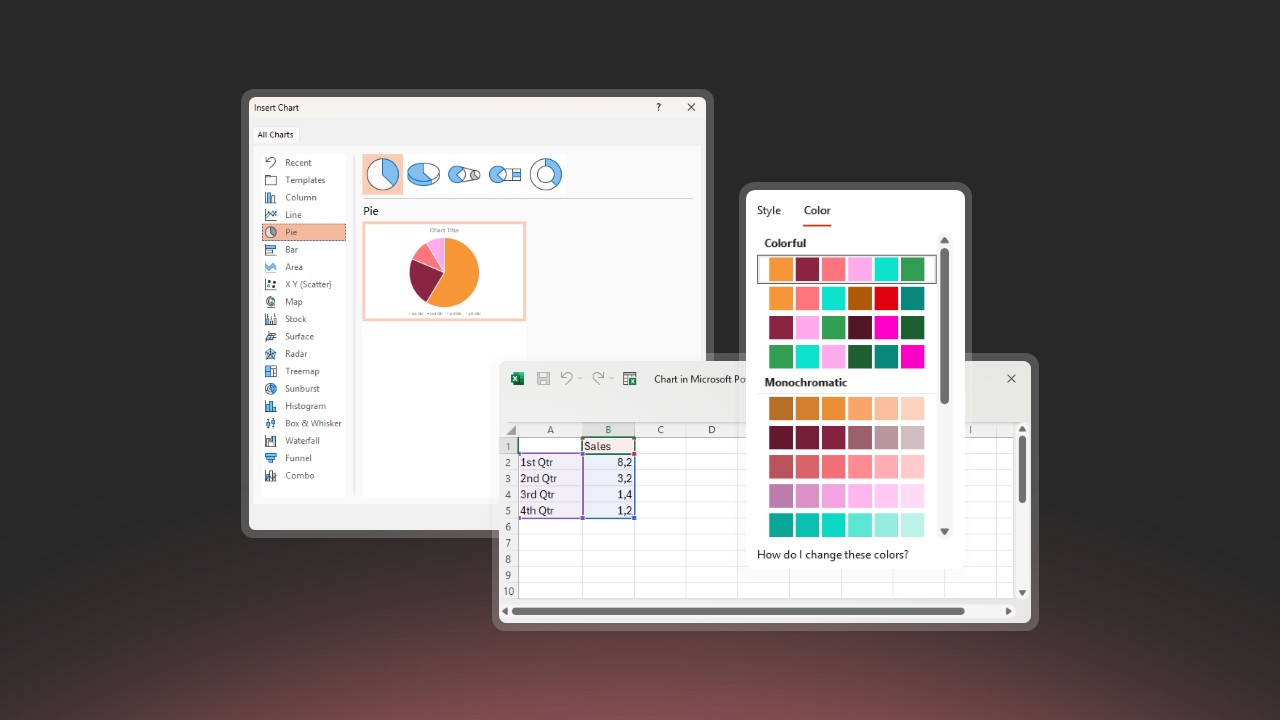
PowerPoint zjednodušuje vytváranie koláčového grafu cez intuitívne rozhranie. Graf vytvoríte za pár krokov a automaticky sa aktualizuje pri zmene dát. Ak chcete profesionálne grafy dokonale integrované do vašej vizuálnej identity, naša prezentačná agentúra vytvára custom dátové vizualizácie.
Vytvorenie v 5 krokoch:
- Vložiť > Graf – vyberte Koláč (odporúčame 2D)
- Zadajte dáta do Excel tabuľky, ktorá sa otvorí automaticky
- Prispôsobte farby cez Návrh > Štýly grafov
- Pridajte popisky s percentami (Návrh > Pridať prvok)
- Upravte veľkosť a umiestnenie grafu na slajde
💡Kľúčový tip: Vytvárajte koláčové grafy priamo v PowerPointe, nie importovaním obrázkov. Zachováte tak možnosť neskoršej úpravy dát.
Výpočet uhla sektorov
Každý uhol sa vypočíta vzorcom: Uhol = (Hodnota / Celkom) × 360°. Napríklad kategória reprezentujúca 25 % celku zaberá 90 stupňov (0,25 × 360).
| Percento | Uhol (stupne) | Podiel kruhu |
|---|---|---|
| 10% | 36° | 1/10 |
| 25% | 90° | 1/4 |
| 33.3% | 120° | 1/3 |
| 50% | 180° | 1/2 |
⚠️Pozor: Vždy overte, že súčet percent rovná sa 100 %. Chyba v výpočte skreslí interpretáciu.
Praktické prípady použitia
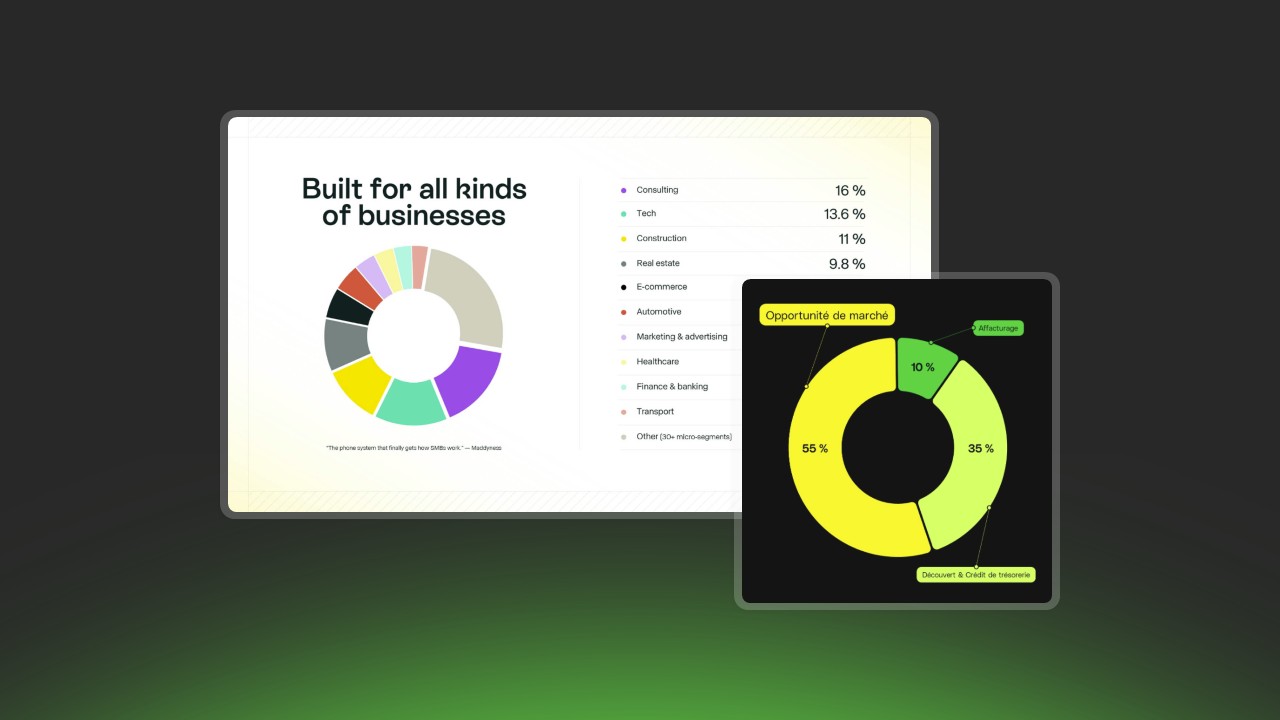
Rozdelenie rozpočtu
Koláčové grafy excelujú pri vizualizácii alokácie zdrojov. Tu je príklad ročného marketingového rozpočtu:
| Položka rozpočtu | Suma | Percento |
|---|---|---|
| Digitálny marketing | €45 000 | 45% |
| Eventy | €30 000 | 30% |
| Komunikácia | €15 000 | 15% |
| Prieskum trhu | €10 000 | 10% |
💡Tip: Pri rozpočtoch pridajte absolútne sumy okrem percent, aby ste poskytli reálnu mierku.
Rozdelenie trhového podielu
Okamžite vizualizujte konkurenčné pozície, obzvlášť užitočné pre predajné prezentácie:
| Spoločnosť | Trhový podiel | Pozícia |
|---|---|---|
| Líder A | 35% | Dominantný |
| Vyzývateľ B | 28% | Hlavný konkurent |
| Hráč C | 18% | Tretia pozícia |
| Hráč D | 12% | Niche |
| Ostatní | 7% | Fragmentovaný |
Demografické zloženie
Vekové rozpätia, geografické rozdelenia alebo zákaznícke segmenty prirodzene tvoria kategórie pre koláčový graf:
| Segment | Percento | Charakteristika |
|---|---|---|
| 18-25 rokov | 22% | Mladí profesionáli |
| 26-35 rokov | 35% | Kľúčová cieľovka |
| 36-50 rokov | 28% | Zavedení |
| 51-65 rokov | 12% | Aktívni seniori |
| 65+ rokov | 3% | Dôchodcovia |
Najlepšie praktiky dizajnu
Optimálny počet kategórií
Zlaté pravidlo: maximálne 5-7 kategórií. Nad tento počet sa sektory stávajú príliš malými a ťažko rozoznateľnými.
| Počet sektorov | Čitateľnosť | Odporúčanie |
|---|---|---|
| 2-3 | Výborná | Ideálne pre jednoduché porovnania |
| 4-5 | Veľmi dobrá | Štandardný profesionálny formát |
| 6-7 | Prijateľná | Odporúčaný horný limit |
| 8+ | Ťažká | Použite stĺpcový graf |
- Zoskupte kategórie < 5 % do "Ostatných"
- Odstráňte hodnoty < 3 %, ak nie sú relevantné
- Vytvorte druhý koláčový graf detailujúci "Ostatné" ak je to potrebné
📋Rýchle zhrnutie: 3-5 kategórií = optimálne. 6-7 = prijateľné. 8+ = zvážte stĺpcový graf.
Použitie farieb
- Vysoký kontrast medzi susednými sektormi
- Konzistencia s vašimi brand guidelines
- Prístupnosť pre farboslepých (vyhnite sa len červenej-zelenej)
- Vizuálna hierarchia: výrazné farby pre dôležité, pastelové pre sekundárne
- Maximálne 5-7 rôznych farieb
💡Tip: Použite vaše brand guidelines ako základ, potom upravte odtiene pre dostatočný kontrast.
Efektívne popisky
- Čitateľné písmo, minimálna veľkosť 10-12 pt
- Dostatočný kontrast text/pozadie
- Zaokrúhlené percentá (max jedno desatinné miesto: 34,5 %)
- Krátky názov kategórie (2-4 slová)
- Konzistentné zarovnanie
Optimálne umiestnenie:
- Sektory > 15 %: popisky vo vnútri bielou
- Sektory < 15 %: externé popisky so spojnicami
- Dlhé názvy: použite samostatnú legendu
Animácie a zvýraznenie v PowerPointe
Animácia sektorov
Animácia transformuje odhaľovanie dát do pútavého narativného zážitku.
| Typ animácie | Efekt | Kedy použiť |
|---|---|---|
| Priechod po sektoroch | Progresívne objavenie | Prezentácia kategóriu po kategórii |
| Výbuch | Oddelenie sektoru | Zvýraznenie kľúčovej kategórie |
| Rotácia | Otáčanie grafu | Úvodný efekt |
| Vyblednutie | Jemné objavenie | Subtilný prechod |
- Vyberte koláčový graf
- Animácie > Pridať animáciu > Priechod
- Možnosti efektu > Animácia grafu > Po prvkoch v rade
- Nastavte na "Po kliknutí" pre manuálnu kontrolu
- Pridajte oneskorenie 0,5-1 sekundy medzi sektormi
📋Rýchle zhrnutie: Použite "Priechod" s spúšťačom "Po kliknutí" na kontrolu, kedy sa ktorý sektor objaví.
Techniky zvýraznenia
Hierarchia dopadu (od najsilnejšieho po najsubtilnejšie):
- Výbuch + výrazná farba pre kľúčový sektor (maximálny dopad)
- Sýta farba pre dôležité, pastelové pre ostatné
- Väčšie písmo pre hlavný popisok
- Textová anotácia so šípkou ukazujúcou na sektor
- Diferencovaná animácia: kľúčový sektor sa objaví posledný so zväčšením
💡Tip: Vysuňte len jeden sektor na koláčovom grafe. Vysúvanie viacerých sektorov zriedi efekt.
- Použite Vložiť > Textové polia pre komentáre
- Pridajte šípky (Vložiť > Tvary) ukazujúce na kľúčové sektory
- Udržujte anotácie stručné (max 5-10 slov)
- Použite rétorické techniky ako anafóra na posilnenie kľúčových odkazov
Kedy použiť stĺpcový graf
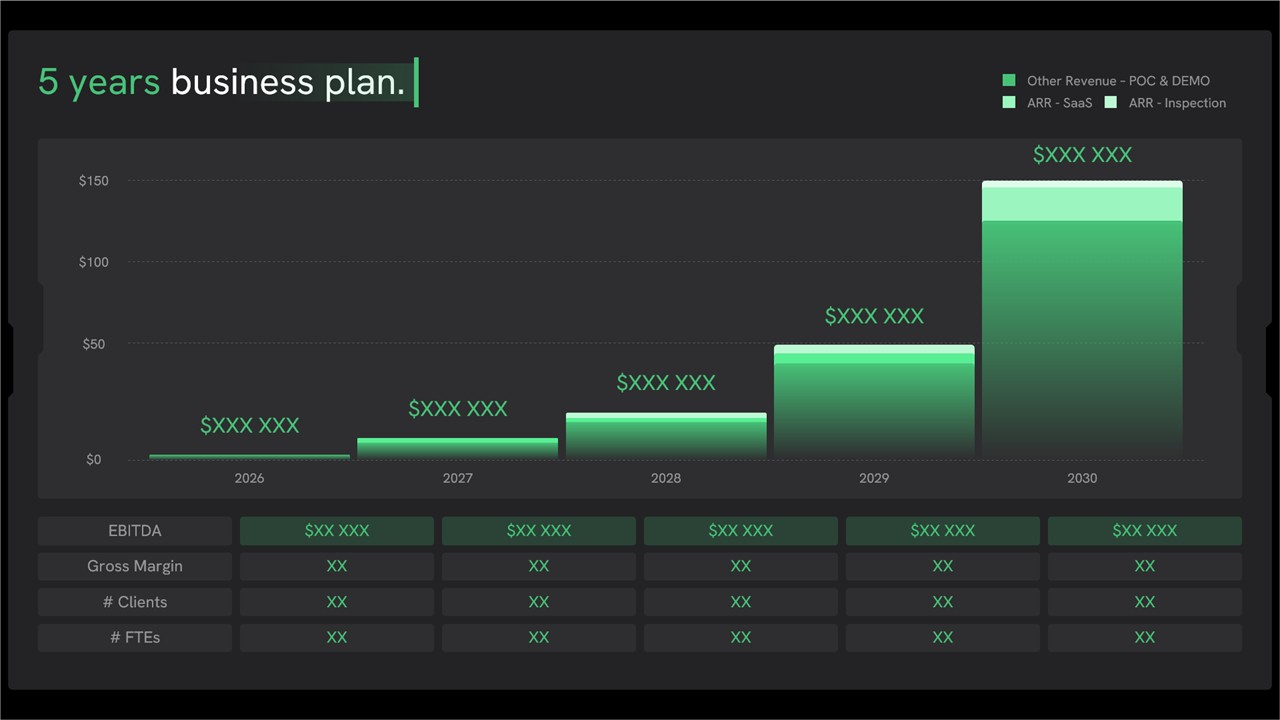
Koláčové grafy majú svoje limity. Stĺpcové grafy sú vhodnejšie pre:
| Situácia | Prečo stĺpce sú lepšie |
|---|---|
| Viac ako 7 kategórií | Zvláda 10-20 kategórií bez problémov |
| Porovnanie viacerých období | 100 % stacked bars uľahčujú porovnanie |
| Potreba presnosti | Oko lepšie hodnotí dĺžky než uhly |
| Blízke hodnoty | Jemné rozdiely sú viditeľnejšie |
| Dlhé názvy kategórií | Miesto vľavo pre kompletný text |
⚠️Pozor: Na porovnanie rozdelení v čase uprednostnite 100 % stacked bars pred viacerými koláčovými grafmi vedľa seba.
- Lepšia čitateľná presnosť
- Veľa kategórií zvládnutých bez zmätku
- Porovnania uľahčené spoločným zarovnaním
- Nulové hodnoty viditeľné (0 % sektor je v koláčovom grafe neviditeľný)
Kontrolný zoznam prípravy dát
Pred vytvorením koláčového grafu overte:
- Jasne definované a pomenované kategórie
- Kompletné číselné hodnoty pre každú kategóriu
- Žiadny prekryv medzi kategóriami
- Súčet hodnôt = 100 % celku
- Kategória "Ostatné" pre hodnoty < 5 %
- Maximálne 5-7 viditeľných kategórií
- Organizované dáta: stĺpec názvov + stĺpec hodnôt
⚠️Pozor: Vyhýbajte sa miešaniu dát rôznej povahy (napr. finančné sumy a už vypočítané percentá).
Často kladené otázky
Aký je rozdiel medzi koláčovým grafom a kruhovým diagramom?
Žiadny rozdiel: obidva termíny označujú ten istý graf. "Koláčový graf" je bežný anglický termín, zatiaľ čo "kruhový diagram" je oficiálna technická terminológia.
Koľko kategórií sa dá zobraziť v koláčovom grafe?
Optimálny limit je medzi 3 a 7 kategóriami. Nad 7 sektorov zoskupte minoritné hodnoty (< 5 %) do "Ostatných" alebo použite stĺpcový graf.
Kedy uprednostniť stĺpcový graf?
Uprednostnite stĺpce pri: porovnávaní viacerých rozdelení, viac ako 7 kategóriách, potrebe čitateľnej presnosti alebo malých rozdieloch medzi kategóriami. Stĺpce umožňujú presnejšie vizuálne porovnanie.
Mali by ste používať 3D koláčové grafy?
Nie, 3D koláčové grafy sa neodporúčajú, pretože perspektíva skresľuje podiely a znemožňuje presné čítanie. Zadné sektory sa zdajú menšie, než sú. Uprednostnite 2D koláčové grafy.
Záver
Koláčový graf je mocný nástroj na vizualizáciu podielov a jednoduchých rozdelení. Obmedzte sa na 5-7 kategórií, použite kontrastné farby a vytvárajte priamo v PowerPointe, aby ste zachovali flexibilitu. Pre komplexné porovnania alebo veľa kategórií uprednostnite stĺpcové grafy. Ovládnite animácie a zvýraznenie, aby ste svoje dáta transformovali na pútavý vizuálny príbeh počas prezentácií.
🎯Potrebujete profesionálny dizajn prezentácie, kde dáta hovoria jasnou rečou? Navštívte pekneprezky.sk