Ako urobiť krásnu PowerPoint prezentáciu iba s textom (bez obrázkov)
PowerPoint bez jediného obrázka. Znie to ako peklo plné blokov textu s gráciou Word dokumentu. Premeniť informácie na čitateľný a estetický slajd však nie je jednoduché — ale ani zďaleka nemožné.

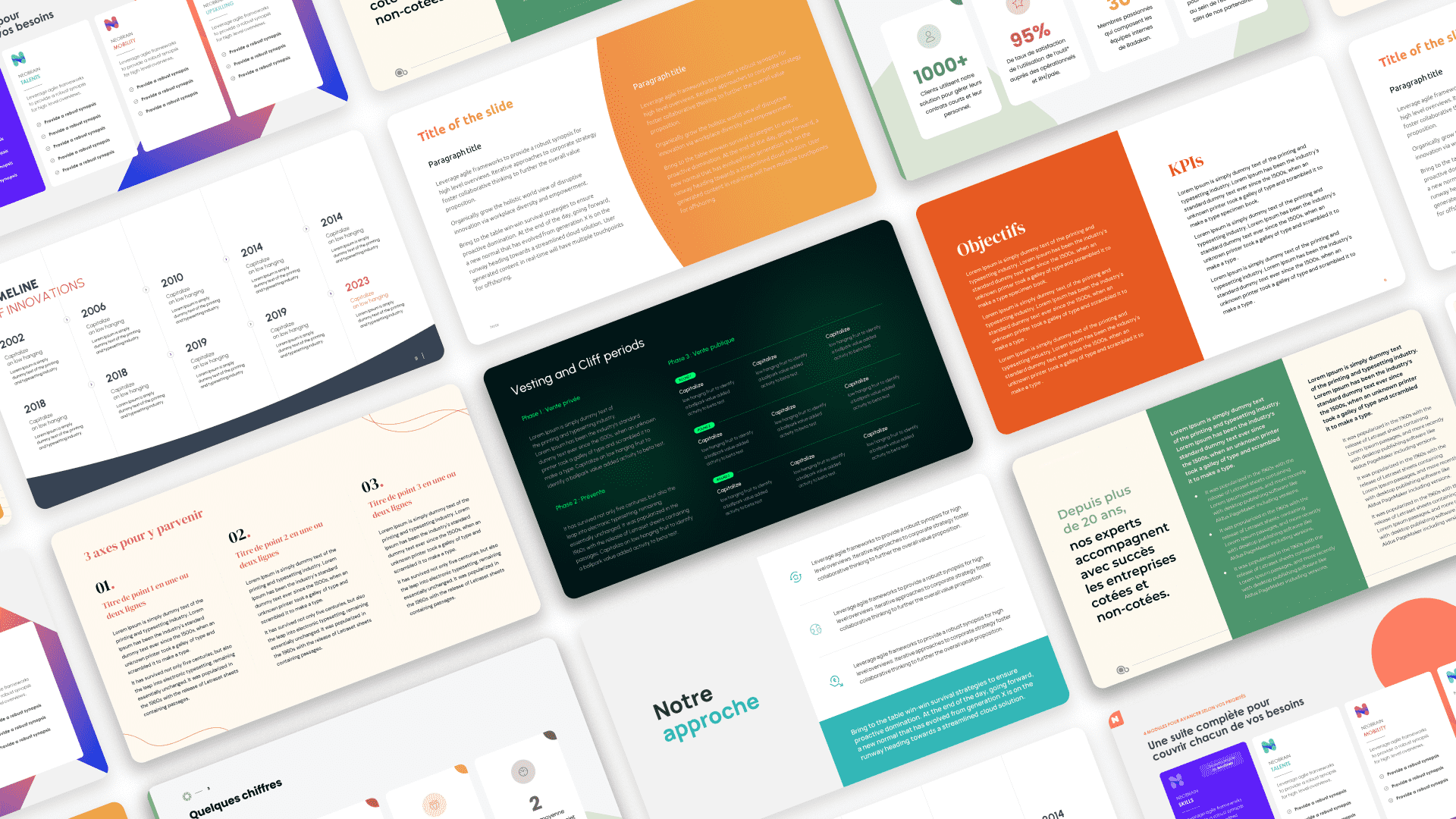
📌TL;DR: Úspešná textová prezentácia stojí na vizuálnej hierarchii, kontrastnej typografii a štedrom bielom mieste. Jedna hlavná myšlienka na slajd, maximálne 6 riadkov, odlíšené veľkosti písma a zarovnané prvky — výsledok pôsobí profesionálne a číta sa ľahko.
V tomto návode si prejdeme štyri piliere krásneho textového slajdu: typografiu, layout, prácu s textom a štruktúru. Na záver pridáme bonus — kedy a ako vkusne použiť emoji ako pictogramy.
Vyberte si typografiu
Vaša prezentácia sa skladá iba z textu. Voľba typografie preto bude mať zásadný vplyv na výsledok.
Systémové fonty nie sú najestetickejšie a ponúkajú len obmedzený výber. Skvelou voľbou je Google Fonts, ktorý ponúka obrovskú knižnicu bezplatných fontov bez licenčných obmedzení.
Pred výberom si položte dve otázky: O čom je moja prezentácia a komu ju idem prezentovať? Font volíme podľa obsahu. Fontov sú nekonečné množstvá, ale dajú sa zaradiť do štyroch rodín:
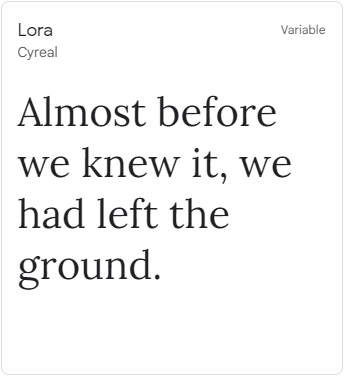
Serif: Pätkové písma. Sú formálne, elegantné a rafinované. Vyberte ich, keď chcete podčiarknuť „seriózny biznis" alebo „prémiový" charakter témy.
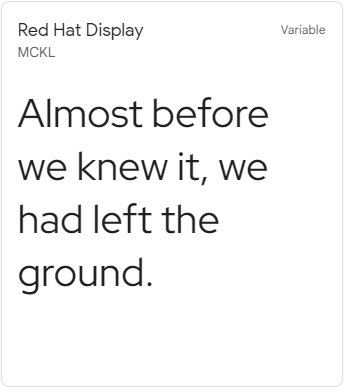
Sans Serif: Bezpätkové písma. Moderné, jednoduché a univerzálne. Základ, ktorý sa hodí takmer ku všetkému — a typická voľba pre bežný text.
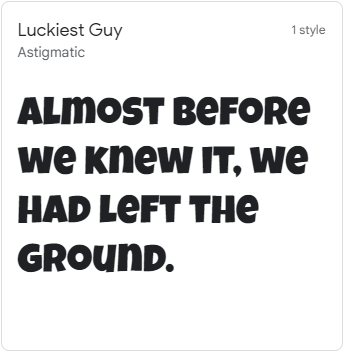
Display: Štylizované, výrazné fonty. Hodia sa, keď chcete obsahu dať osobitú identitu. Najlepšie fungujú v titulkoch, na bežný text nie sú stavané.
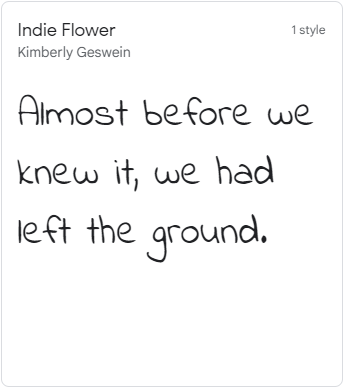
Handwriting: Písma napodobňujúce ručné písmo. Použitie podobné ako pri Display — skvelé na akcenty a titulky, na dlhšie texty nie.
💡Dobrá správa: Google Fonts vám dovolí filtrovať podľa týchto kategórií. Hľadanie sa tak výrazne zrýchli. 😎
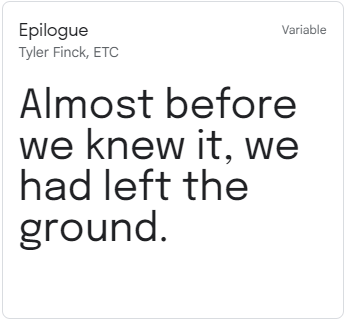
V tomto článku sme použili font Epilogue — Bold na titulky a Regular na bežný text. Ak by sme titulky robili pätkovým fontom, pre bežný text by sme zvolili bezpätkový. (Striedanie rodín fontov medzi úrovňami čítania je dobrá prax.)
Layouty navrhujte podľa obsahu
Máme zvolenú typografiu. Teraz prichádza otázka, ako každý slajd urobiť čitateľný, zrozumiteľný a esteticky príjemný.
Začnime zrozumiteľnosťou. Aby bola správa slajdu pochopiteľná na prvý pohľad, layout musí vychádzať z obsahu. Zabudnite na obrovské opakujúce sa hlavičky titulkov — zamerajte sa na jadro posolstva.
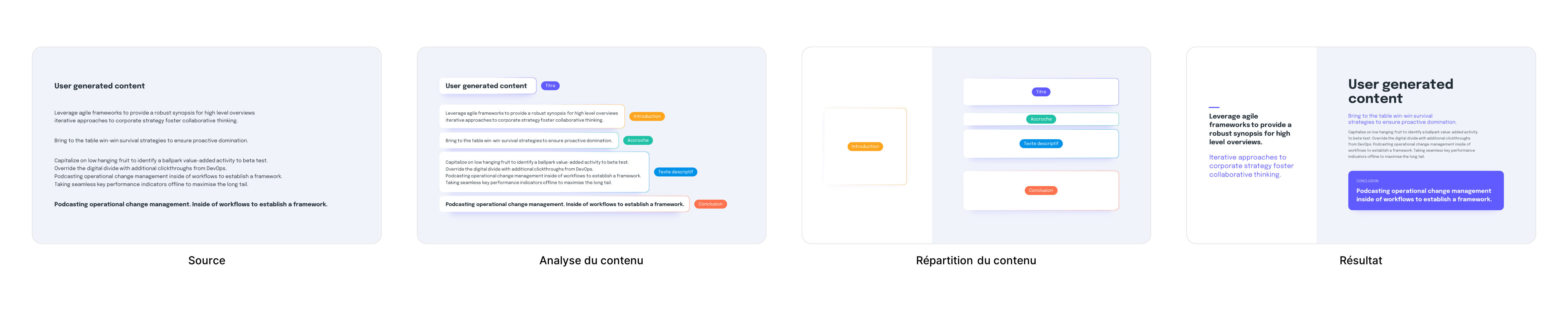
Najprv si rozdeľte obsah a každej informácii priraďte úroveň dôležitosti. Nižšie je príklad procesu od surového textu až po finálny slajd:
Teraz layoutujeme obsah.
V prvom rade — slajd preplnený informáciami je presne to, čomu sa chcete vyhnúť. V niektorých prípadoch je preto lepšie rozdeliť informácie na viac slajdov, aby ste publikum nezahltili.
Keď máte obsah roztriedený podľa dôležitosti, môžete ho usporiadať. Vy rozhodujete, čo má vyniknúť — a táto voľba priamo určuje, ako prvky rozmiestnite:
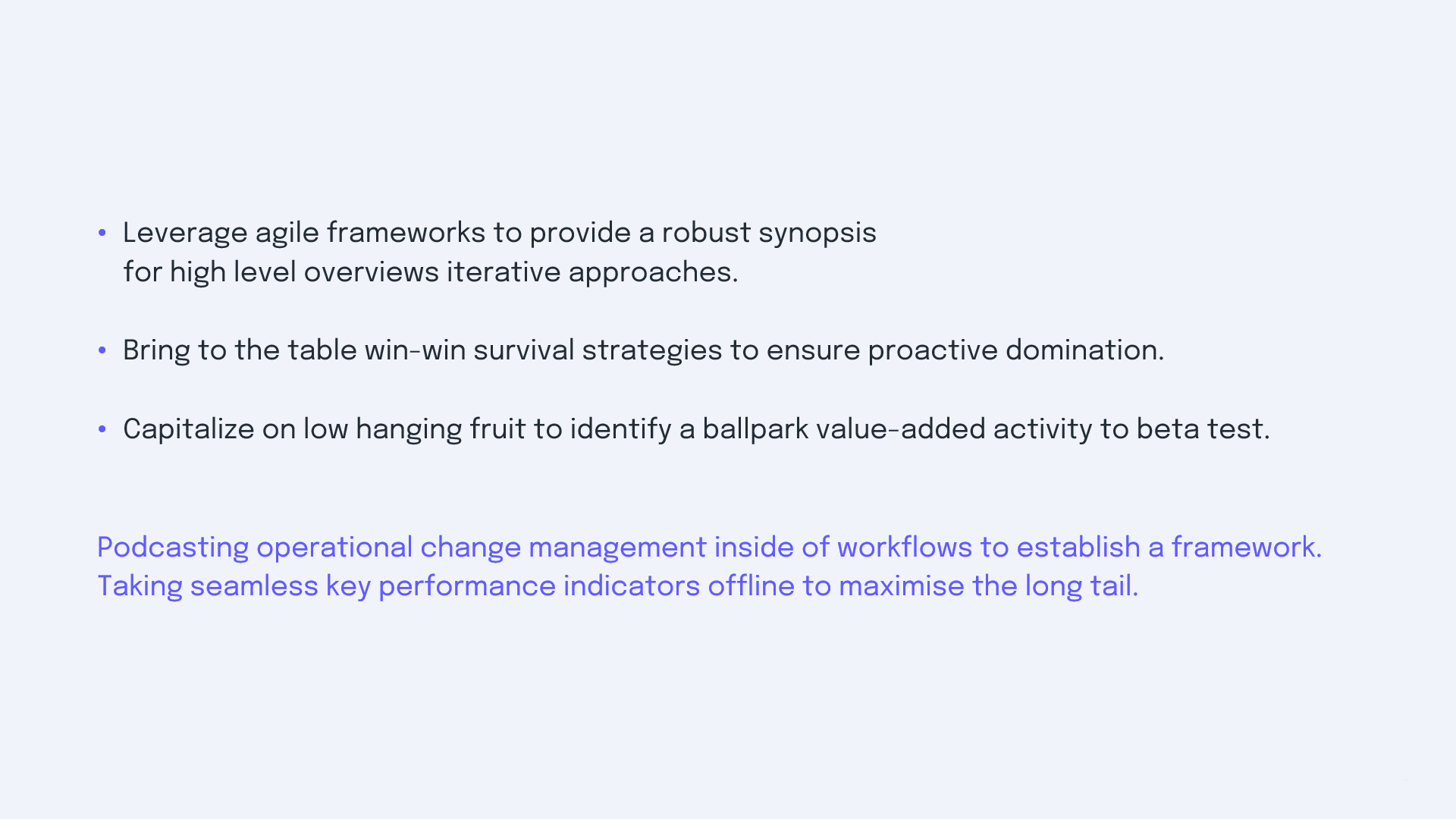
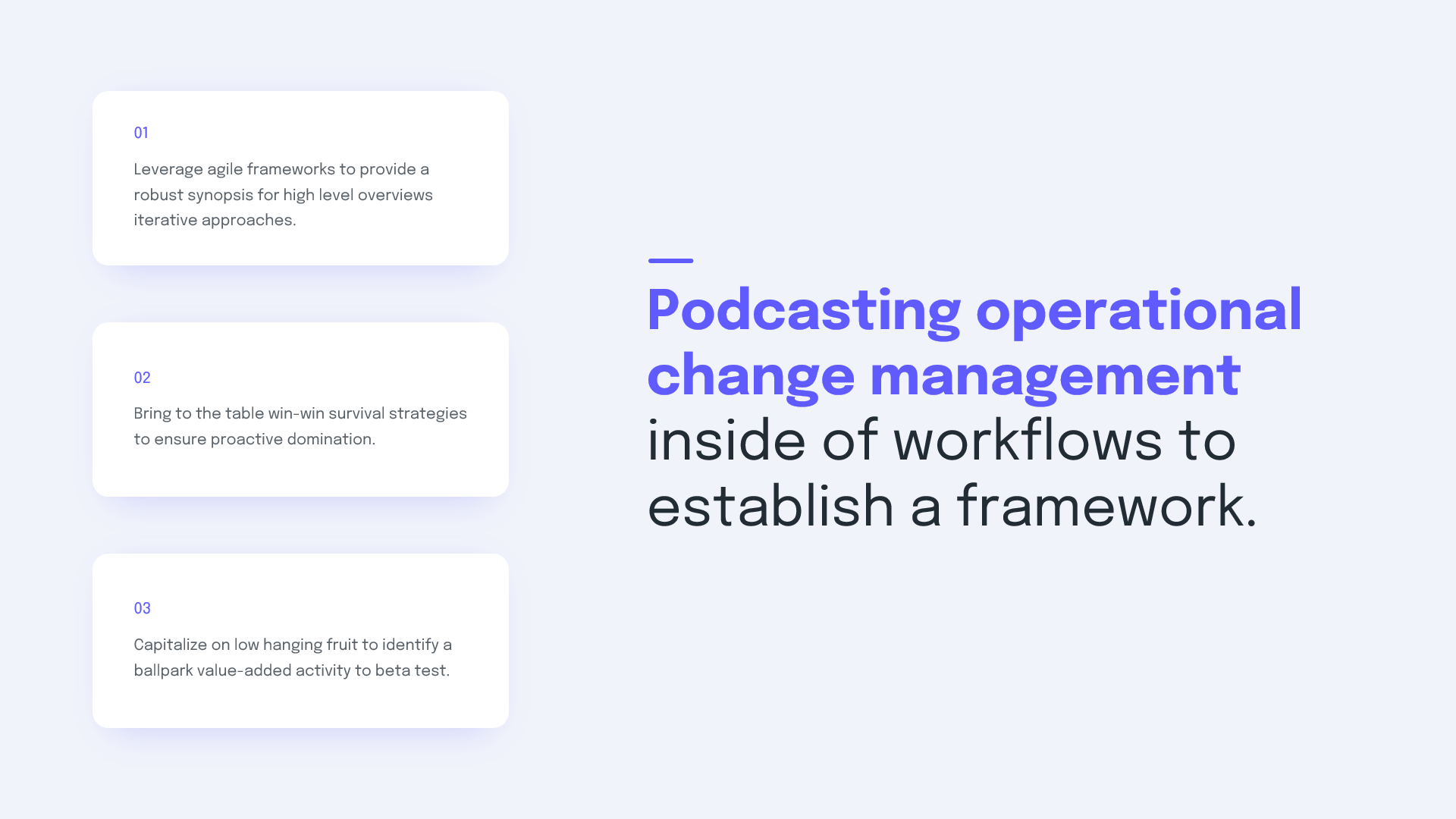
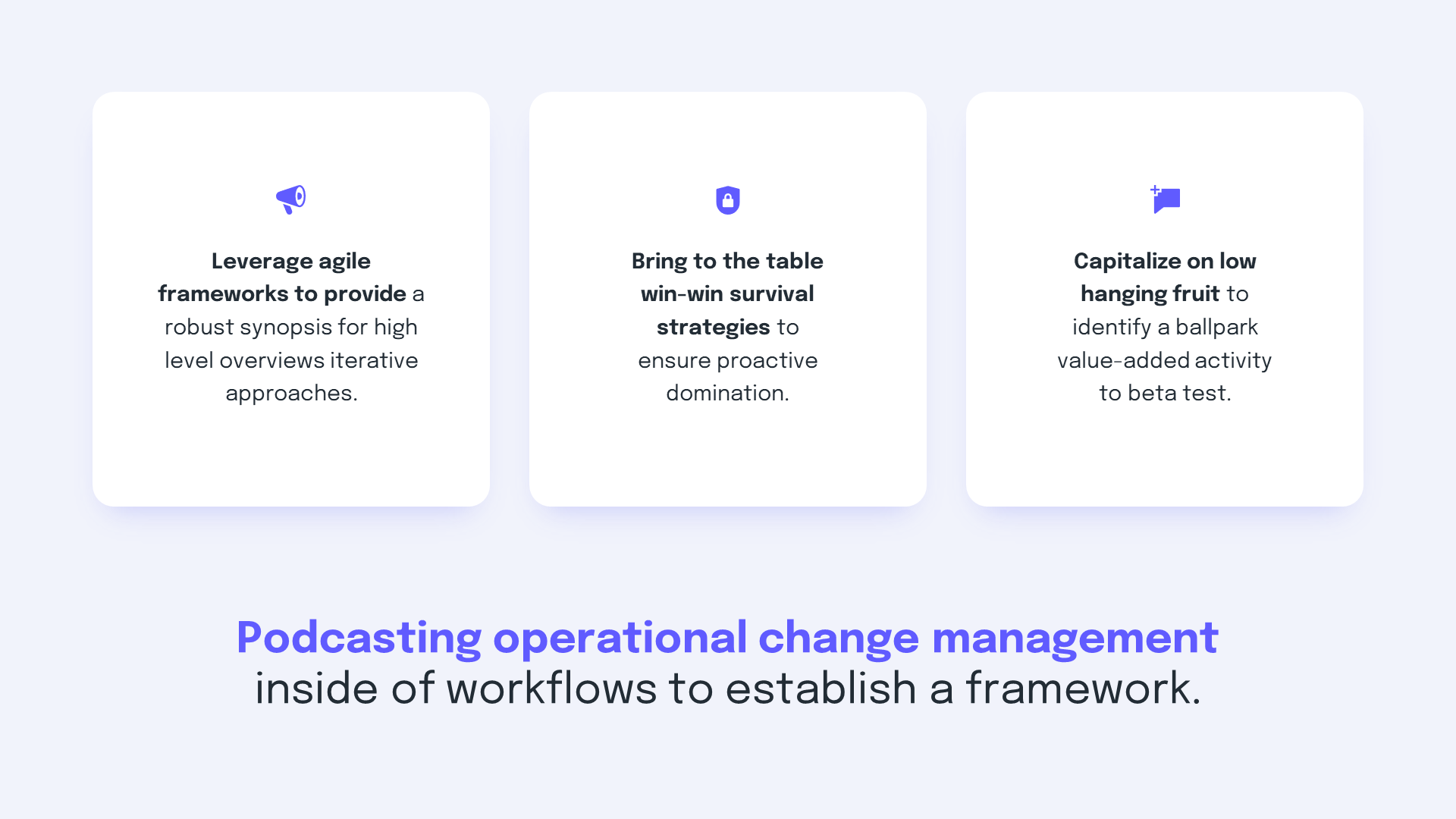
📋V skratke: pochopte, čo má vyniknúť viac a čo menej — a podľa toho obsah usporiadajte.
Pracujte s textom
Teraz sa zamerajme na samotné spracovanie textu a jeho čitateľnosť.
Pre maximálnu zrozumiteľnosť každej informácie definujte úrovne čítania. Rozdiel medzi textom a jeho titulkom musí byť na prvý pohľad zjavný — preto ich spracujte odlišne (veľkosť, váha, farba):
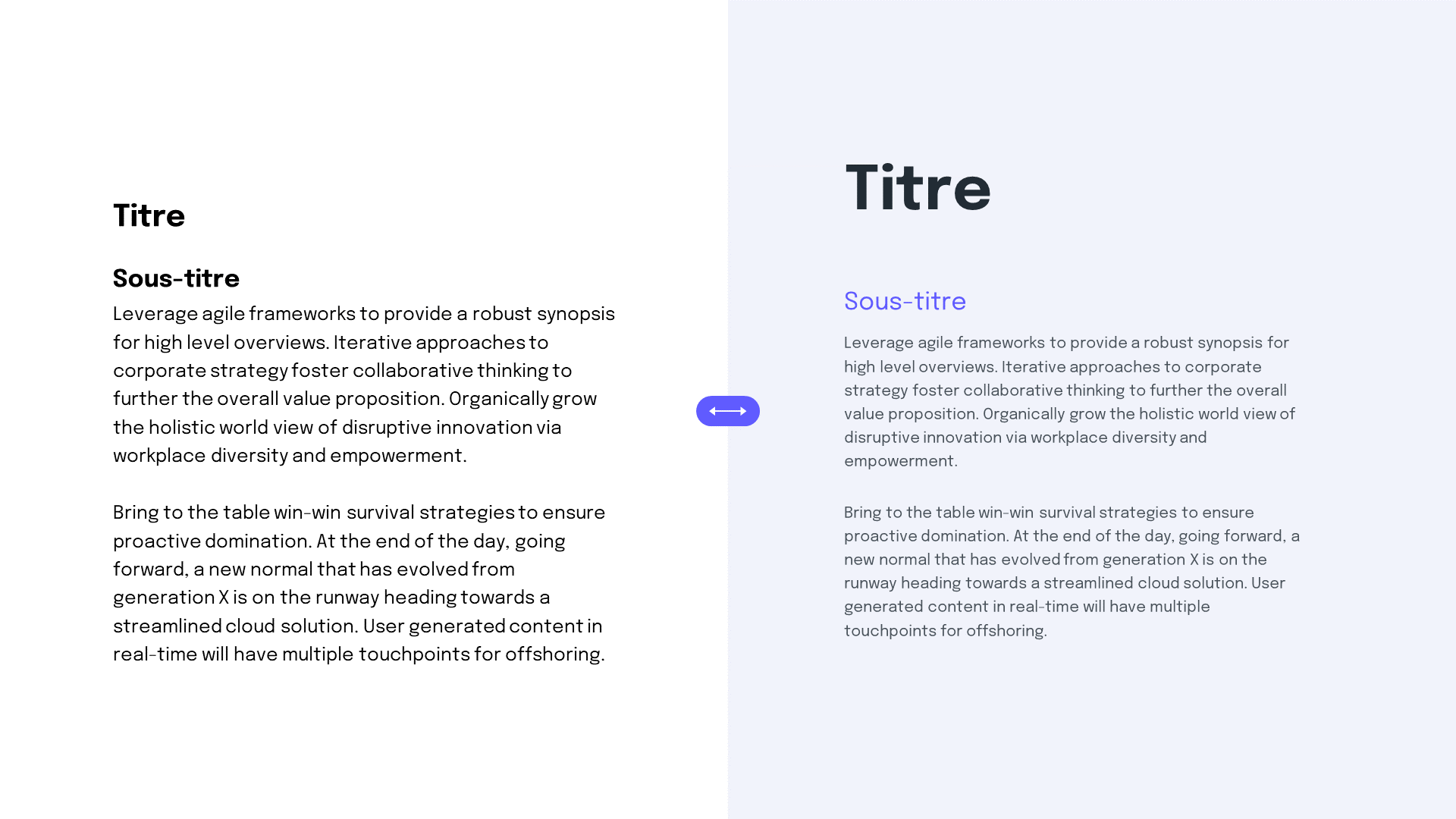
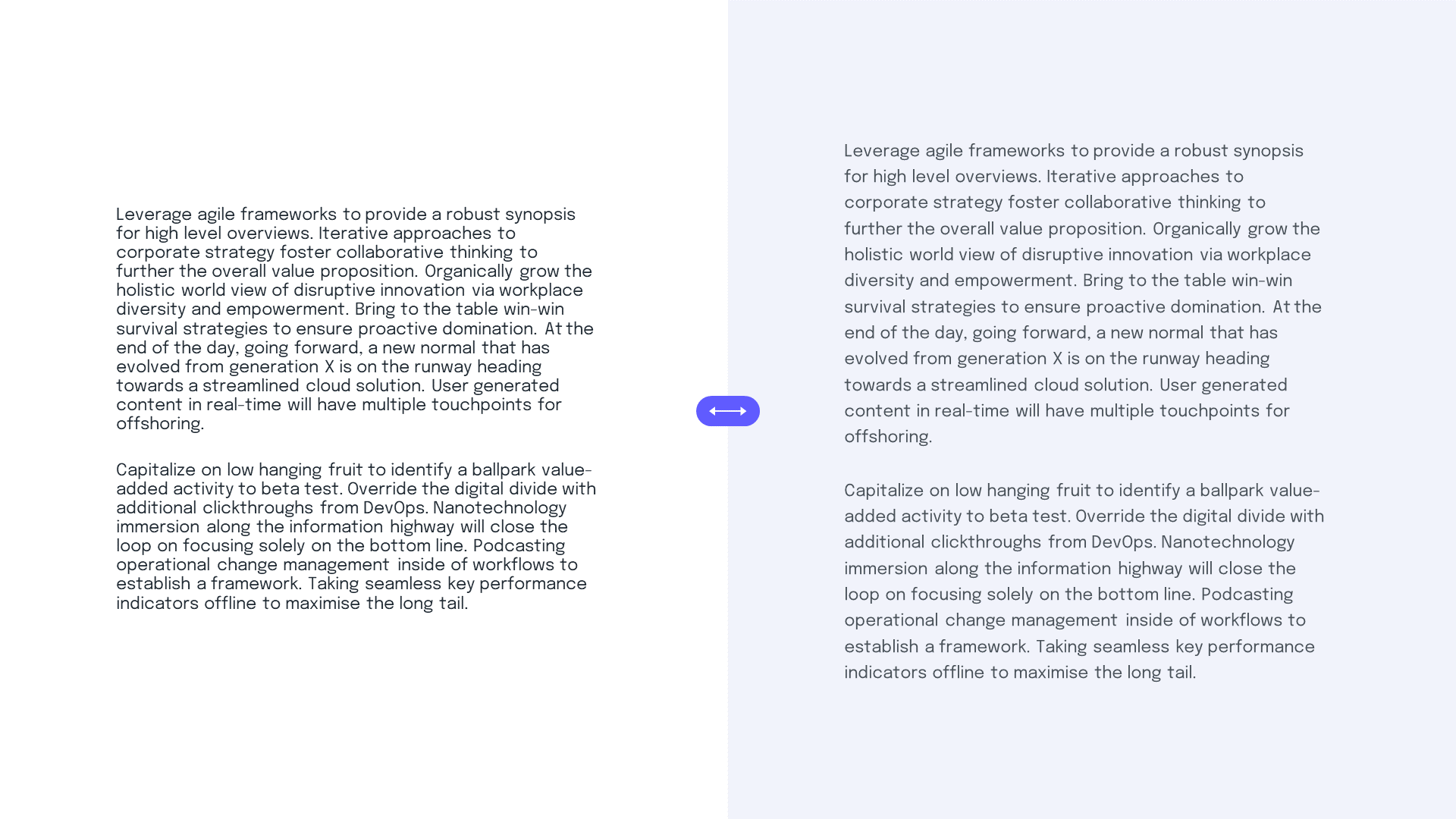
Aj blok textu môže byť príjemný na čítanie, keď upravíte riadkovanie. Predvolené riadkovanie blokov textu je pre bežný text príliš tesné. Stačí ho mierne zvýšiť — riadky sa „nadýchnu" a obsah získa charakter.
Pri titulkoch je to naopak — predvolené riadkovanie býva často priveľké. Upravte ho tak, aby riadky neboli príliš ďaleko od seba, inak stratíte čitateľnosť.
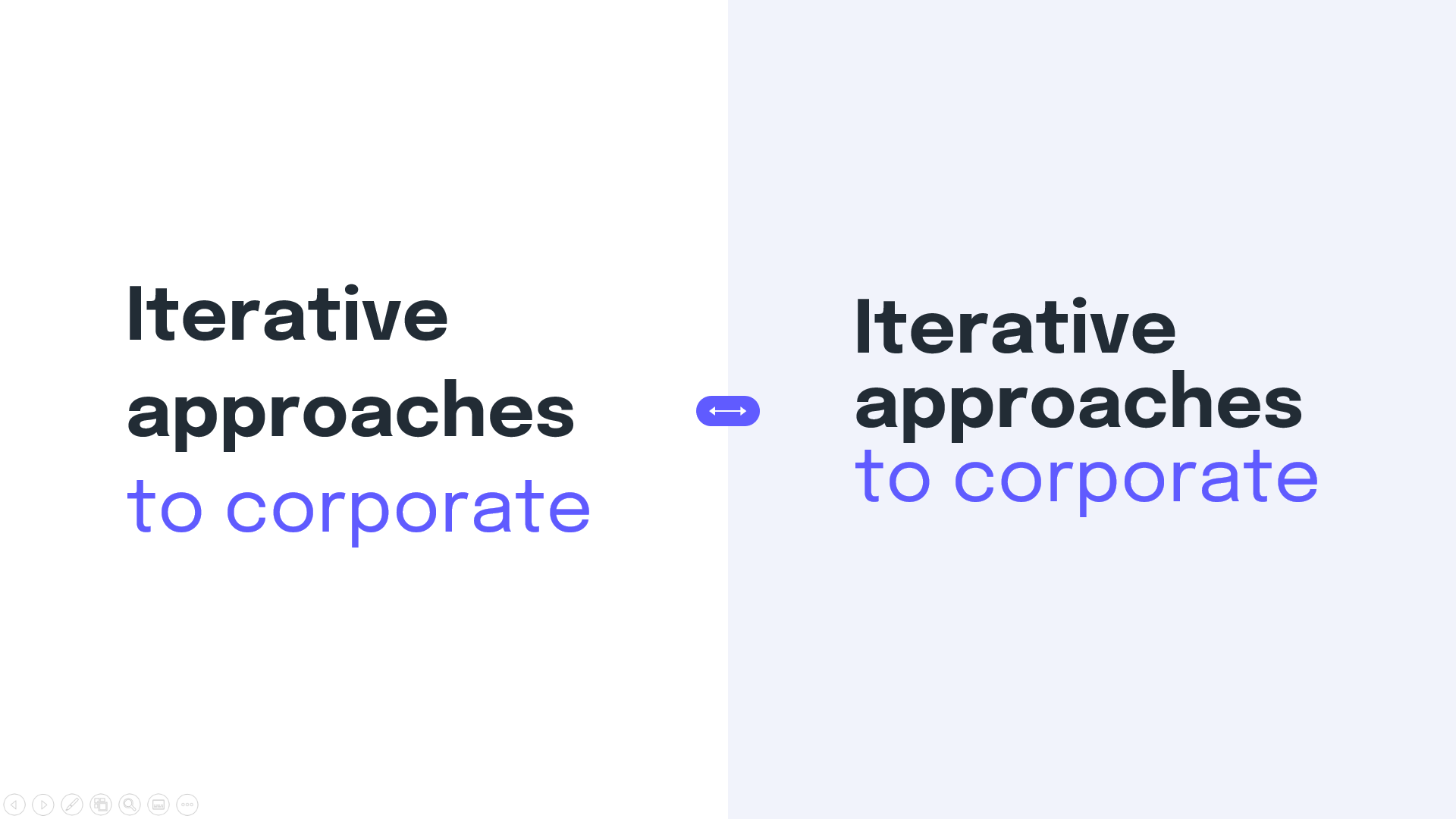
📋V skratke: prispôsobte riadkovanie veľkosti textu a jasne definujte úrovne čítania.
Štruktúra a pravidlá, ktoré treba dodržiavať
Teraz estetika. Aby si prezentácia udržala jednotnosť v celom toku, musíme si stanoviť pár pravidiel. (Estetika a disciplína idú ruka v ruke.)
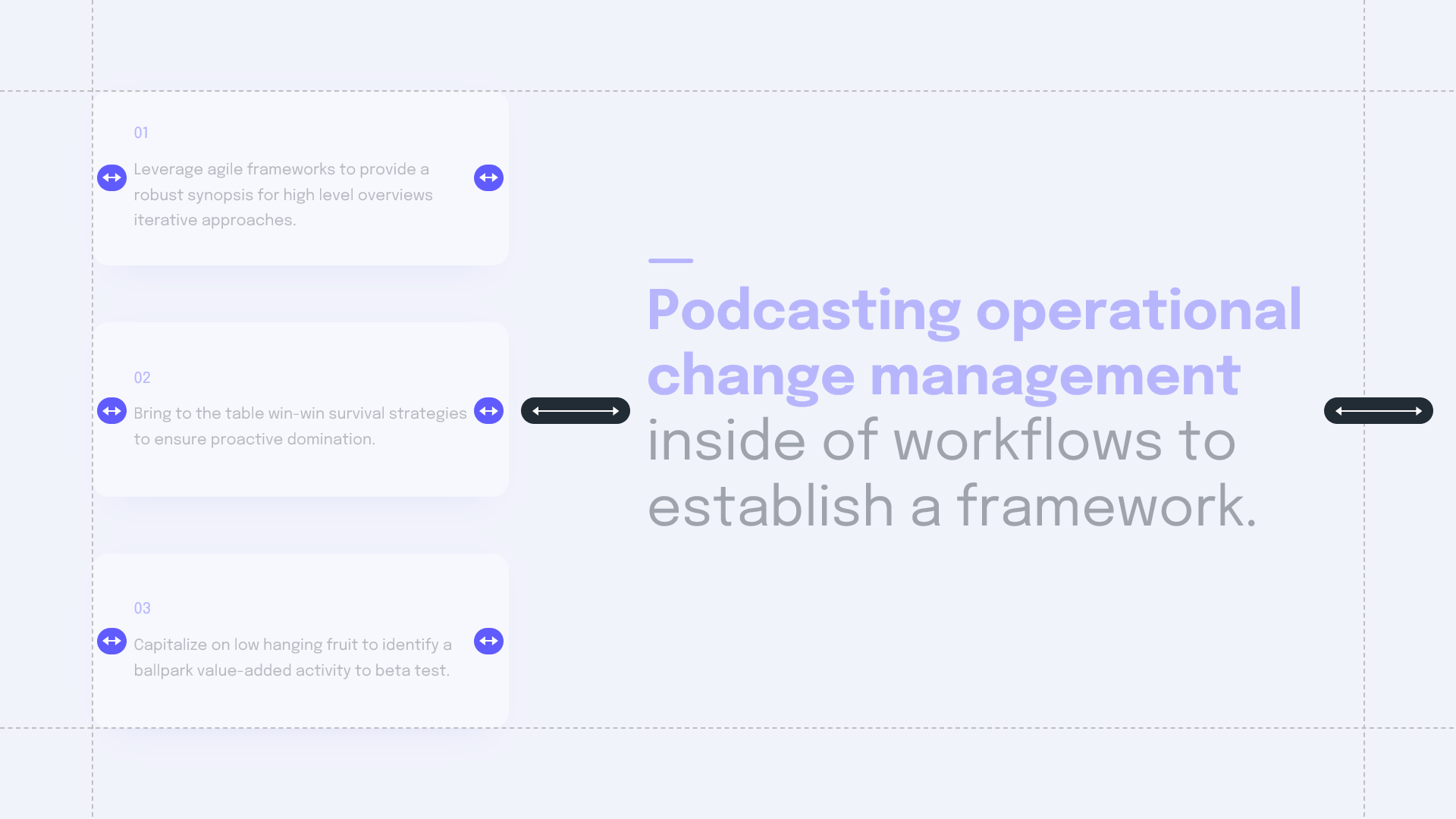
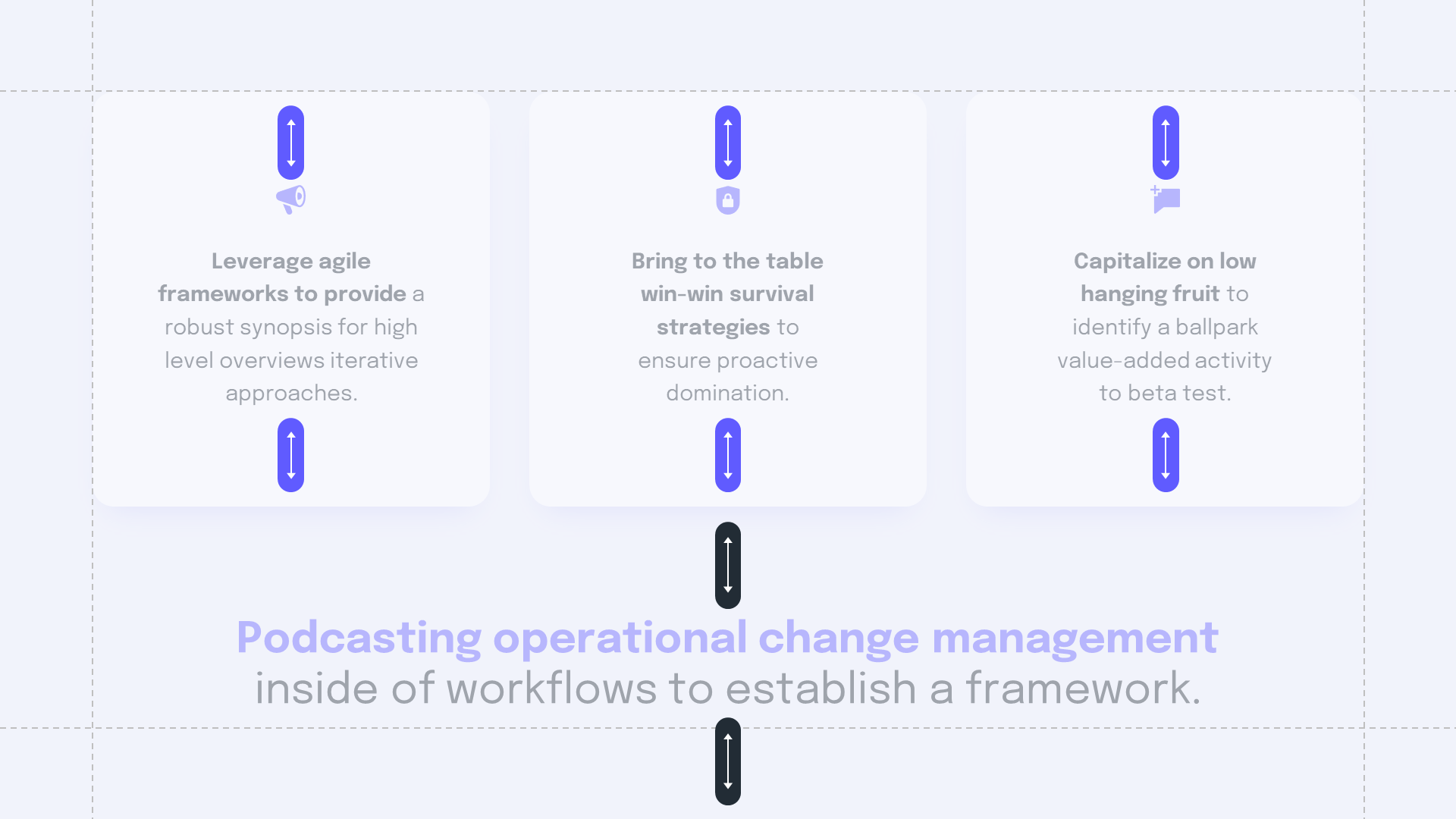
Predovšetkým štruktúrne pravidlá. Stanovenie okrajov vám zabezpečí homogénny výsledok na všetkých slajdoch — a zároveň zjednoduší samotný dizajn.
Rovnaký princíp platí aj vo vnútri blokov. Vnútorné okraje udržia ich jednotu a zabránia tomu, aby text „lepil" na okraj rámčeka.
Bonus: Emoji
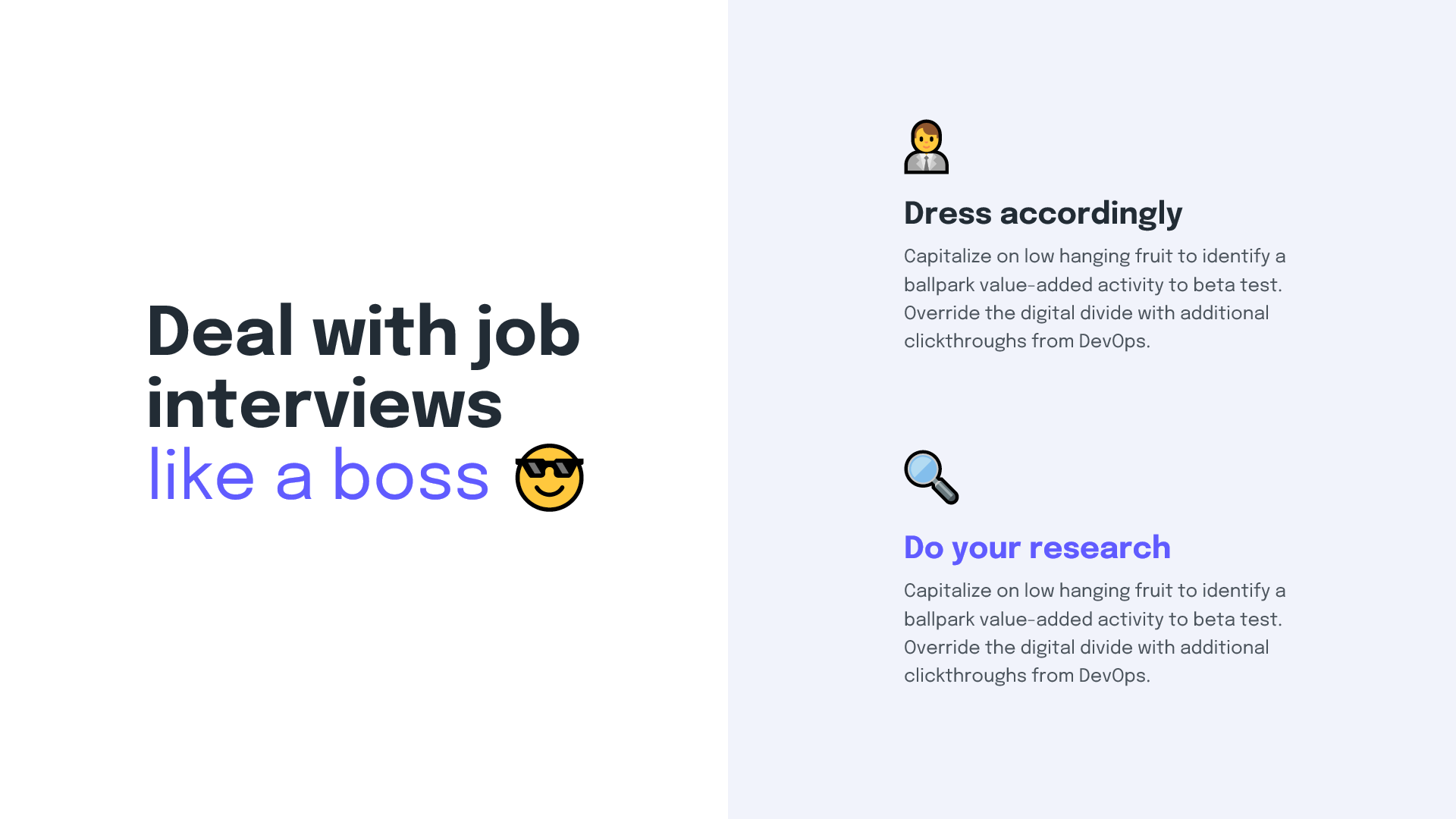
Vloženie emoji môže obsahu vdýchnuť život — pokiaľ ich umiestnenie dáva zmysel.
Na Windows ich vložíte priamo do textu skratkou Windows + . — ideálne, keď upravujete bežný text.
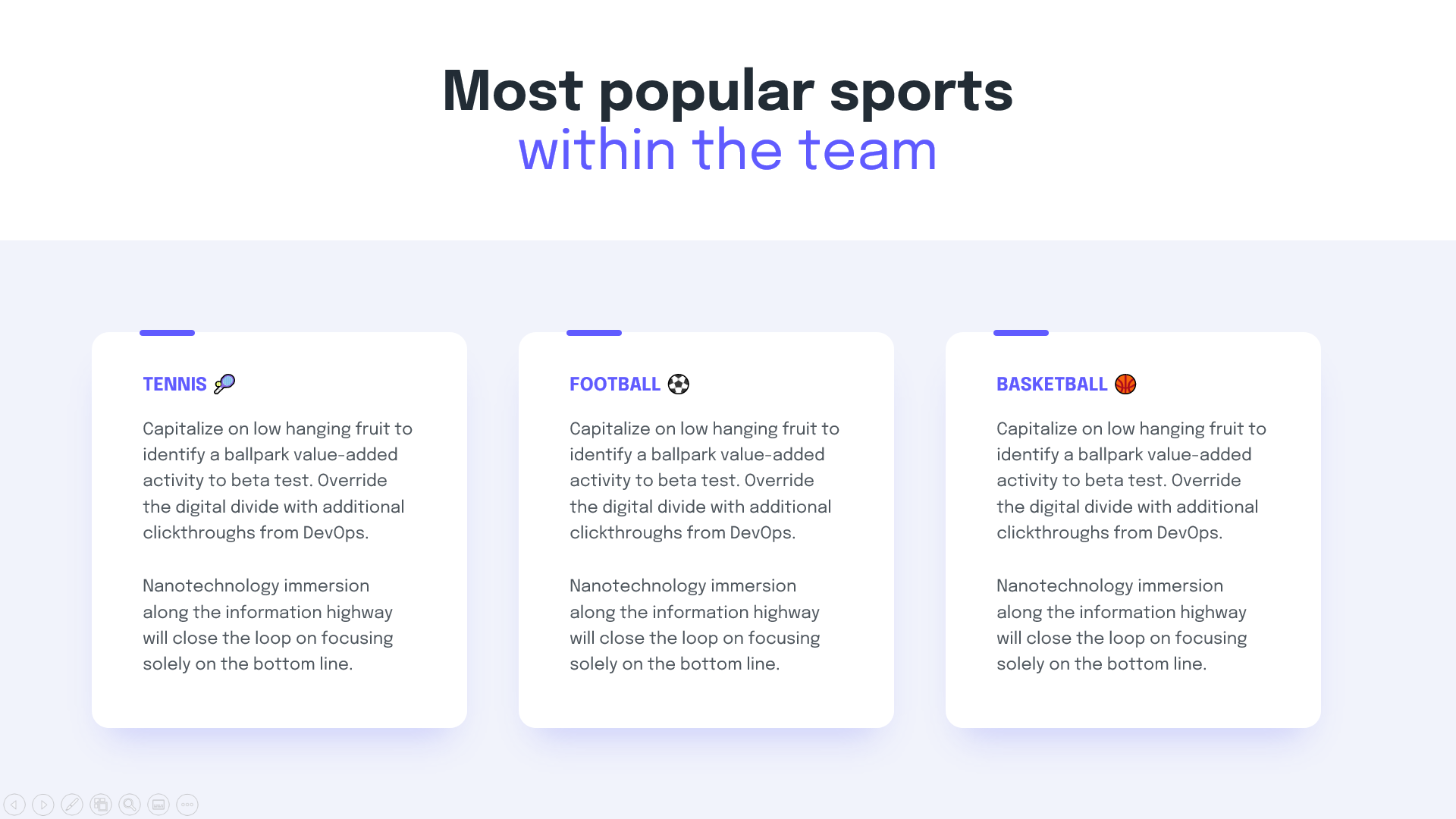
Otvorí sa panel, z ktorého si vyberiete emoji za text. Skvele fungujú aj v prázdnych textových rámčekoch — ako pictogramy. Sú variabilné, už nainštalované a okamžite dostupné.
Záver
Textová prezentácia nemusí byť nuda. Stačí dobre zvolená typografia, jasná hierarchia, dýchajúce riadkovanie a pravidlá, ktoré dodržíte na každom slajde. Výsledok pôsobí elegantne, profesionálne — a obsah doručí presnejšie ako pretlačená slide-show plná obrázkov.
Keď budete potrebovať pomoc s profesionálnymi prezentáciami, pozrite si naše služby na PeknéPrezky.sk.