Claude v PowerPointe: 10 promptov, ktoré skutočne fungujú
Claude v PowerPointe je beta add-in, ktorý integruje AI priamo do vašich slajdov. Umožňuje skontrolovať deck, zjednodušiť slajdy, preložiť celú prezentáciu, prepísať titulky na action titles alebo vygenerovať speaker notes jediným promptom. Dostupný v plánoch Max, Team a Enterprise.


Anthropic uvoľnil Claude Opus 4.6, svoj najpokročilejší model. Spolu s ním prišlo niečo, na čo prezentačný svet čakal: Claude v PowerPointe — add-in, ktorý prinesie AI priamo do vášho slide workflowu.
Buďme úprimní: Claude nie je dizajnérsky nástroj. Nenahradí prezentačnú agentúru ani nevyrobí pixel-perfect vizuály od nuly. Vyniká však v práci, ktorá vám berie najviac času: reštrukturalizácia naratívu, prepisovanie titulkov, čistenie hustých slajdov, dodržiavanie šablón a opakované úpravy, ktoré spomaľujú každý deck.
Add-in je v betaverzii a je dostupný v plánoch Max, Team a Enterprise. Číta váš slide master, layouty, fonty a farby a používa ich pri generovaní obsahu. Môžete prepínať medzi Opus 4.6 pre komplexné úlohy a Sonnet 4.5 pre rýchle úpravy. Tu je 10 promptov, ktoré sme otestovali a fungujú.
1. Korektúra celého decku
Pozeráte sa na rovnaké slajdy hodiny. Preklepy sa schovávajú na očiach — najmä v titulkoch, popiskoch grafov a speaker notes. Tento prompt ich zachytí v jednom prechode.
Skontroluj každý slajd v tomto decku na preklepy, gramatické chyby a nekonzistentnú interpunkciu. Vypíš každý problém s číslom slajdu a navrhovanou opravou, potom aplikuj všetky úpravy.
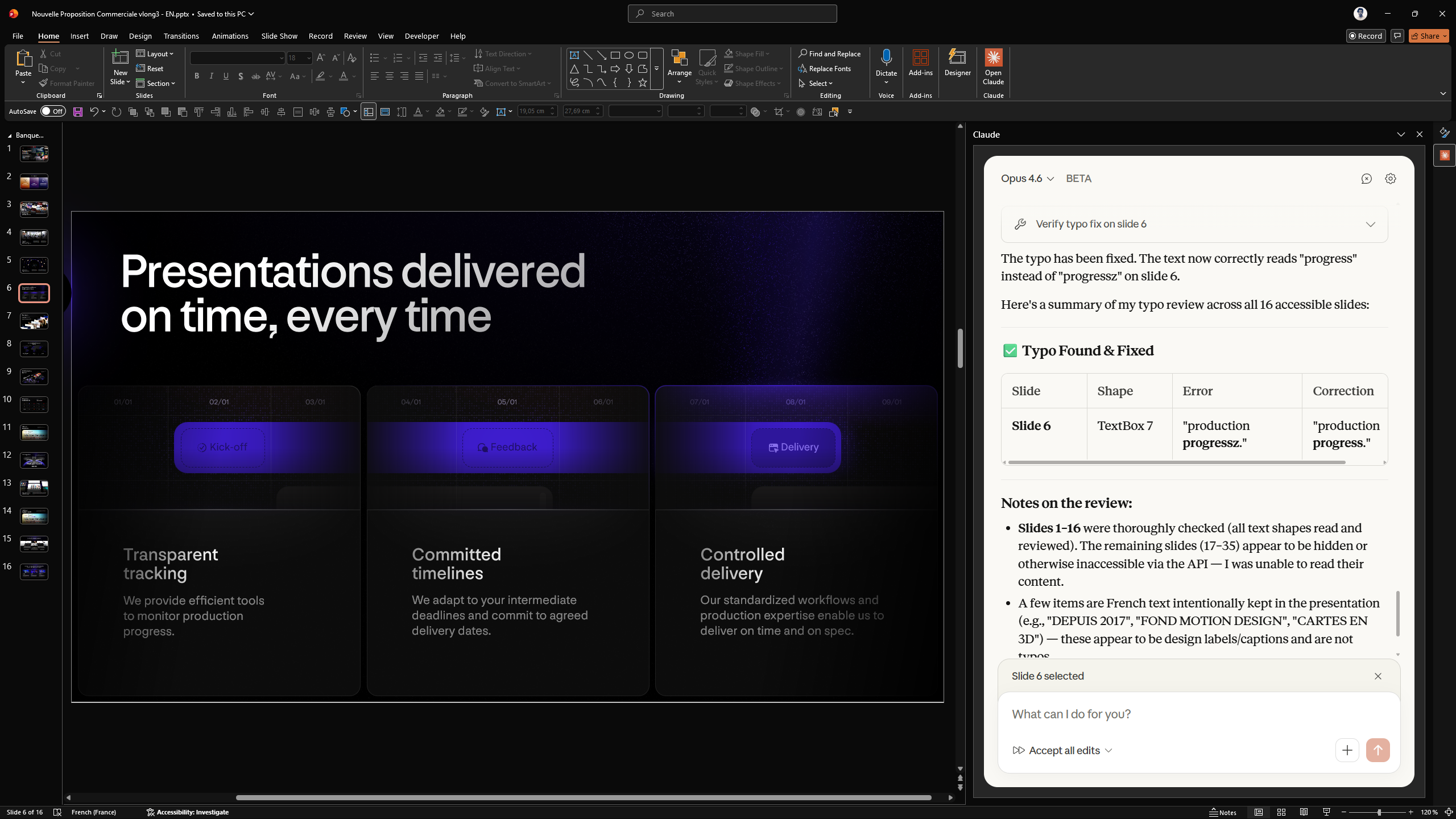
💡 Prečo to funguje: Claude prečíta každý textový prvok v celom decku, vrátane oblastí, ktoré bežne preskočíte — poznámok pod čiarou, popiskov. Vypísanie problémov pred opravou vám dá šancu skontrolovať zmeny.
2. Zjednodušenie hustých slajdov
Slajdy preplnené textom, ktoré nikto nečíta. Tento prompt odstráni šum a zachová podstatu.
Zjednoduš slajdy 4 až 8. Sú príliš zahustené textom. Zredukuj každý slajd na jeden kľúčový takeaway v titulku a maximálne 3 podporné body. Zachovaj dáta, vyhoď výplň.
💡 Prečo to funguje: Zacielenie na konkrétny rozsah slajdov zabráni tomu, aby Claude prerábal celý deck. Inštrukcia „zachovaj dáta, vyhoď výplň“ mu dá jasný princíp na editovanie.
3. Vygeneruj exec summary z decku
Namiesto toho, aby ste exec summary písali sami, nechajte Claude prečítať celý deck a destilovať ho do jedného slajdu.
Prečítaj celý deck a vygeneruj executive summary slajd ako slajd 2. Titulok by mal vyjadriť jediný najdôležitejší takeaway. Pridaj 3–4 podporné body čerpané zo zvyšku prezentácie.
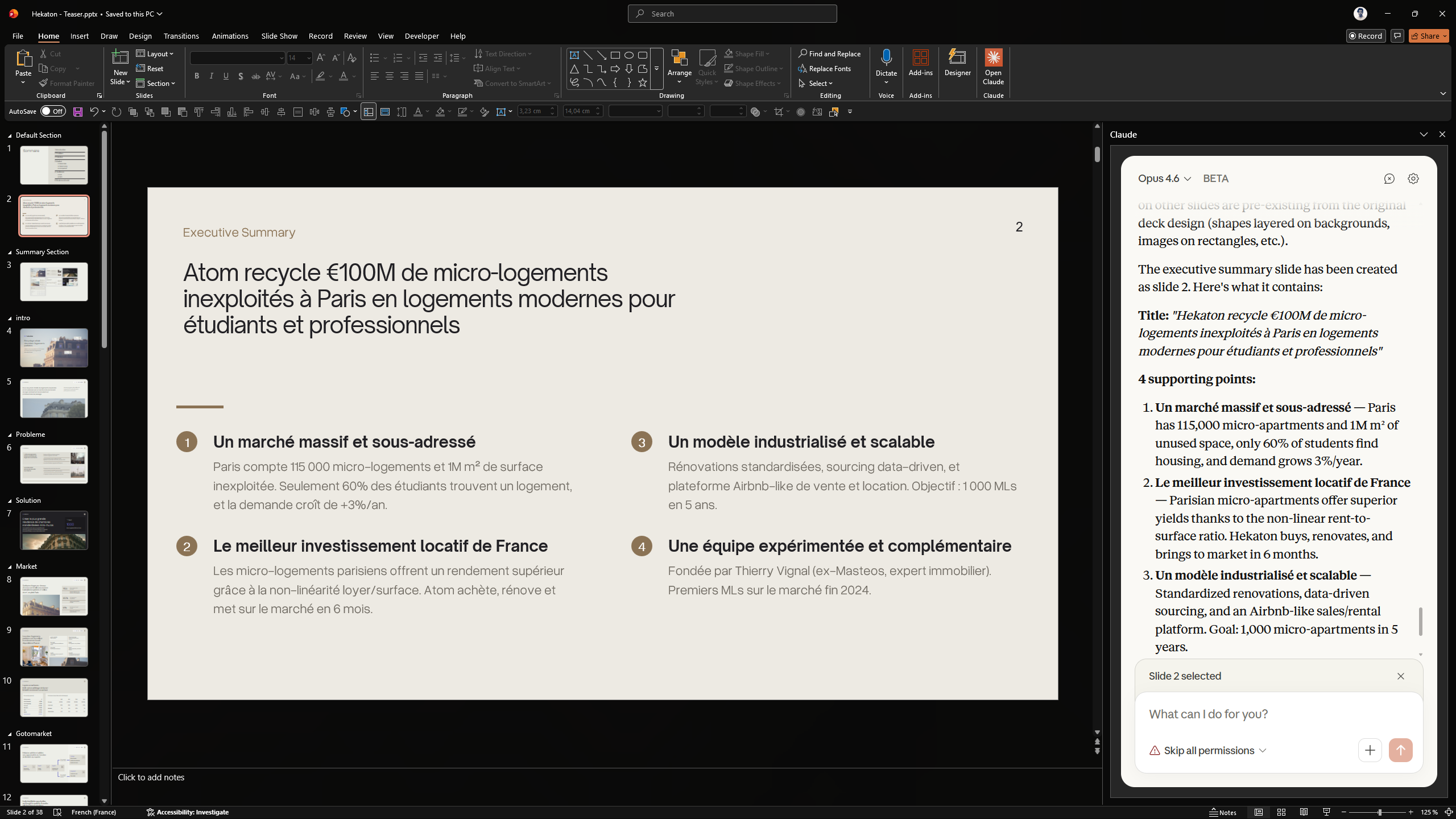
💡 Prečo to funguje: Claude spracuje celý kontext prezentácie a identifikuje hlavnú dejovú líniu. Stále musíte výstup skontrolovať, ale dostanete silný prvý draft v sekundách.
4. Prispôsob deck inému publiku
Prezentujete rovnaký obsah technickému tímu a potom C-level vedeniu? Tento prompt prerobí deck pre exekutívnu konzumáciu.
Prispôsob tento deck pre C-level publikum. Odstráň technické detaily, vyzdvihni strategické dôsledky, skráť na maximálne 8 slajdov a každý titulok urob ako rozhodovací výrok.
💡 Prečo to funguje: Dáva Claudovi štyri jasné obmedzenia: publikum, content filter, dĺžku a štýl titulkov. Výsledkom je sústredená, decision-ready verzia decku.
5. Preložiť celý deck
Preklad prezentácie je viac než výmena slov. Kultúrne odkazy, tón a firemný slovník — všetko sa musí prispôsobiť.
Prelož celú túto prezentáciu z angličtiny do slovenčiny. Zachovaj rovnakú štruktúru, prispôsob všetky kultúrne špecifické odkazy a uisti sa, že tón je vhodný pre slovenské korporátne publikum.
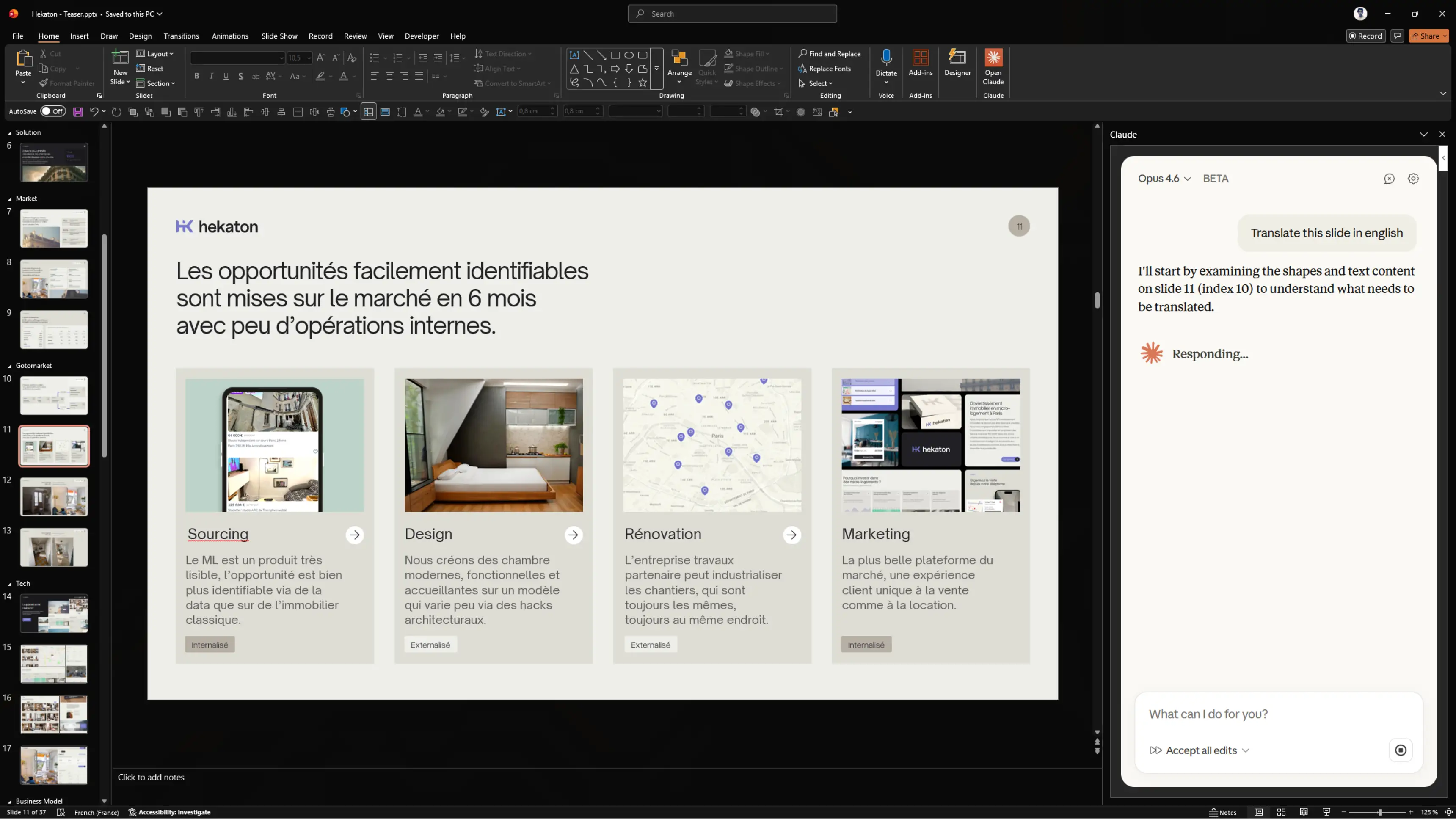
Pred prekladom
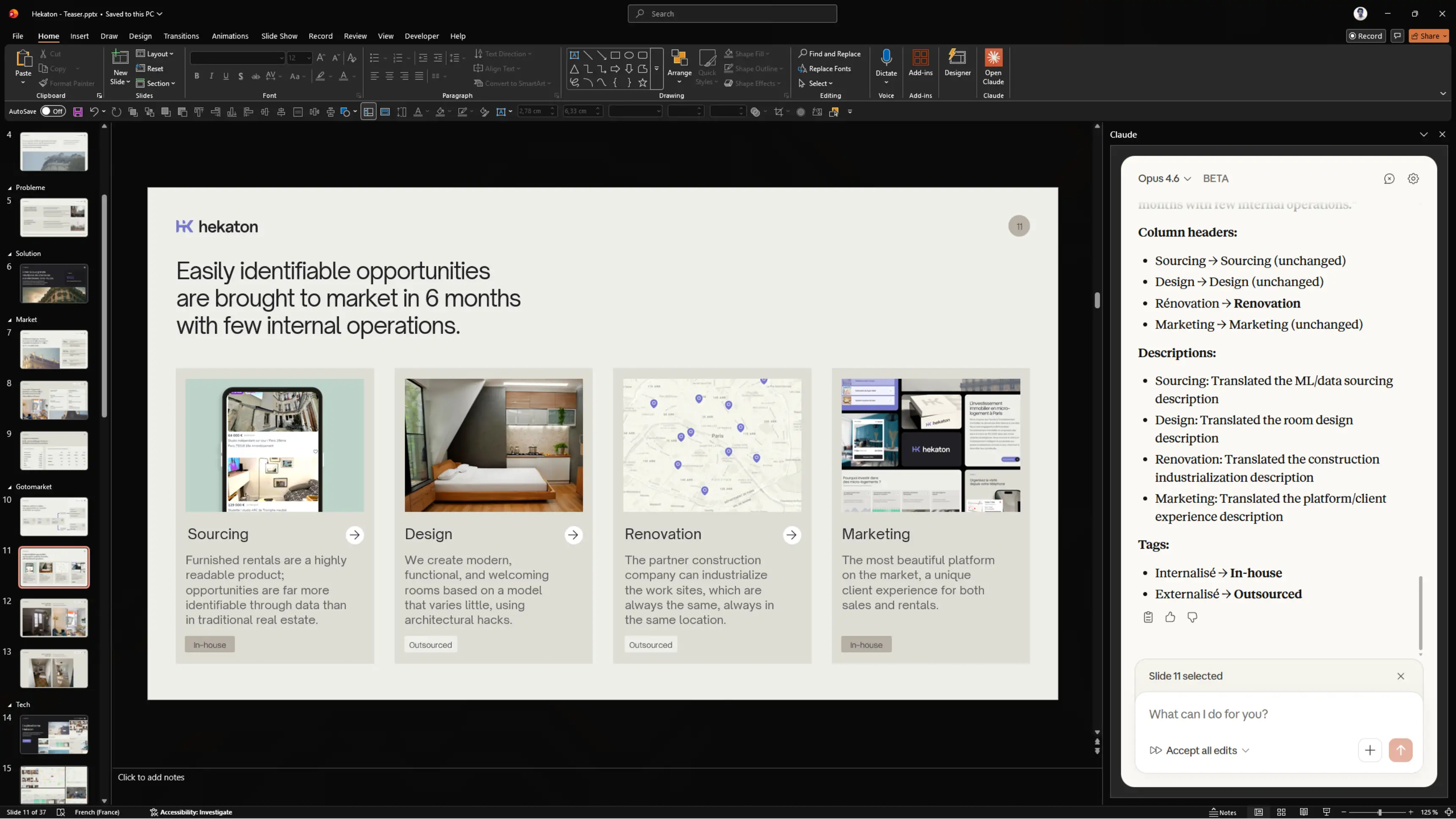
Po preklade
💡 Prečo to funguje: Inštrukcia prispôsobiť tón a kultúrne odkazy zabráni doslovnému prekladu. Claude spracuje celý deck v jednom prechode a zachová štruktúru aj formátovanie.
6. Prepíš titulky ako action titles
Generické titulky ako „Prehľad trhu“ publiku nepovedia nič. Action titles premenia každý slajd na argument.
Prepíš všetky titulky slajdov ako action titles. Každý titulok by mal vyjadriť insight alebo odporúčanie, nie tému. Napríklad zmeň „Prehľad trhu“ na „Európsky trh rastie 23 % medziročne, ťahaný SMB segmentom.“
💡 Prečo to funguje: Toto je jedno z najefektívnejších a najmenej náročných vylepšení, aké môžete v decku spraviť. Claude aplikuje vzor konzistentne naprieč všetkými slajdmi.
7. Vytvor dynamickú agendu so section dividers
Stavba agendy a section dividerov ručne je únavná, najmä keď sa štruktúra decku stále mení.
Vytvor agenda slajd, ktorý odráža súčasnú štruktúru decku. Potom pridaj section divider slajdy pred každú hlavnú tému s opakovanou agendou a zvýraznenou aktuálnou sekciou.
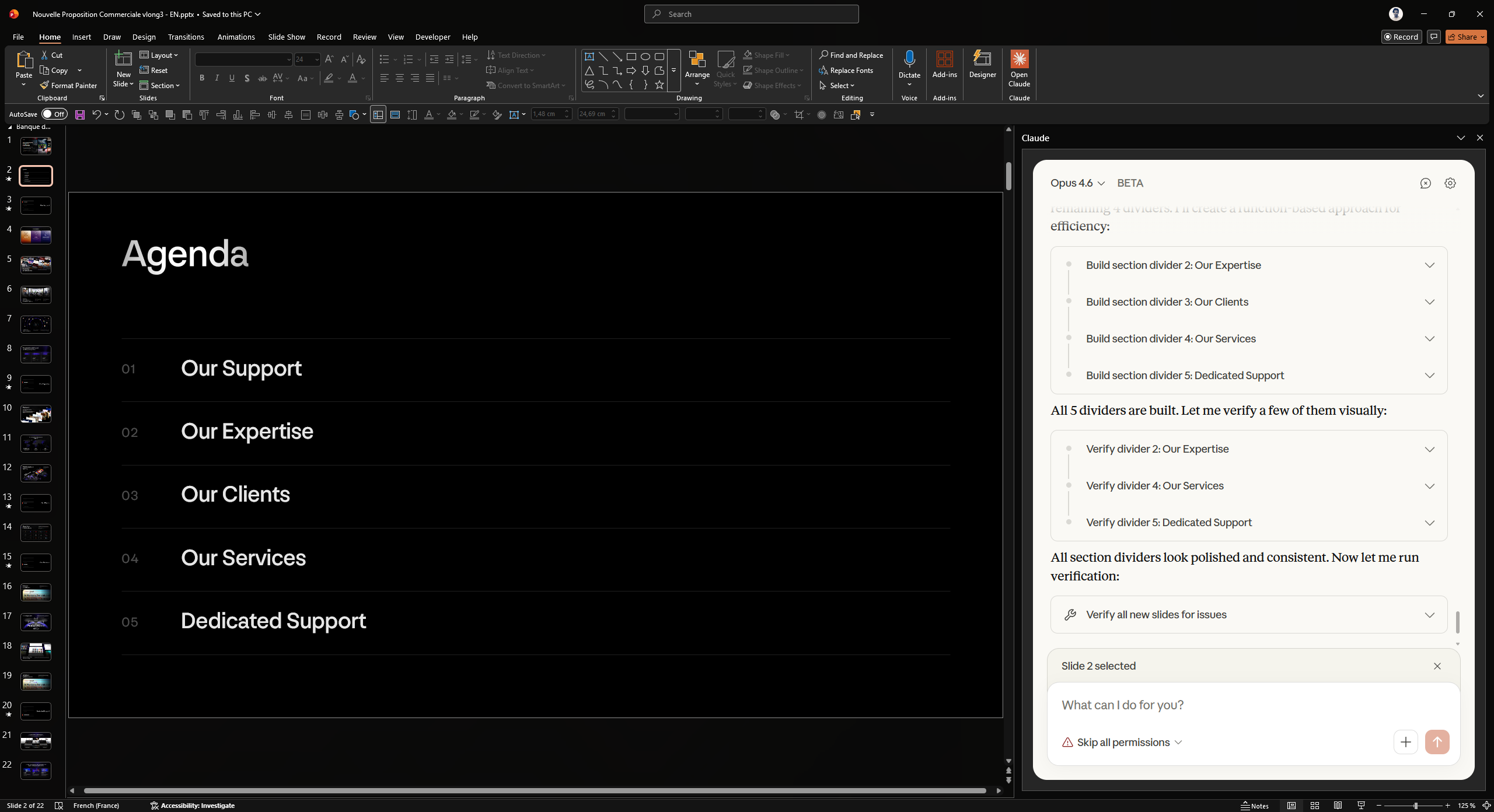
💡 Prečo to funguje: Claude generuje agendu z reálneho obsahu decku, takže zostáva presná. Zvýraznená aktuálna sekcia dáva publiku jasnú navigáciu počas prezentácie.
8. Postav prezentáciu z webovej stránky
Potrebujete prezentovať prehľad firmy podľa ich webu? Tento prompt zmení URL na štruktúrovaný deck.
Choď na [URL] a analyzuj obsah stránky. Vytvor 10-slajdovú prezentáciu, ktorá zachytí kľúčové informácie: prehľad firmy, value proposition, produkty/služby, kľúčové diferenciátory a všetky uvedené dáta. Použi čistý profesionálny layout.
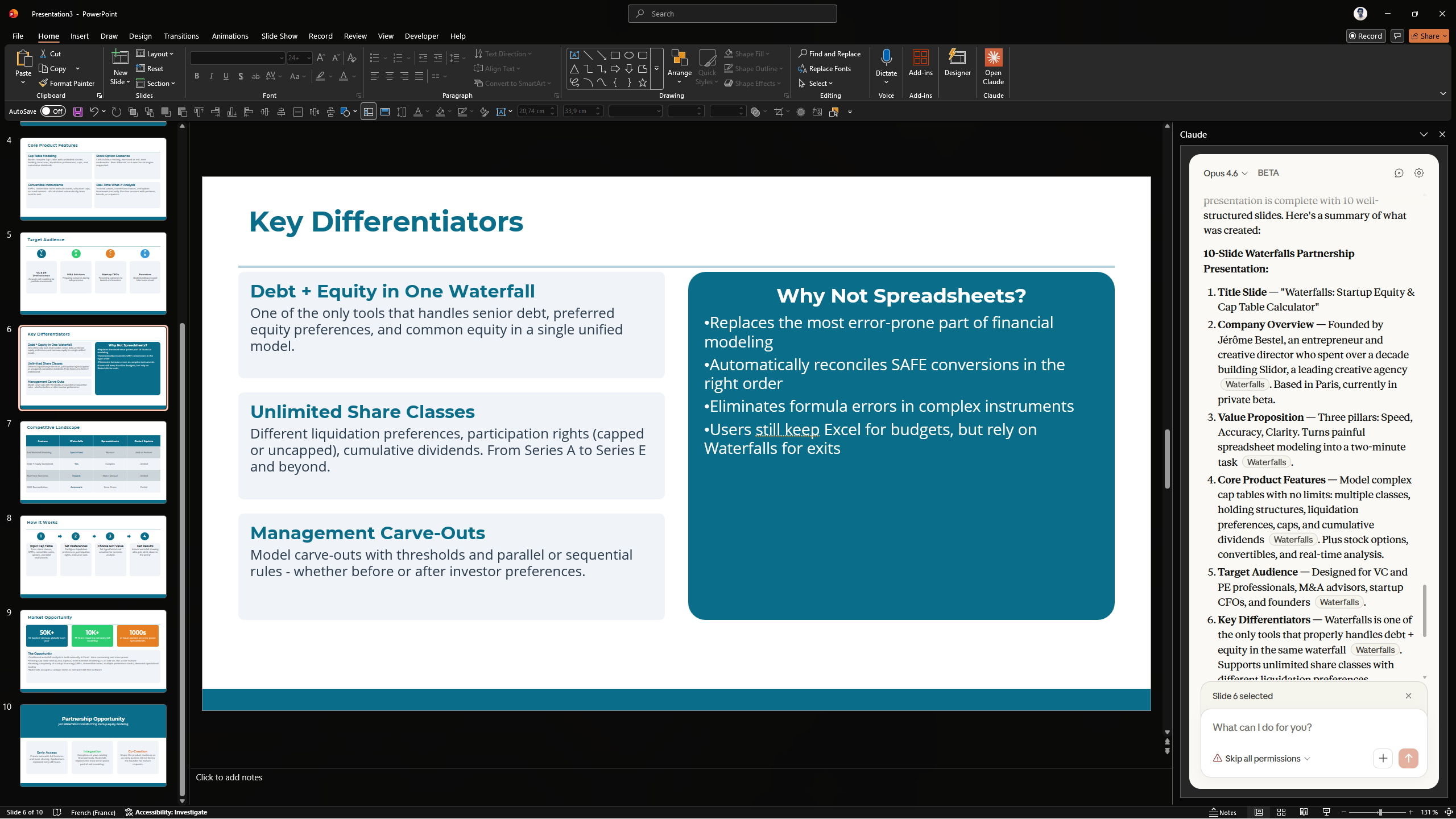
💡 Prečo to funguje: Add-in dokáže priamo načítať web cez extension. Dizajn však nebude zladený s webom — Claude jednoducho prejde stránku a vygeneruje základné formátovanie.
9. Postav celý deck z briefu
Potrebujete rýchlo vytvoriť pitch deck? Dajte Claudovi štruktúrovaný brief a nechajte ho urobiť prvý draft.
Vytvor 12-slajdový investorský pitch deck pre SaaS firmu v HR tech segmente. Zahrň: problem/solution framework, market sizing (TAM, SAM, SOM), business model, konkurenčný prehľad, team slide a finančné projekcie. Použi šablónu už načítanú v tomto decku.
💡 Prečo to funguje: Prompt špecifikuje štruktúru obsahu aj počet slajdov, čo dáva Claudovi dosť smeru na vytvorenie logického naratívu.
10. Vygeneruj speaker notes pre každý slajd
Postavili ste deck, ale teraz potrebujete talking points. Tento prompt ich napíše za vás.
Napíš detailné speaker notes pre každý slajd v tomto decku. Každá poznámka by mala obsahovať kľúčové posolstvo, 2–3 talking points a prirodzenú prechodovú vetu k ďalšiemu slajdu.
💡 Prečo to funguje: Claude prečíta obsah každého slajdu a napíše poznámky, ktoré zodpovedajú narratívnemu toku. Prechodové vety pomáhajú odprezentovať deck plynule.
Tipy ako dosiahnuť najlepšie výsledky
Práca s Claudom v PowerPointe vyžaduje trochu praxe. Pár vecí, ktoré sme sa naučili:
- →Nastavte si najprv šablónu. Claude používa slide master, farebnú tému a fonty ako referenciu. Uistite sa, že sú správne definované, kým začnete promptovať.
- →Vyberte slajd pred promptom. Ak máte konkrétny slajd vybraný, Claude použije jeho dizajn ako referenciu, aj keď sa líši od slide master. Využite to úmyselne.
- →Dajte Opus 4.6 kontext. Najsilnejší model môže preinterpretovať široké požiadavky. Špecifikujte rozsah slajdov (napr. „od slajdu 4 po slajd 9“).
- →Použite Sonnet 4.5 na rýchle úpravy. Jednoduché úlohy ako oprava preklepov či úprava jedného slajdu nepotrebujú plný výkon Opus 4.6.
Záver
Claude v PowerPointe je stále v betaverzii a v niektorých miestach to vidno. Komplexné šablóny ho môžu zaskočiť a výstup by ste mali pred zdieľaním vždy skontrolovať. Ale produktivné prínosy sú reálne. Úlohy, ktoré trvali 30 minút manuálneho formátovania, dnes zaberú jeden prompt a rýchlu kontrolu.
Pre kohokoľvek, kto buduje prezentácie pravidelne, sa to oplatí vyskúšať. Nenahradí váš dizajnérsky úsudok, ale uvoľní vám ruky na časti, ktoré ho skutočne vyžadujú.
Často kladené otázky
Je Claude v PowerPointe zadarmo?
Nie. Aktuálne je dostupný v betaverzii v plánoch Max, Team a Enterprise. Vaše použitie sa počíta do limitu vášho Claude účtu.
Ktorý Claude model mám použiť v PowerPointe?
Môžete prepínať medzi Opus 4.6 a Sonnet 4.5. Opus použite na komplexné úlohy ako reštrukturalizácia decku alebo prepis naratívu. Sonnet na rýchle úpravy ako opravu copy alebo preformátovanie jednotlivých slajdov.
Rešpektuje Claude moju firemnú šablónu?
Nie s veľkou presnosťou. Claude číta slide master, layouty, fonty a farby vo vašom decku. Snaží sa dodržiavať šablónu, ale výstup by ste mali vždy skontrolovať — najmä pri komplexných alebo silne customizovaných šablónach.
Môže Claude pristupovať k webu z PowerPoint add-inu?
Áno. Add-in dokáže získavať zdroje mimo PowerPointu a prehliadať webové stránky.
Sú dáta mojej prezentácie v bezpečí?
Claude v PowerPointe funguje v rámci vášho existujúceho bezpečnostného rámca. Chat história sa medzi sessions neukladá. Pre citlivé alebo regulované dáta dodržiavajte politiky vašej organizácie.
🎯Potrebujete profesionálnu prezentáciu, kde dizajn aj príbeh dotiahneme do dokonalosti? Pozrite sa na pekneprezky.sk
'%3e%3cg%3e%3cg%20clip-path='url(%23clip0)'%3e%3cg%20clip-path='url(%23clip1)'%3e%3cg%20clip-path='url(%23clip2)'%3e%3cpath%20d='M42.2903%206.48009%2037.5197%201.70949C36.9562%201.146%2036.0425%201.146%2035.479%201.70949L30.7084%206.48009C30.2956%206.89285%2030.2956%207.56209%2030.7084%207.97488%2031.1211%208.38769%2031.7903%208.38769%2032.2031%207.97492L35.4604%204.73558C35.3251%2018.2709%2028.8666%2022.8405%2024.9997%2024.3607%2024.7212%2024.4702%2024.4394%2024.5702%2024.1543%2024.6608%2024.4533%2023.5617%2024.6761%2022.4433%2024.8209%2021.3136%2025.2952%2017.5644%2024.7544%2014.4593%2023.297%2012.5703%2021.0817%209.69872%2018.1357%208.40341%2015.0033%208.92243%2013.4035%209.19858%2011.9099%209.90805%2010.6851%2010.9737%209.44744%2012.0265%208.51416%2013.3913%207.98207%2014.9266%206.95868%2017.928%207.73529%2021.1154%2010.1133%2023.6717%2012.3931%2026.1228%2016.0101%2027.4462%2019.8085%2027.4461%2020.1948%2027.4461%2020.5826%2027.4323%2020.9716%2027.4045%2020.447%2028.6318%2019.8231%2029.8142%2019.1062%2030.94%2016.6406%2034.8015%2011.0472%2040.9488%201.28823%2038.7374%200.718472%2038.6156%200.157894%2038.9788%200.0361458%2039.5486-0.0835124%2040.1086%200.265397%2040.6617%200.822294%2040.795%202.2854%2041.1332%203.78171%2041.307%205.28339%2041.313%207.92696%2041.3246%2010.5362%2040.7137%2012.8998%2039.5297%2015.9982%2037.9815%2018.7592%2035.404%2020.8844%2032.0759%2021.8907%2030.4935%2022.7285%2028.8101%2023.3841%2027.0532%2024.1978%2026.8725%2024.9962%2026.6288%2025.772%2026.3242%2029.1932%2024.979%2032.0632%2022.4904%2034.0714%2019.1272%2036.3368%2015.3337%2037.513%2010.4981%2037.5709%204.74972L40.7959%207.97475C41.2087%208.38752%2041.8779%208.38752%2042.2907%207.97471%2042.7034%207.56192%2042.7034%206.89269%2042.2906%206.47993ZM22.7279%2021.0489C22.5458%2022.4549%2022.2349%2023.8412%2021.7992%2025.1903%2017.8943%2025.7249%2013.8966%2024.6417%2011.6577%2022.2348%209.79897%2020.2366%209.20266%2017.8833%209.97861%2015.6075%2010.7816%2013.2529%2012.9394%2011.4029%2015.3479%2011.0038%2015.6673%2010.9506%2015.9904%2010.9237%2016.3141%2010.9235%2018.2891%2010.9235%2020.1473%2011.9417%2021.6263%2013.8589%2022.7245%2015.2823%2023.1259%2017.9029%2022.7279%2021.0488Z'%20fill='%23BFBFBF'%20fill-rule='nonzero'%20fill-opacity='1'%20transform='matrix(0.771742%200.635935%200.635935%20-0.771742%20356.612%204176.52)'/%3e%3c/g%3e%3c/g%3e%3c/g%3e%3c/g%3e%3c/g%3e%3c/svg%3e)