Najlepšie klávesové skratky v PowerPointe: prezentujte ako profík
Či ste obchodný konzultant, obchodník alebo podnikateľ, každý, kto pracuje s prezentáciami, ocení znalosť klávesových skratiek v PowerPointe. Pozrite si viac ako 20 praktických príkazov, vďaka ktorým zažiarite pred prezentáciou aj počas nej.

V skratke: Klávesové skratky v PowerPointe skracujú prácu so slajdmi – od rýchleho formátovania (Shift, Ctrl+J/E/L/R, F7) cez úpravu štruktúry (Ctrl+M, Ctrl+D, Ctrl+šípky) až po vedenie prezentácie (F5, Shift+F5, pero, zvýrazňovač, laser, B/W, G). Ak si skratku nepamätáte, stlačte počas prezentácie F1. Na konci článku nájdete infografiku so všetkými skratkami.
Najprv: čo sú klávesové skratky v PowerPointe?
Klávesové skratky v PowerPointe sú klávesy alebo kombinácie klávesov, ktoré vám umožňujú rýchlo vykonať akciu v programe. Inak by ste museli použiť myš alebo sa preklikávať cez viacero ponúk a panelov nástrojov, kým nájdete správny príkaz. Inými slovami, klávesové skratky v PowerPointe vám pomáhajú ušetriť kroky a zlepšiť prácu na prezentácii.
Pozrime sa, ktoré klávesové skratky by ste mali poznať:
Užitočné klávesové skratky v PowerPointe pre úpravy na poslednú chvíľu
Aj tí najskúsenejší rečníci robia úpravy vzhľadu slajdov alebo štruktúry prezentácie na poslednú chvíľu. Patrí to k životu prezentujúceho. Netreba však panikáriť – nasledujúce klávesové skratky vám v takých chvíľach pomôžu.
Skratky v PowerPointe na rýchle formátovanie
1) Pomocou „Alt+W+M“ prejdete do zobrazenia predlohy snímok
Pri úpravách rozloženia prezentácie na poslednú chvíľu je správnym miestom predloha snímok (slide master).
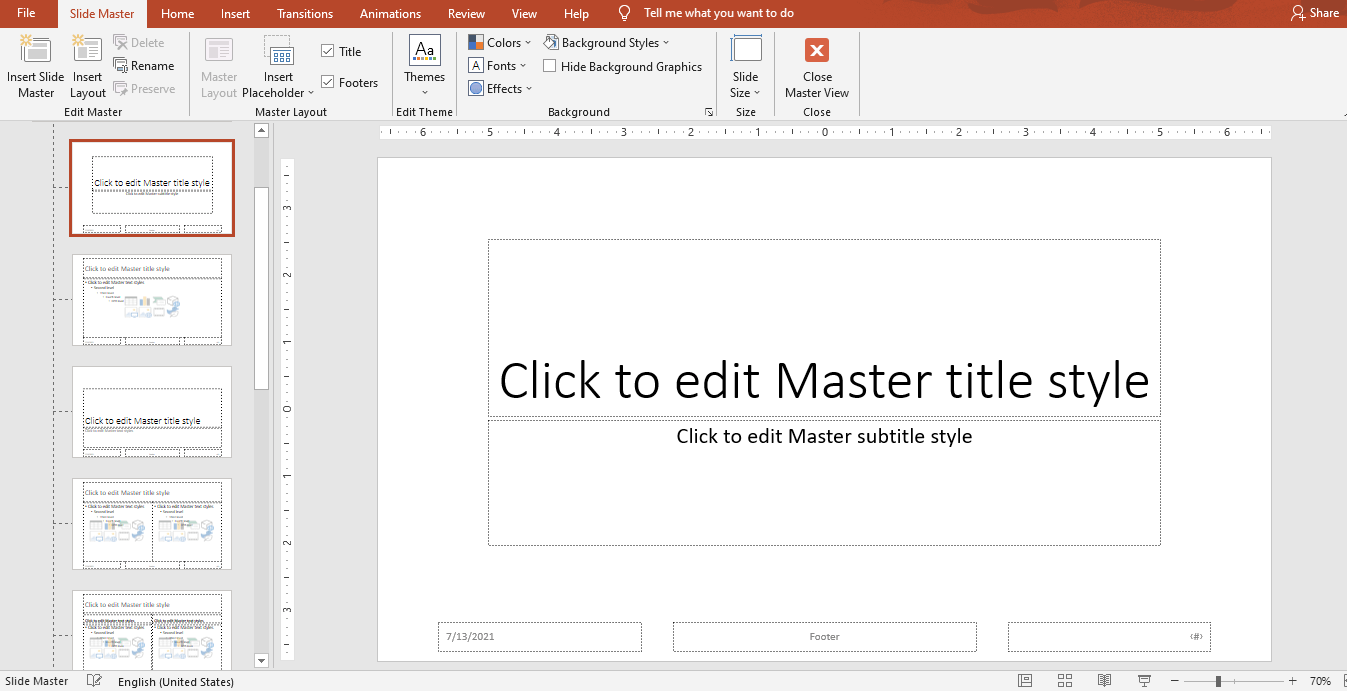
Povedzme, že chcete vymeniť logo v päte, zmeniť farebnú paletu alebo písmo nadpisov. Keď máte pred prezentáciou len pár minút, zdá sa to ako nemožná úloha, no tajomstvo je jednoduché: všetko, čo vložíte do predlohy snímok, sa prejaví na všetkých slajdoch, takže ich nemusíte opravovať jeden po druhom.
2) Pomocou „Shift“ zachováte proporcie objektov
Zmenili ste už v PowerPointe veľkosť kruhu a skončil ako ovál? Pri zmene veľkosti od oka je ťažké dosiahnuť dokonalú symetriu, no kláves „Shift“ vám s tým pomôže.
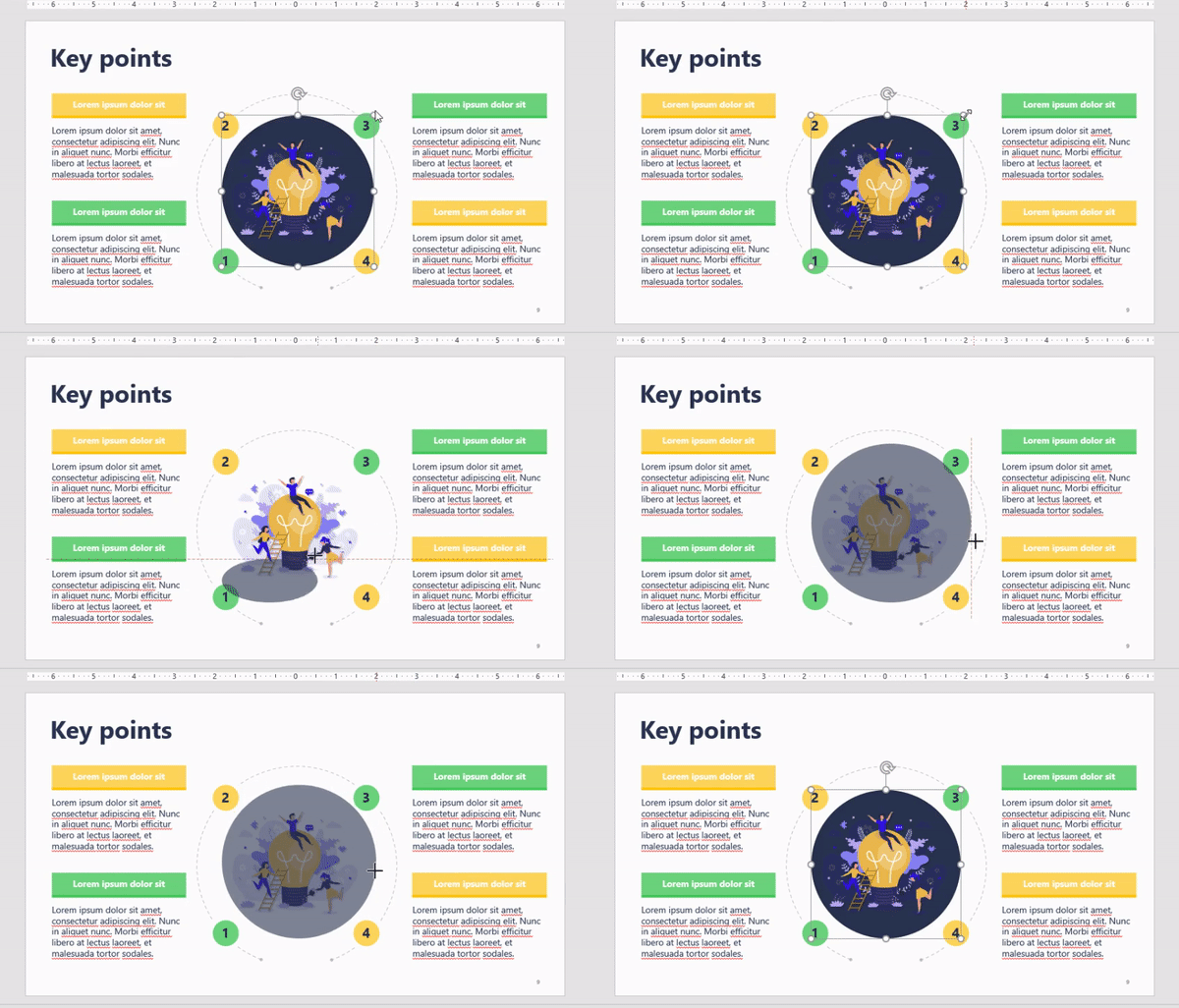
Jednoducho podržte „Shift“ počas zmeny veľkosti prvkov. Hodí sa to, keď chcete objekty zväčšiť alebo zmenšiť bez straty proporcií. Funguje to pre tvary, obrázky aj akékoľvek iné objekty na slajdoch.
3) Zarovnajte text
Zarovnanie je kľúčové pre čistý a profesionálny vzhľad dokumentov. Keďže je však formátovanie jedným z posledných krokov pri tvorbe prezentácie, ľudia naň často zabúdajú. Ak sa to stáva aj vám, toto sú klávesové skratky na rýchle zarovnanie textu pred spustením prezentácie:
- „Ctrl + J“ – zarovnanie do bloku
- „Ctrl + E“ – zarovnanie na stred
- „Ctrl + L“ – zarovnanie doľava
- „Ctrl + R“ – zarovnanie doprava
4) Pomocou F7 skontrolujete pravopis
Väčšina ľudí to nevie, ale v PowerPointe môžete skontrolovať pravopis prezentácie. Je to jednoduché: keď dopíšete posledné slová na slajdoch, stlačte F7. Na pravej strane obrazovky sa zobrazí nová sekcia s chybne napísanými slovami a možnosťami, ktorými ich môžete nahradiť.
V niektorých prípadoch budete možno musieť skratku kontroly pravopisu aktivovať pomocou „Fn + F7“.
Klávesy v PowerPointe na úpravu štruktúry prezentácie
1) Pomocou „Ctrl + M“ vložíte nový slajd
Niekedy sa nové informácie objavia tesne pred veľkým momentom a prezentáciu treba rýchlo aktualizovať. Keď sa ocitnete v takej situácii, vyberte slajd a stlačte „Ctrl + M“, čím vložíte nový. Získate nový slajd s nadpisom, na ktorý môžete pridávať obsah.
2) Pomocou „Ctrl + D“ duplikujete
Ak však chcete podobné slajdy, použite na ich duplikovanie „Ctrl + D“. Namiesto práce s prázdnym slajdom tak môžete jeden použiť ako základ a nahradiť v ňom toľko informácií, koľko potrebujete. Táto skratka funguje pre slajdy aj objekty.
3) Presúvajte slajdy
Štruktúru prezentácie usporiadate pomocou „Ctrl + šípka hore“, ktorou slajd posuniete vyššie, alebo „Ctrl + šípka dole“, ktorou ho posuniete nižšie.
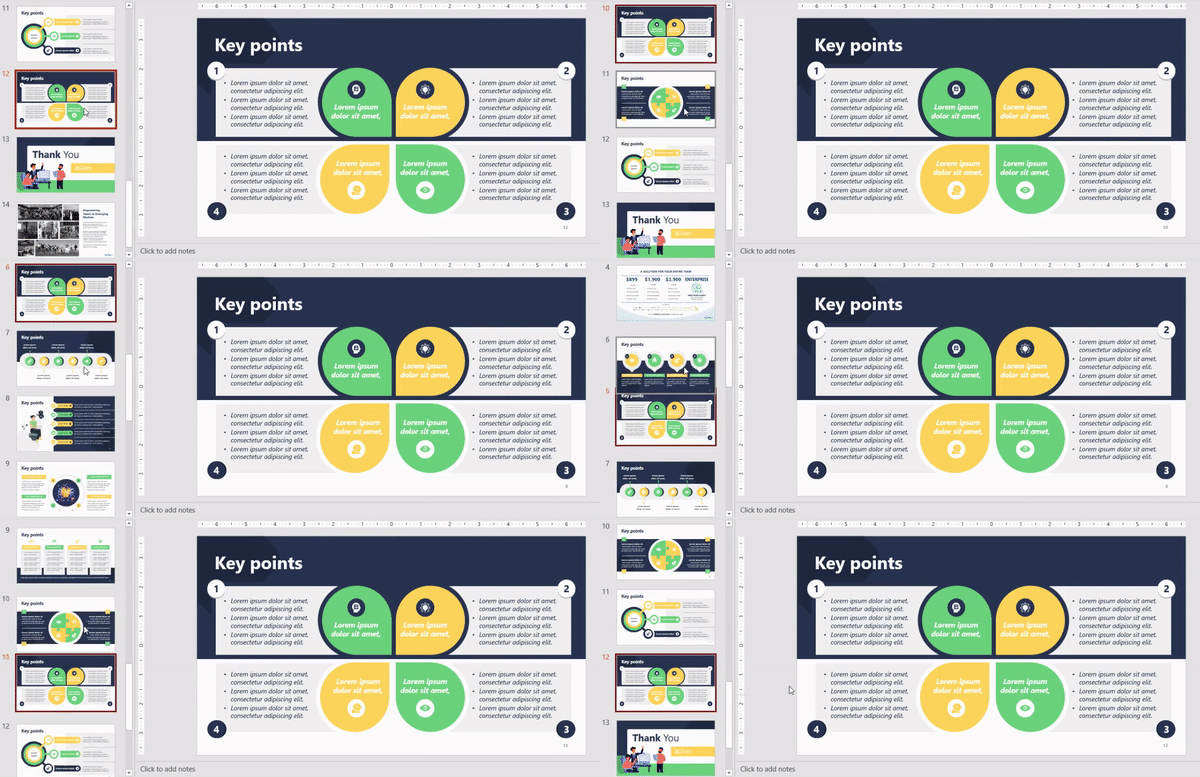
Táto skratka je veľmi užitočná najmä pri dlhých prezentáciách. Dôvod: pri presúvaní slajdov ťahaním sa náhľady rýchlo posúvajú a ak máte 30 a viac slajdov, budete potrebovať viac než pár sekúnd, kým slajd dostanete na požadované miesto. Ušetrite si čas týmto jednoduchým trikom.
Klávesové skratky v PowerPointe počas prezentácie
Existujú aj ďalšie klávesové skratky, ktoré fungujú len v režime prezentácie. Prejdeme od základných príkazov až po pokročilé skratky, ktoré vám pomôžu viesť prezentáciu ako profík.
Základné príkazy v PowerPointe
1) Pomocou F5 spustíte prezentáciu
Máte hotovo a ste pripravení prezentovať? Stlačte F5 a prezentácia sa spustí od prvého slajdu.
2) Pomocou „Shift + F5“ začnete od aktuálneho slajdu
Ak chcete začať od konkrétneho slajdu, stlačte „Shift + F5“. Povedzme, že ste v prezentácii urobili prestávku, aby ste prešli niektoré slajdy, a chcete pokračovať tam, kde ste skončili. Stačí vybrať posledný slajd, na ktorom ste boli, a použiť túto skratku. Ušetrí vám to veľa času, pretože nebudete musieť znova prechádzať všetky slajdy.
3) Priblíženie a oddialenie
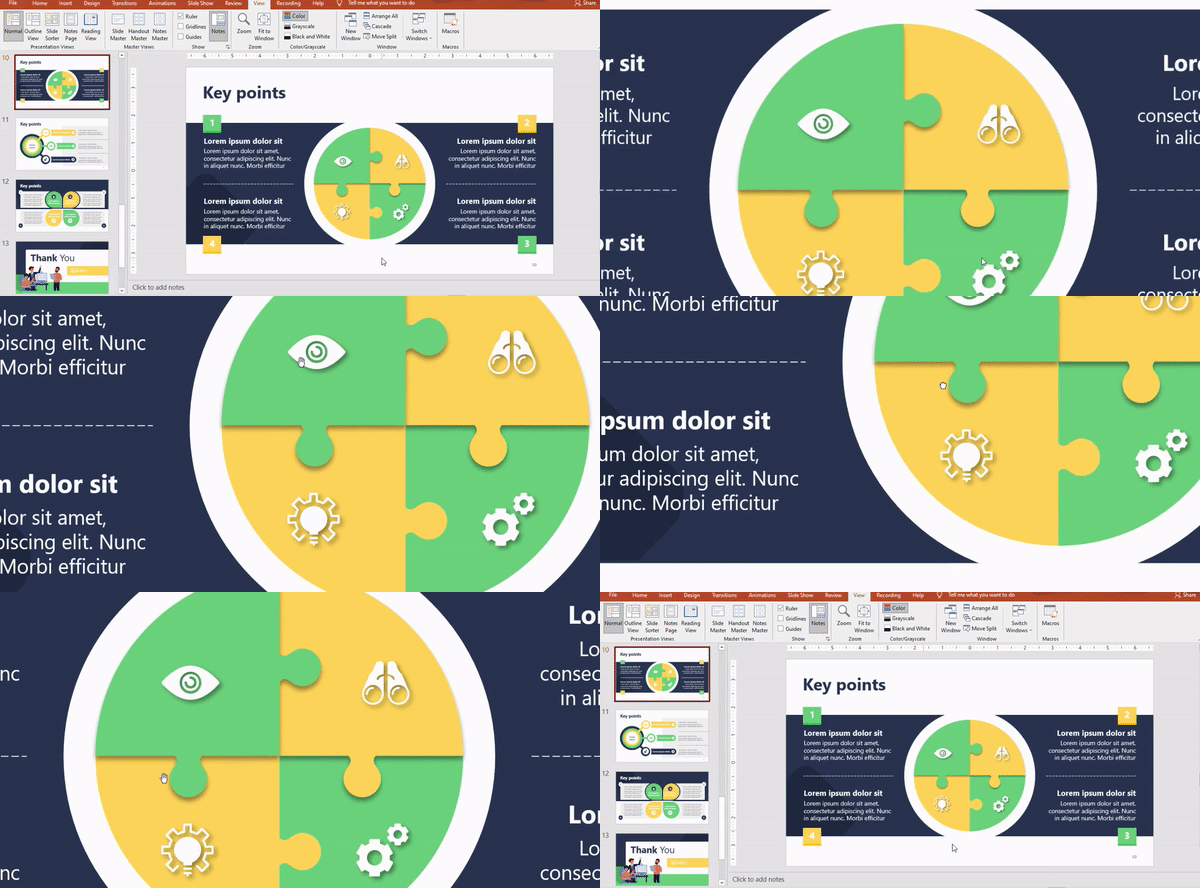
Keď chcete ukázať časť slajdu detailne, stlačte „+“ na priblíženie. Ťahaním kurzora si môžete bližšie prezrieť akýkoľvek prvok na slajde. A keď skončíte, oddiaľte pomocou „-“.
Pokročilé skratky v PowerPointe, ktorými ohúrite publikum
1) Kreslite do slajdov
Vedeli ste, že do slajdov môžete kresliť počas živej prezentácie? Áno, PowerPoint má niekoľko skrytých nástrojov, ktoré vám pomôžu získať a udržať pozornosť publika počas prezentácie. Toto sú skratky, ktorými ich aktivujete:
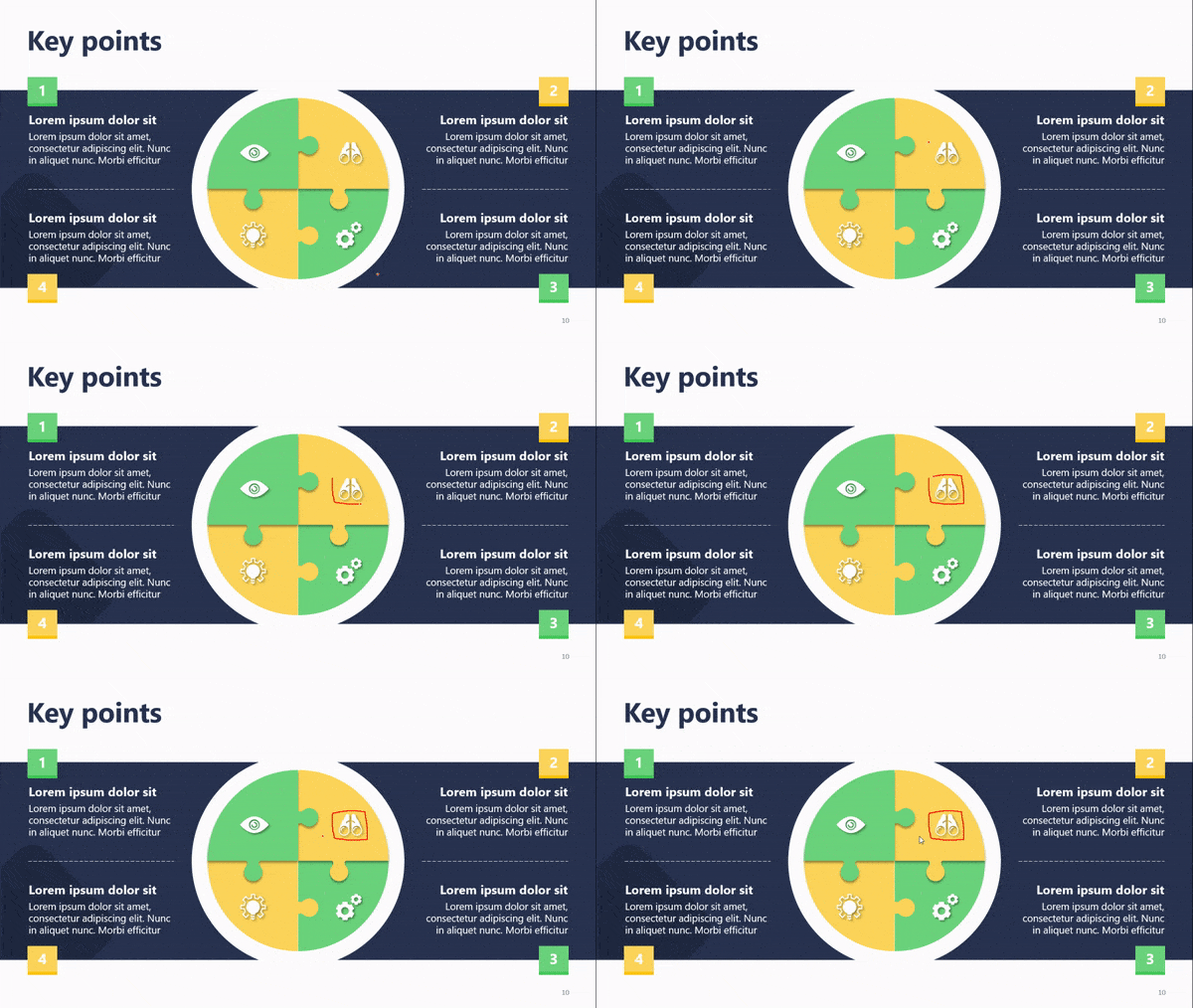
- „Ctrl + P“ – pero
Môžete kresliť voľné čiary a čarbať po slajde. Pero v PowerPointe sa hodí, keď chcete vysvetliť proces alebo ukázať, ako sa dostať z jedného bodu do druhého.
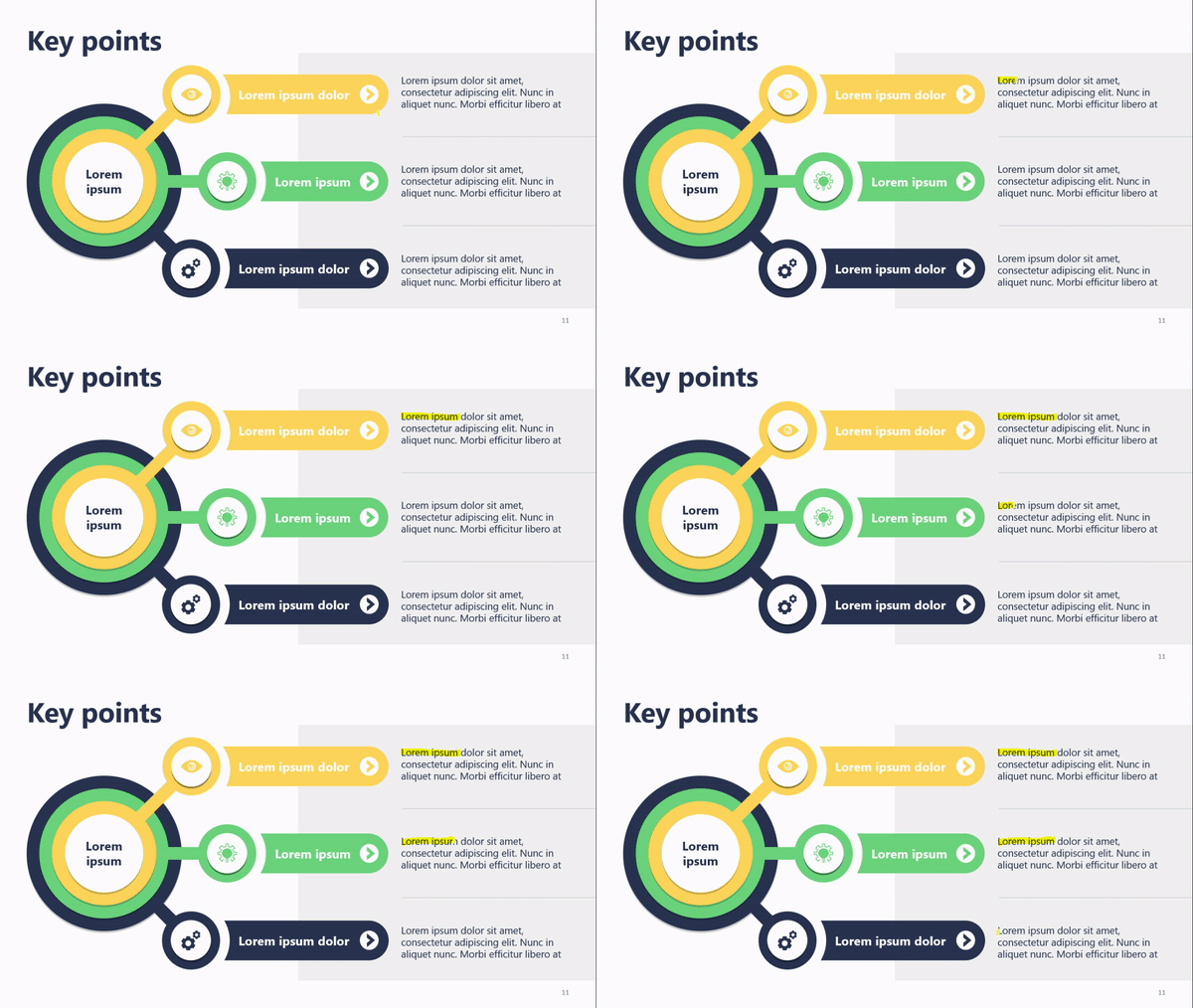
- „Ctrl + I“ – zvýrazňovač
Zvýrazňovač v PowerPointe používa žltú farbu, ktorá vám pomôže robiť poznámky a upozorniť na kľúčové body slajdu.
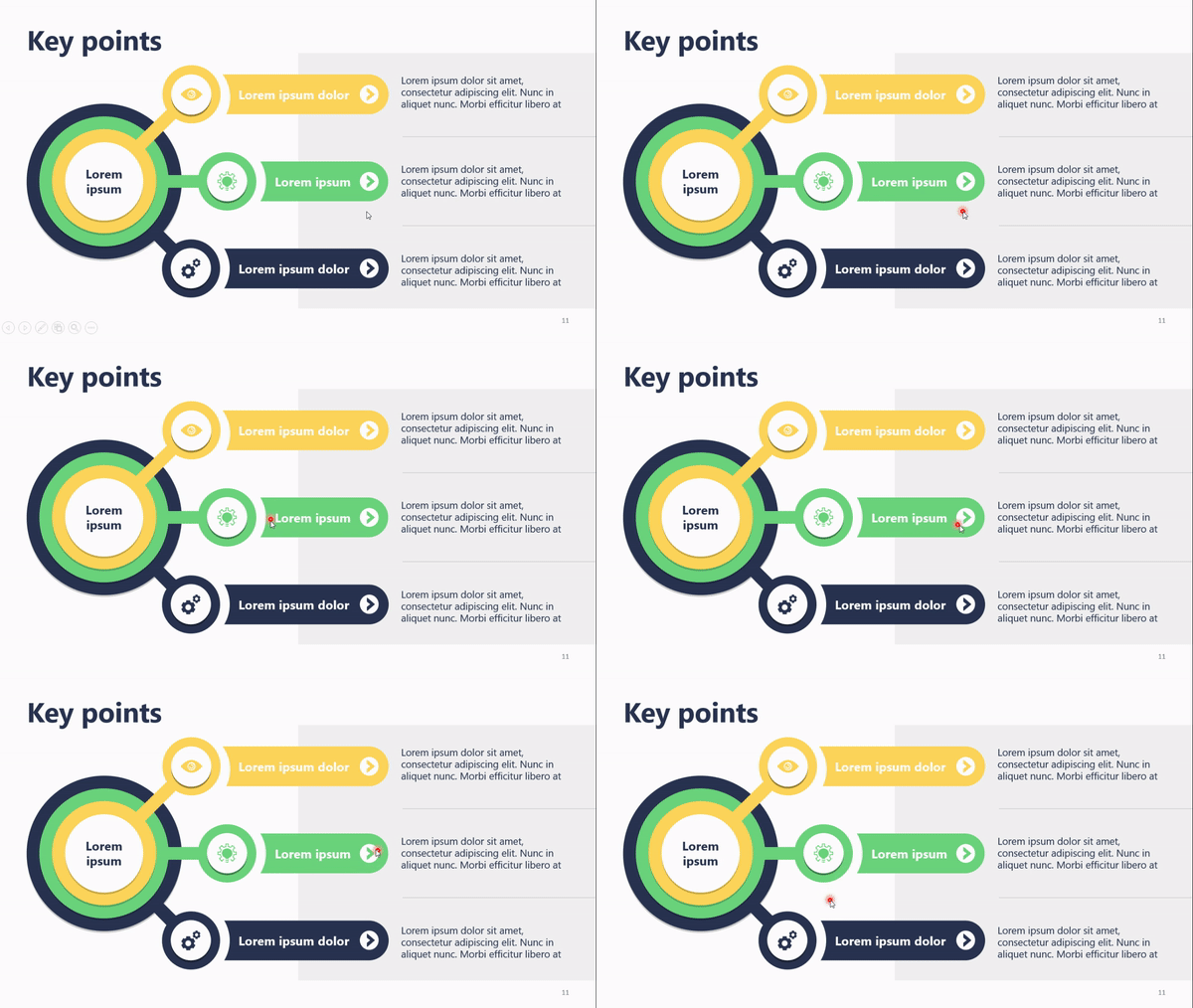
- „Ctrl + L“ – laser
Laserové ukazovátko sa vždy hodí na zvýraznenie konkrétnych častí prezentácie. Ak ste však to svoje nezobrali, nevadí – PowerPoint vám umožní zmeniť kurzor na laserové ukazovátko.
- Bonus: guma v PowerPointe
Keď už viete, ako do prezentácie kresliť, patrí sa ukázať aj to, ako značky zo slajdov vymazať. Gumu aktivujete pomocou „Ctrl + E“. A ak chcete, aby všetky značky zmizli naraz, stačí stlačiť kláves E.
2) Zobrazte čiernu alebo bielu obrazovku
Niekedy rozvádzate myšlienku a chcete, aby sa ľudia sústredili na vás, nie na slajdy. V takých chvíľach počas prezentácie stlačte kláves „B“, ktorým obrazovku zmeníte na čiernu, alebo „W“, ktorým ju zmeníte na bielu. K slajdom sa vrátite opätovným stlačením toho istého klávesu.
3) Pomocou „G“ zobrazíte všetky slajdy
Otvorí sa prehľadné zobrazenie všetkých slajdov, takže sa v prezentácii môžete za pár sekúnd jednoducho presúvať dopredu aj dozadu. Vyskúšajte to a sledujte reakciu publika!
Ako zobraziť klávesové skratky v PowerPointe?
Skratiek v PowerPointe je toľko, že je nemožné zapamätať si všetky. Pre prezentujúcich to však nemusí byť problém, pretože PowerPoint ponúka pomoc.
A) V režime prezentácie
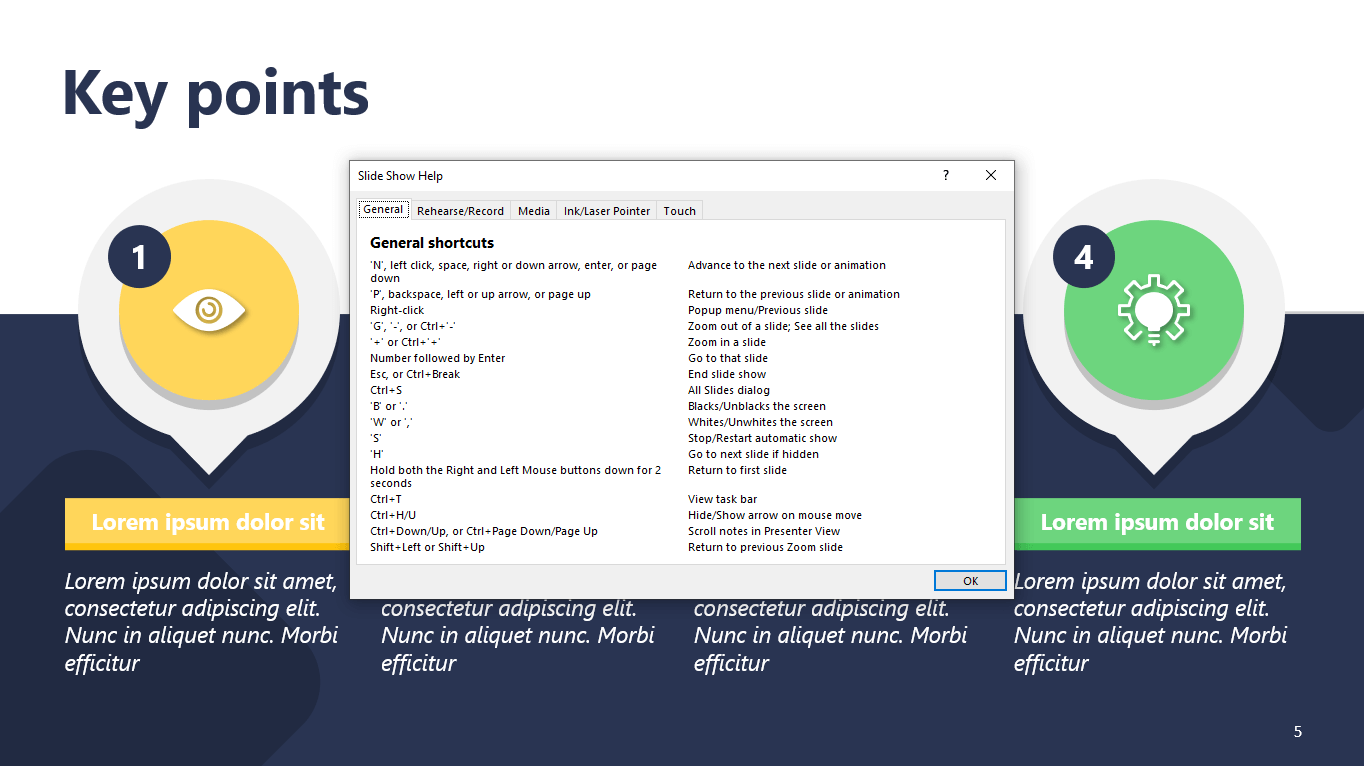
Keď si počas prezentácie potrebujete overiť, ako používať klávesové skratky, stlačte F1. Zobrazí sa dialógové okno pomocníka so zoznamom dostupných skratiek.
B) V normálnom zobrazení
V PowerPointe existujú aj ďalšie typy skratiek, tzv. klávesové tipy (Key Tips alebo Access Keys), ktoré umožňujú pohyb po páse s nástrojmi a hlavnej ponuke. Aktivujete ich stlačením Alt alebo F10.

C) Okno pomocníka
Ak chcete získať úplný zoznam skratiek v PowerPointe a ďalšie informácie o nich, použite okno pomocníka. Stačí stlačiť F1 a vyhľadať „skratky“.
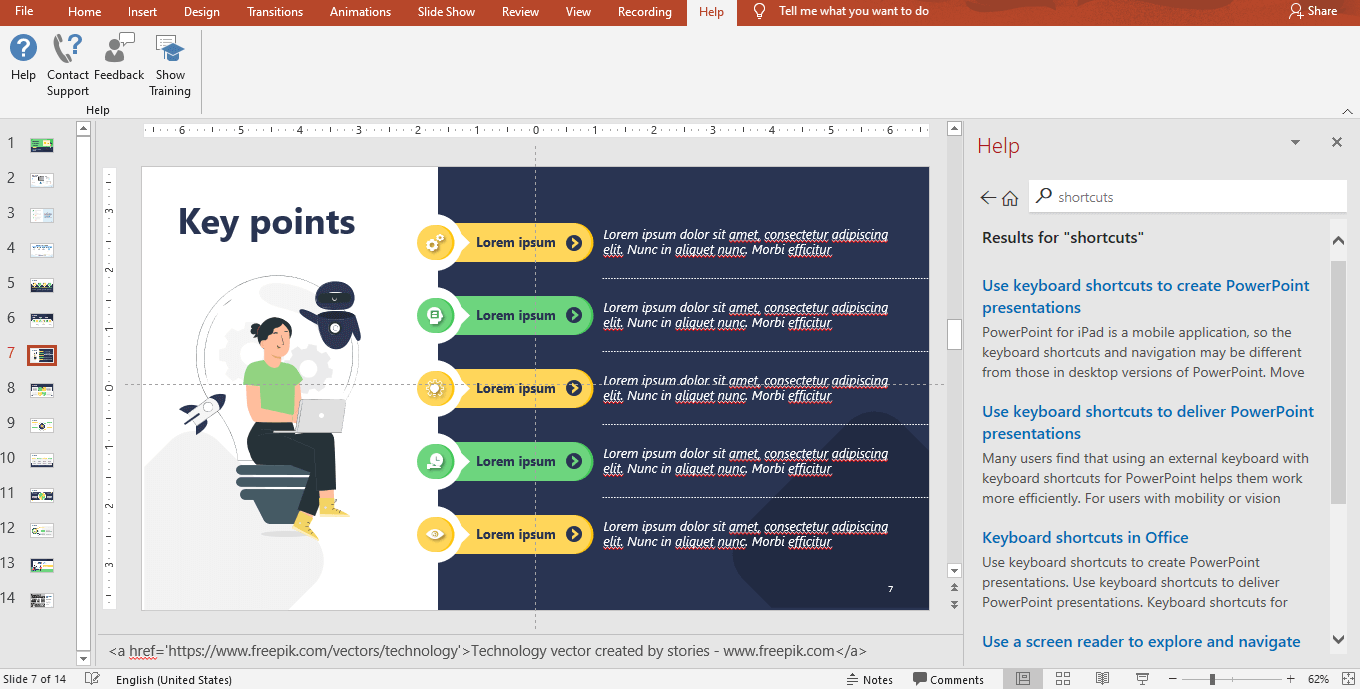
Táto možnosť funguje len vtedy, keď ste pripojení na internet.
INFOGRAFIKA: Najlepšie klávesové skratky v PowerPointe, ktoré by mal poznať každý prezentujúci
Táto infografika zhŕňa všetky klávesové skratky v PowerPointe, ktoré sme si ukázali.

Uložte si ju, zdieľajte ju a nezabudnite si všetko vyskúšať pred živou prezentáciou!
Otázky a odpovede
Ako spustím prezentáciu v PowerPointe klávesovou skratkou?
Stlačením F5 spustíte prezentáciu od prvého slajdu, stlačením Shift + F5 od aktuálne vybraného slajdu.
Ako môžem počas prezentácie kresliť do slajdov?
Ctrl + P zapne pero, Ctrl + I zvýrazňovač a Ctrl + L laserové ukazovátko. Ctrl + E aktivuje gumu a kláves E vymaže všetky značky naraz.
Ako počas prezentácie stmavím obrazovku?
Stlačte B pre čiernu alebo W pre bielu obrazovku. Opätovným stlačením toho istého klávesu sa vrátite k slajdom.
Kde nájdem zoznam všetkých skratiek v PowerPointe?
Počas prezentácie stlačte F1 a zobrazí sa zoznam dostupných skratiek. V normálnom zobrazení otvorte pomocníka cez F1 a vyhľadajte „skratky“.
S profesionálnymi prezentáciami v PowerPointe vám radi pomôžeme v PeknéPrezky.
'%3e%3cg%3e%3cg%20clip-path='url(%23clip0)'%3e%3cg%20clip-path='url(%23clip1)'%3e%3cg%20clip-path='url(%23clip2)'%3e%3cpath%20d='M42.2903%206.48009%2037.5197%201.70949C36.9562%201.146%2036.0425%201.146%2035.479%201.70949L30.7084%206.48009C30.2956%206.89285%2030.2956%207.56209%2030.7084%207.97488%2031.1211%208.38769%2031.7903%208.38769%2032.2031%207.97492L35.4604%204.73558C35.3251%2018.2709%2028.8666%2022.8405%2024.9997%2024.3607%2024.7212%2024.4702%2024.4394%2024.5702%2024.1543%2024.6608%2024.4533%2023.5617%2024.6761%2022.4433%2024.8209%2021.3136%2025.2952%2017.5644%2024.7544%2014.4593%2023.297%2012.5703%2021.0817%209.69872%2018.1357%208.40341%2015.0033%208.92243%2013.4035%209.19858%2011.9099%209.90805%2010.6851%2010.9737%209.44744%2012.0265%208.51416%2013.3913%207.98207%2014.9266%206.95868%2017.928%207.73529%2021.1154%2010.1133%2023.6717%2012.3931%2026.1228%2016.0101%2027.4462%2019.8085%2027.4461%2020.1948%2027.4461%2020.5826%2027.4323%2020.9716%2027.4045%2020.447%2028.6318%2019.8231%2029.8142%2019.1062%2030.94%2016.6406%2034.8015%2011.0472%2040.9488%201.28823%2038.7374%200.718472%2038.6156%200.157894%2038.9788%200.0361458%2039.5486-0.0835124%2040.1086%200.265397%2040.6617%200.822294%2040.795%202.2854%2041.1332%203.78171%2041.307%205.28339%2041.313%207.92696%2041.3246%2010.5362%2040.7137%2012.8998%2039.5297%2015.9982%2037.9815%2018.7592%2035.404%2020.8844%2032.0759%2021.8907%2030.4935%2022.7285%2028.8101%2023.3841%2027.0532%2024.1978%2026.8725%2024.9962%2026.6288%2025.772%2026.3242%2029.1932%2024.979%2032.0632%2022.4904%2034.0714%2019.1272%2036.3368%2015.3337%2037.513%2010.4981%2037.5709%204.74972L40.7959%207.97475C41.2087%208.38752%2041.8779%208.38752%2042.2907%207.97471%2042.7034%207.56192%2042.7034%206.89269%2042.2906%206.47993ZM22.7279%2021.0489C22.5458%2022.4549%2022.2349%2023.8412%2021.7992%2025.1903%2017.8943%2025.7249%2013.8966%2024.6417%2011.6577%2022.2348%209.79897%2020.2366%209.20266%2017.8833%209.97861%2015.6075%2010.7816%2013.2529%2012.9394%2011.4029%2015.3479%2011.0038%2015.6673%2010.9506%2015.9904%2010.9237%2016.3141%2010.9235%2018.2891%2010.9235%2020.1473%2011.9417%2021.6263%2013.8589%2022.7245%2015.2823%2023.1259%2017.9029%2022.7279%2021.0488Z'%20fill='%23BFBFBF'%20fill-rule='nonzero'%20fill-opacity='1'%20transform='matrix(0.771742%200.635935%200.635935%20-0.771742%20356.612%204176.52)'/%3e%3c/g%3e%3c/g%3e%3c/g%3e%3c/g%3e%3c/g%3e%3c/svg%3e)