Ako vytvoriť interaktívny PowerPoint
Interaktívny PowerPoint dáva divákovi kontrolu nad tým, čo si pozrie a v akom poradí. Hodí sa na školenia, produktové demá aj samoobslužné prezentácie, kde potrebujete publikum aktívne zapojiť. V článku prejdeme navigáciu, spúšťače, kvízy, profesionálne využitie a praktické tipy z praxe.

Prečo interaktívne prezentácie fungujú
Keď statickú prezentáciu prerobíme na interaktívnu, opakuje sa rovnaký vzorec: stretnutia trvajú dlhšie, klient sa viac pýta a úspešnosť pitchu rastie. Tajomstvo je jednoduché — divák prestáva byť pasívny divák a stáva sa spoluúčastníkom.
V tomto návode si ukážeme, ako si takú prezentáciu postavíte sami v PowerPointe — od navigácie a spúšťačov cez kvízy až po meranie, či sa vám interaktivita reálne vypláca.
Definícia a kľúčové prvky
Interaktívny PowerPoint je prezentácia, v ktorej sa dá voľne pohybovať medzi snímkami a aktivovať prvky na vyžiadanie — namiesto vopred daného poradia. Stavia na troch pilieroch: nelineárnej navigácii, spúšťačoch akcií a kontrole na strane používateľa.
Dobre navrhnutá interaktívna prezentácia zaberie 2 až 3× viac času na dizajn ako klasický lineárny slideshow, no ponúka omnoho väčšiu flexibilitu pri používaní.
| Kritérium | Lineárna prezentácia | Interaktívny PowerPoint |
|---|---|---|
| Navigácia | Sekvenčná (slide 1 → 2 → 3) | Nelineárna, priamy prístup |
| Kontrola | Iba prednášajúci | Prednášajúci aj publikum |
| Pevná dĺžka | Áno | Nie, variabilná cesta |
| Prispôsobenie publiku | Obmedzené | Vysoké |
Tvorba interaktívnej navigácie
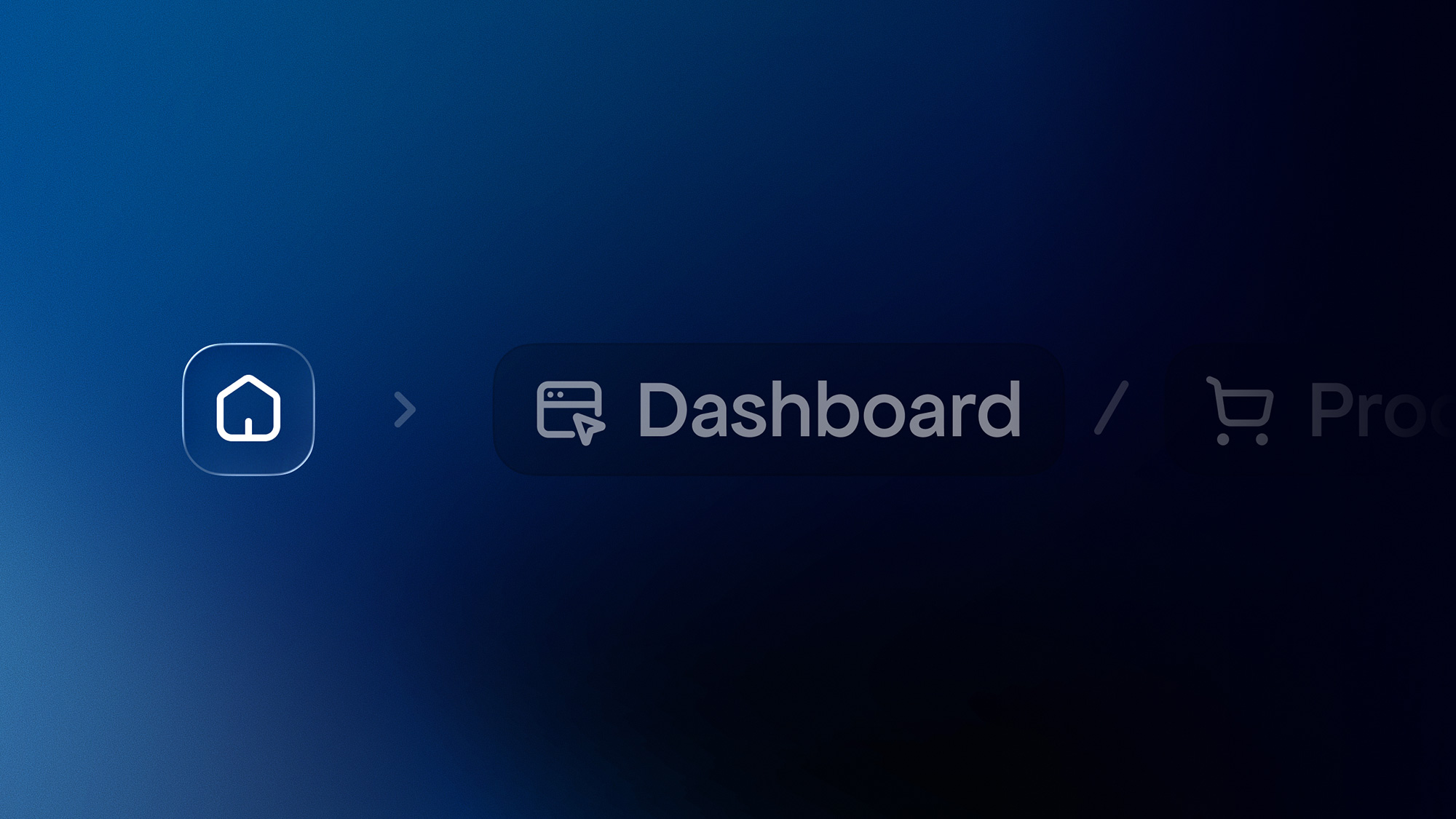
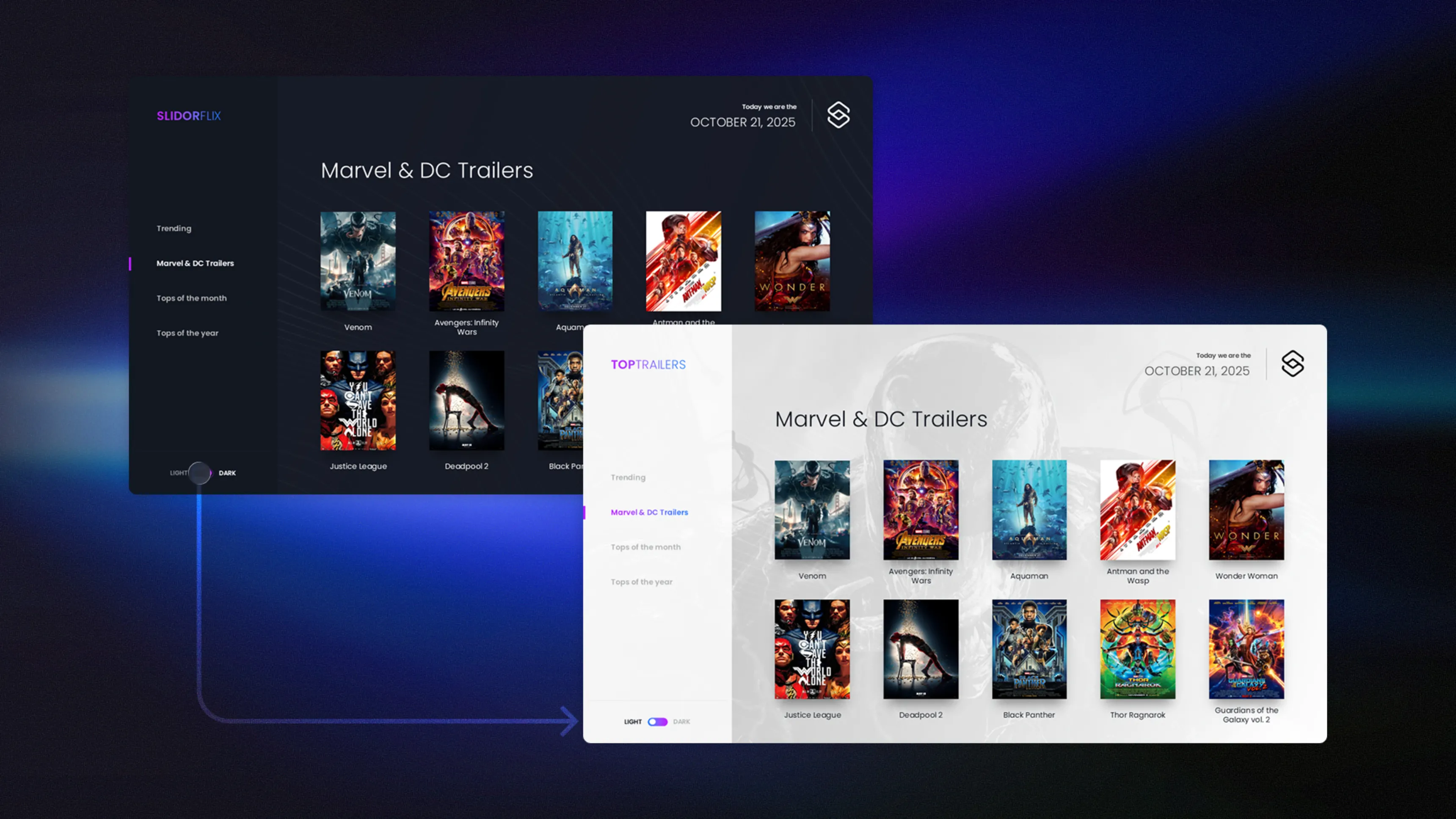
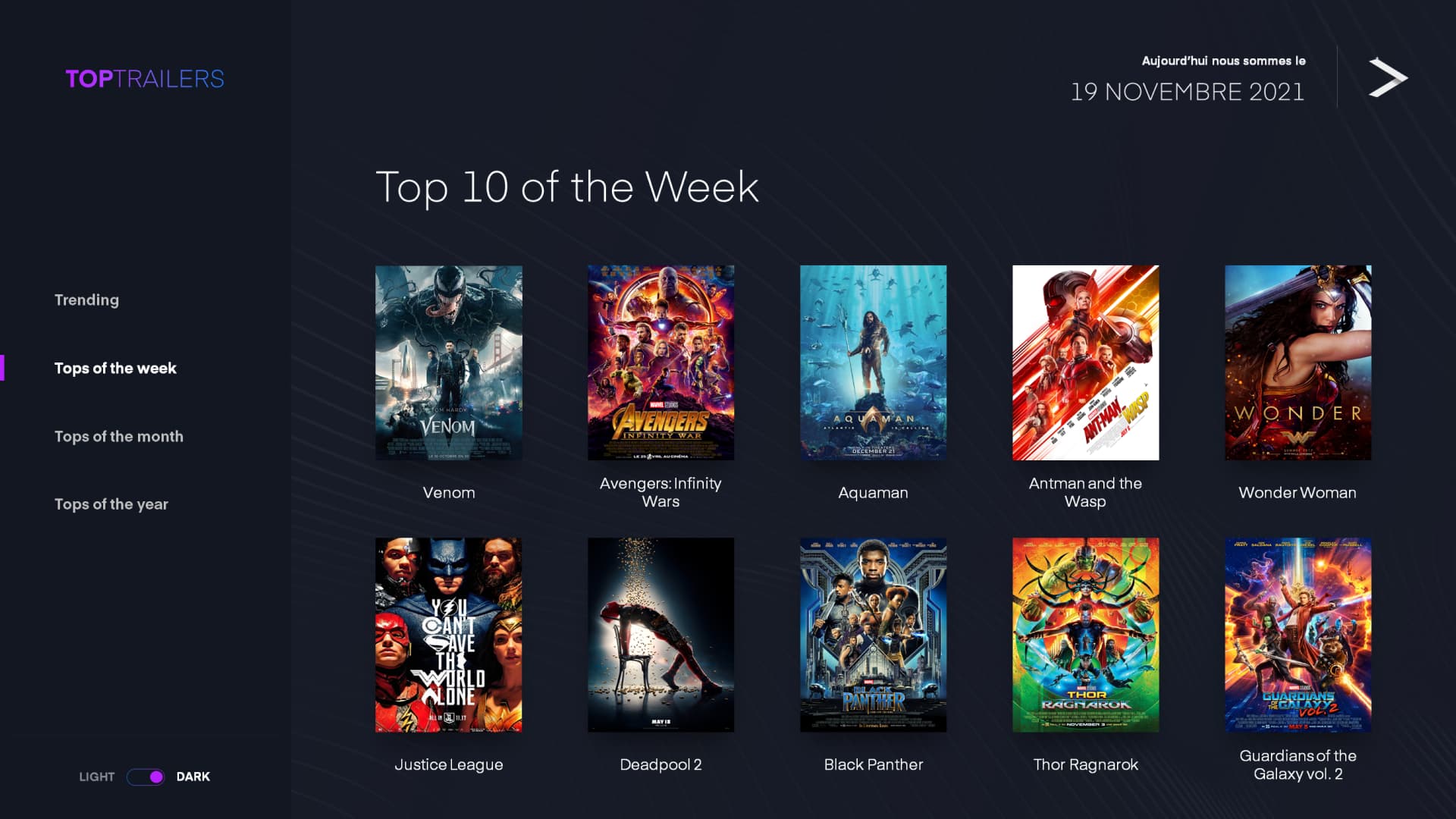
Hlavné menu je bod, odkiaľ divák štartuje. Najlepšie funguje vizuálna mriežka klikateľných ikon. Menu postavíte v PowerPointe takto:
- Vytvorte samostatnú snímku menu hneď za titulnou.
- Cez Vložiť → Tvary vložte obdĺžniky pre jednotlivé sekcie (ideálne 4–6).
- Do každého obdĺžnika pridajte názov a ikonu (názov aspoň 24 pt).
- Kliknite pravým tlačidlom → Hypertextový odkaz a vyberte „Miesto v tomto dokumente".
- Doplňte popis do bublinkovej nápovedy, aby divák vedel, čo ho čaká.
Na každú snímku umiestnite rovnaké navigačné tlačidlá — Domov (vľavo hore), Späť (vľavo dole) a Predchádzajúci/Ďalší (dole v strede). Tak sa divák vždy zorientuje, kde sa nachádza.
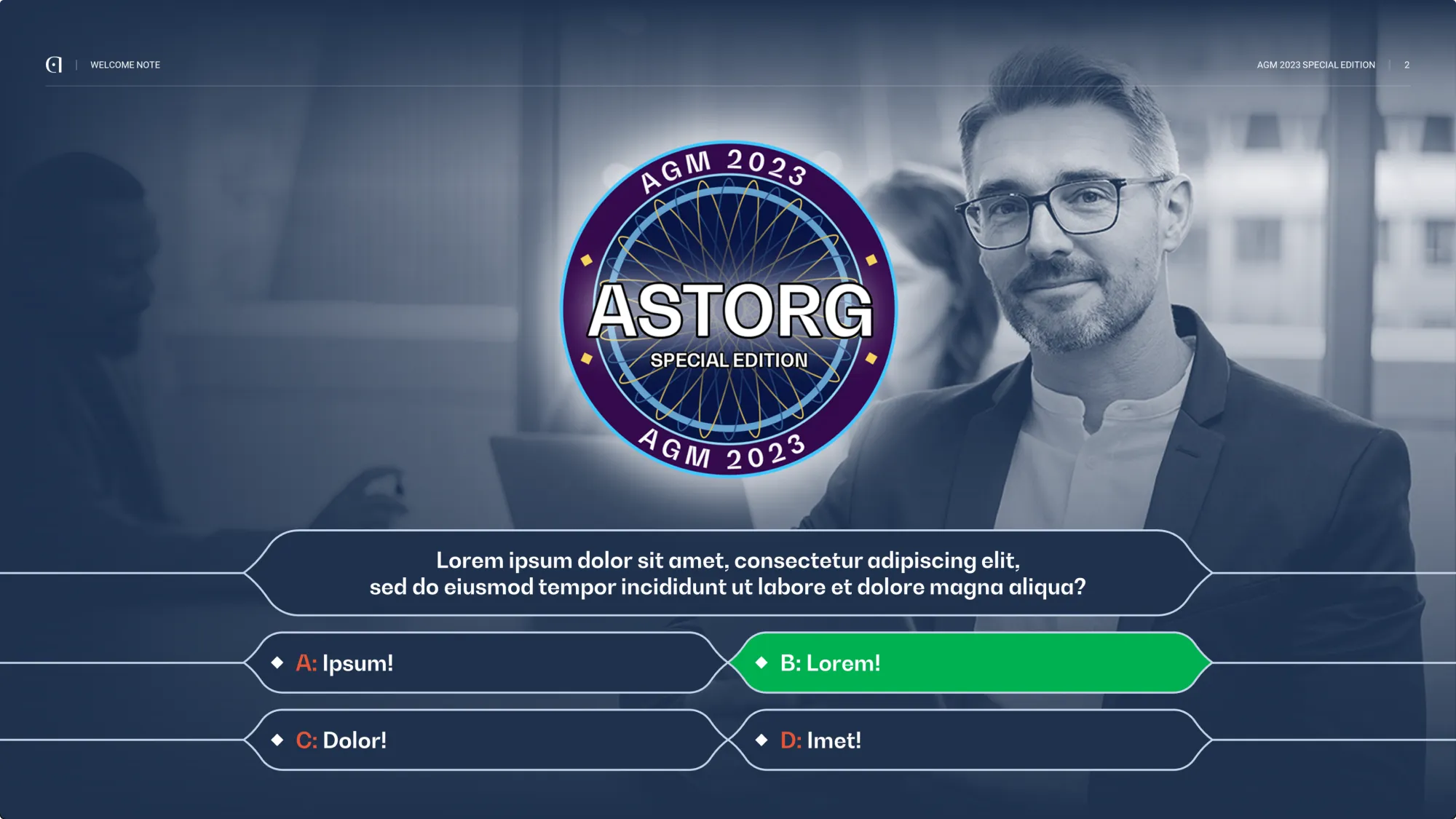
Dobrá interaktívna prezentácia má tri úrovne: hlavné menu (5–8 tém), submenu (3–6 podsekcií na tému) a detailný obsah s kontextovými tlačidlami.
Spúšťače a interaktívne animácie
Spúšťač (trigger) spustí animáciu vo chvíli, keď divák klikne na konkrétny objekt. Nastavíte ho v paneli Animácie → Animation Pane → pravý klik na animáciu → Timing → Trigger → Start effect when clicking on, a vyberiete cieľový objekt.
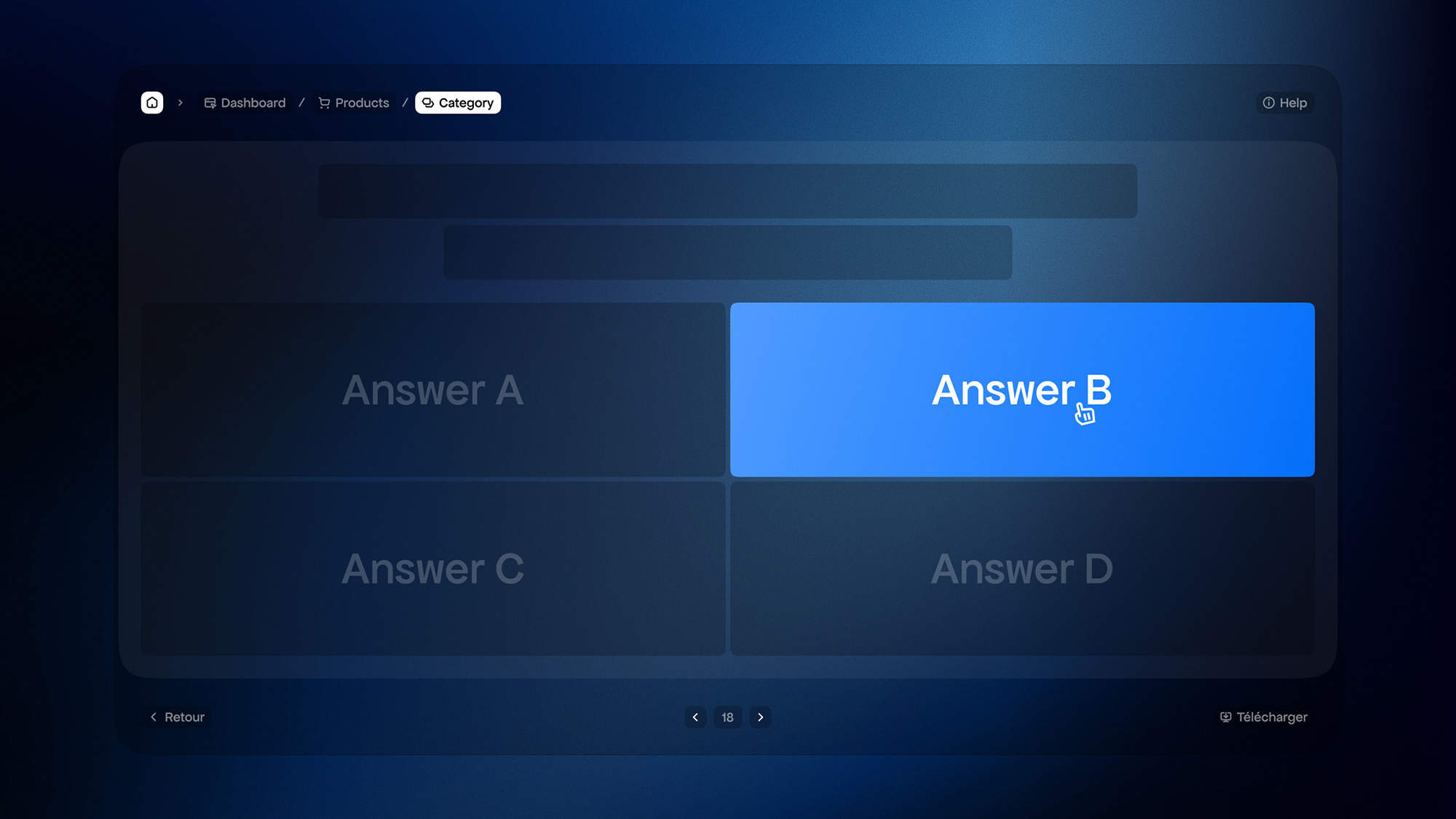
Šikovná aplikácia sú interaktívne kvízy so spätnou väzbou. Otázka hore, 3–4 rovnaké tlačidlá pre odpovede a skryté zóny „Správne" / „Nesprávne", ktoré sa objavia po kliknutí. Nezabudnite v Prechodoch vypnúť „Pri kliknutí myšou", inak sa prezentácia posunie skôr, než divák stihne odpovedať.
Postupné odhaľovanie obsahu (progresívne odkrývanie) drží pozornosť. Najrýchlejšia technika: nakreslite obdĺžniky vo farbe pozadia cez zóny, ktoré chcete skryť, a doplňte im animáciu Zmiznúť spustenú kliknutím na ikonu.
Profesionálne využitie
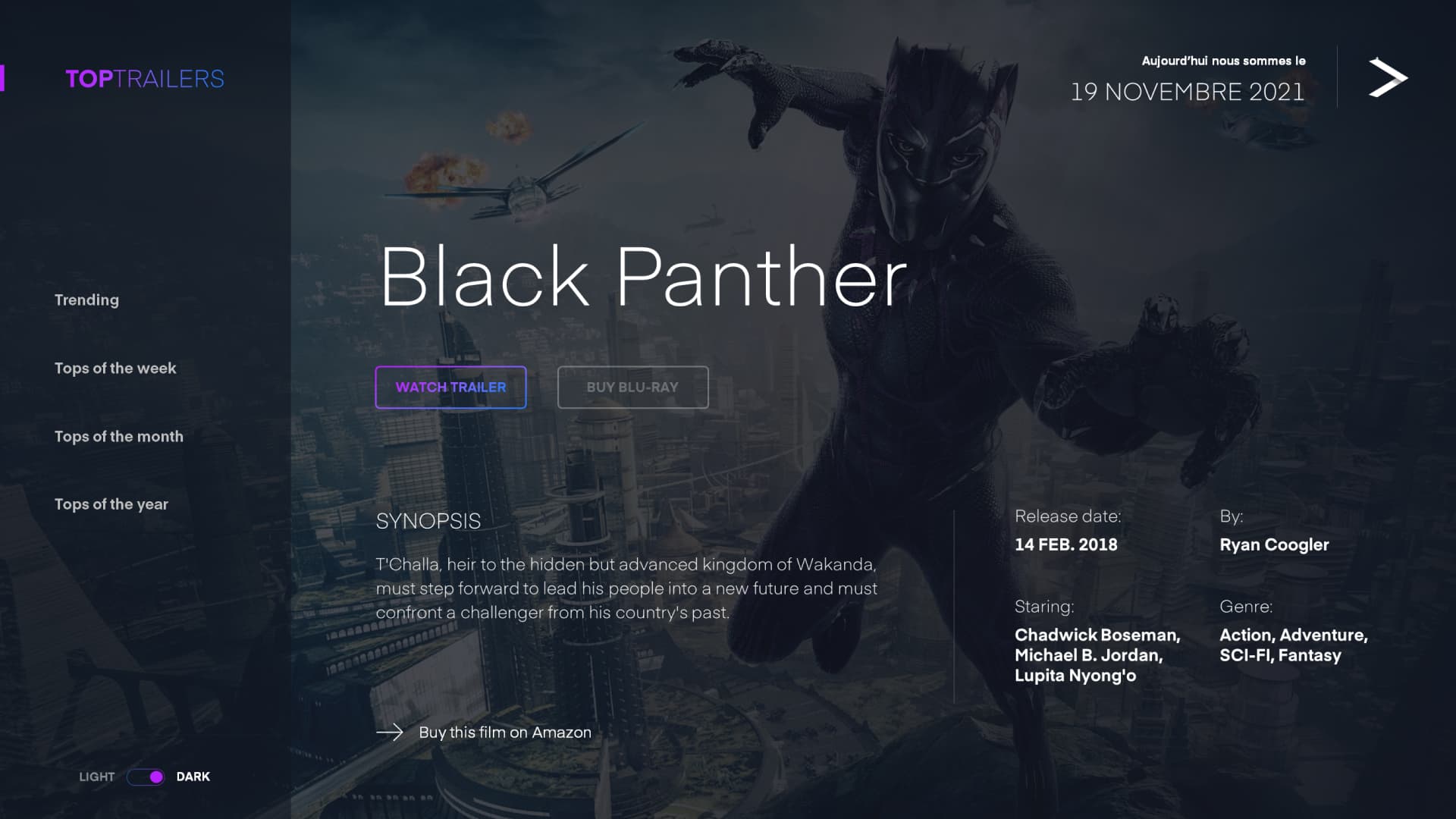
Interaktívne prezentácie sa hodia najmä na školenia a e-learning — účastníci si vyberajú moduly a postupujú vlastným tempom. Typicky obsahujú úvodnú stranu s cieľmi, nezávislé moduly, priebežné kvízy a vizuálny ukazovateľ postupu. Skrátia čas školenia o 30–40 %, pretože ľudia preskočia to, čo už vedia.
Druhé silné využitie sú adaptívne obchodné prezentácie. Pripravíte si 80–100 slidov, ale počas stretnutia ukážete iba 15–20 relevantných pre daného klienta. Menu obsahuje témy ako Problém, Riešenie, Funkcie, Prípadové štúdie, Cena, FAQ — a vy sa počas hovoru prepínate presne tam, kam vedie záujem klienta.
Osvedčené postupy a testovanie
Aby vaša interaktívna prezentácia skutočne fungovala, držte sa niekoľkých zlatých pravidiel:
- Trvalá viditeľnosť: hlavné navigačné prvky (Domov, Späť) sú vždy na tom istom mieste.
- Maximálna zrozumiteľnosť: každý klikateľný prvok musí vyzerať klikateľne (tlačidlá s tieňom, zmena kurzora, podčiarknutie).
- Okamžitá spätná väzba: každý klik má viditeľný efekt do 0,5 sekundy. Preferujte rýchle animácie (0,2–0,3 s).
- Test na nezainteresovanej osobe: nechajte 3–5 ľudí prejsť si prezentáciu bez vysvetlenia. Kde sa zaseknú, tam navigácia nie je jasná.
Často kladené otázky
Koľko stojí interaktívny PowerPoint na mieru?
Interaktívna prezentácia od agentúry stojí zvyčajne 2–3× viac ako statická s rovnakým počtom slidov, pretože si vyžaduje navigačnú logiku, programovanie animácií a dôkladné testovanie. Cena rastie s počtom interaktívnych prvkov a náročnosťou vizuálov.
Ako dlho trvá príprava interaktívneho PowerPointu?
20-slidová interaktívna prezentácia zaberie skúsenému dizajnérovi 2–3× viac času ako statický ekvivalent. S plným tímom je bežný termín 2–3 týždne od briefu po odovzdanie. Komplexné projekty s 50+ slidmi alebo podmienenou navigáciou trvajú 4–6 týždňov.
Zvládnem to sám alebo potrebujem agentúru?
Sám to zvládnete, ak ide o interný dokument (školenie, playbook), navigácia je jednoduchá a máte niekoho, kto je zbehlý v animáciách. Agentúru zapojte, keď prezentujete pred investormi, boardom alebo prospektami, potrebujete vlastné ilustrácie, 3+ úrovne navigácie alebo termín do dvoch týždňov.
Záver
Potrebujete interaktívnu prezentáciu, ktorá zaujme a bude fungovať aj bez vás? Navštívte PeknéPrezky.sk.
'%3e%3cg%3e%3cg%20clip-path='url(%23clip0)'%3e%3cg%20clip-path='url(%23clip1)'%3e%3cg%20clip-path='url(%23clip2)'%3e%3cpath%20d='M42.2903%206.48009%2037.5197%201.70949C36.9562%201.146%2036.0425%201.146%2035.479%201.70949L30.7084%206.48009C30.2956%206.89285%2030.2956%207.56209%2030.7084%207.97488%2031.1211%208.38769%2031.7903%208.38769%2032.2031%207.97492L35.4604%204.73558C35.3251%2018.2709%2028.8666%2022.8405%2024.9997%2024.3607%2024.7212%2024.4702%2024.4394%2024.5702%2024.1543%2024.6608%2024.4533%2023.5617%2024.6761%2022.4433%2024.8209%2021.3136%2025.2952%2017.5644%2024.7544%2014.4593%2023.297%2012.5703%2021.0817%209.69872%2018.1357%208.40341%2015.0033%208.92243%2013.4035%209.19858%2011.9099%209.90805%2010.6851%2010.9737%209.44744%2012.0265%208.51416%2013.3913%207.98207%2014.9266%206.95868%2017.928%207.73529%2021.1154%2010.1133%2023.6717%2012.3931%2026.1228%2016.0101%2027.4462%2019.8085%2027.4461%2020.1948%2027.4461%2020.5826%2027.4323%2020.9716%2027.4045%2020.447%2028.6318%2019.8231%2029.8142%2019.1062%2030.94%2016.6406%2034.8015%2011.0472%2040.9488%201.28823%2038.7374%200.718472%2038.6156%200.157894%2038.9788%200.0361458%2039.5486-0.0835124%2040.1086%200.265397%2040.6617%200.822294%2040.795%202.2854%2041.1332%203.78171%2041.307%205.28339%2041.313%207.92696%2041.3246%2010.5362%2040.7137%2012.8998%2039.5297%2015.9982%2037.9815%2018.7592%2035.404%2020.8844%2032.0759%2021.8907%2030.4935%2022.7285%2028.8101%2023.3841%2027.0532%2024.1978%2026.8725%2024.9962%2026.6288%2025.772%2026.3242%2029.1932%2024.979%2032.0632%2022.4904%2034.0714%2019.1272%2036.3368%2015.3337%2037.513%2010.4981%2037.5709%204.74972L40.7959%207.97475C41.2087%208.38752%2041.8779%208.38752%2042.2907%207.97471%2042.7034%207.56192%2042.7034%206.89269%2042.2906%206.47993ZM22.7279%2021.0489C22.5458%2022.4549%2022.2349%2023.8412%2021.7992%2025.1903%2017.8943%2025.7249%2013.8966%2024.6417%2011.6577%2022.2348%209.79897%2020.2366%209.20266%2017.8833%209.97861%2015.6075%2010.7816%2013.2529%2012.9394%2011.4029%2015.3479%2011.0038%2015.6673%2010.9506%2015.9904%2010.9237%2016.3141%2010.9235%2018.2891%2010.9235%2020.1473%2011.9417%2021.6263%2013.8589%2022.7245%2015.2823%2023.1259%2017.9029%2022.7279%2021.0488Z'%20fill='%23BFBFBF'%20fill-rule='nonzero'%20fill-opacity='1'%20transform='matrix(0.771742%200.635935%200.635935%20-0.771742%20356.612%204176.52)'/%3e%3c/g%3e%3c/g%3e%3c/g%3e%3c/g%3e%3c/g%3e%3c/svg%3e)