Koláčový graf: definice, výpočet a použití v PowerPointu
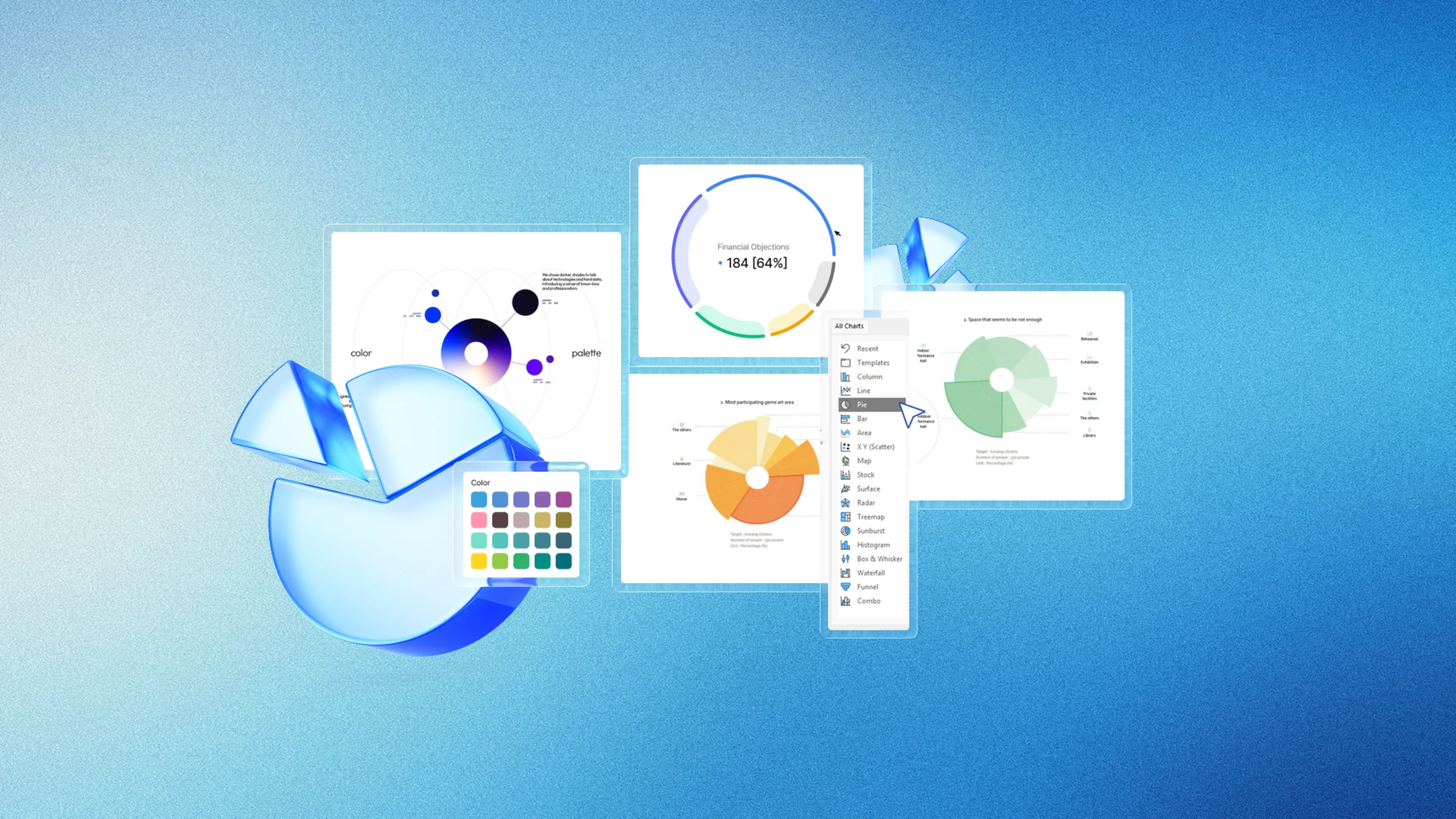
Statistický koláčový graf je grafické znázornění, které dělí kruh na sektory, jejichž velikost je úměrná hodnotám, které reprezentují. Každý sektor ilustruje kategorii nebo část celku a umožňuje okamžitě vizualizovat rozdělení dat v procentech. Tento graf je obzvlášť efektivní pro zobrazení složení množiny a porovnávání podílů mezi kategoriemi.

📌TL;DR: Jak správně použít koláčový graf v PowerPointu — základní pravidla.
- Koláčový graf slouží k vizualizaci podílů celku v procentech.
- V PowerPointu ho vytvoříte přes Vložit > Graf za 5 kroků.
- Používejte maximálně 5-7 kategorií pro přehlednost.
- Pro více než 7 kategorií zvolte raději sloupcový graf.
- Animace a zvýraznění sektorů zlepší příběh dat.
Definice: Koláčový graf je kruhový diagram, kde každý úhlový sektor vizuálně reprezentuje podíl kategorie vůči celku, s plochou úměrnou hodnotě, kterou ilustruje.
Rychlé vytvoření koláčového grafu v PowerPointu
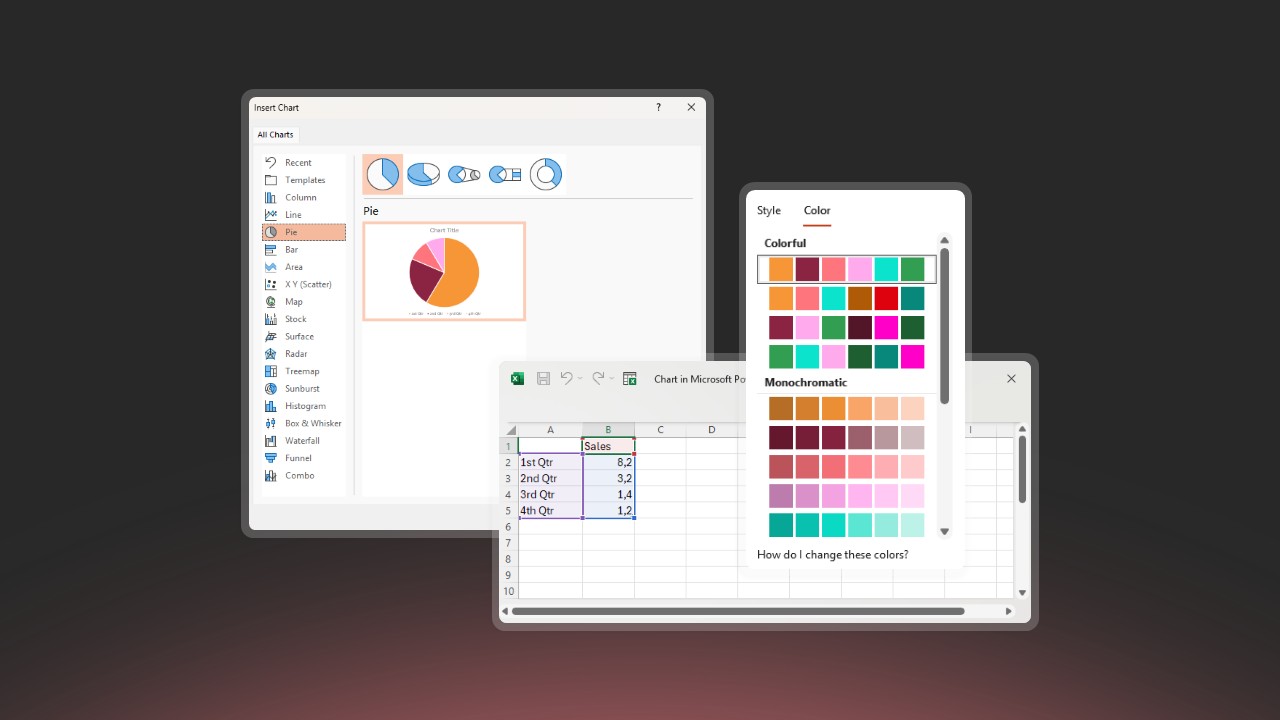
PowerPoint zjednodušuje vytváření koláčového grafu přes intuitivní rozhraní. Graf vytvoříte za pár kroků a automaticky se aktualizuje při změně dat. Pokud chcete profesionální grafy dokonale integrované do vaší vizuální identity, naše prezentační agentura vytváří custom datové vizualizace.
Vytvoření v 5 krocích:
- Vložit > Graf – vyberte Koláč (doporučujeme 2D)
- Zadejte data do Excel tabulky, která se otevře automaticky
- Přizpůsobte barvy přes Návrh > Styly grafů
- Přidejte popisky s procenty (Návrh > Přidat prvek)
- Upravte velikost a umístění grafu na slidu
💡Klíčový tip: Vytvářejte koláčové grafy přímo v PowerPointu, ne importováním obrázků. Zachováte tak možnost pozdější úpravy dat.
Výpočet úhlu sektorů
Každý úhel se vypočítá vzorcem: Úhel = (Hodnota / Celkem) × 360°. Například kategorie reprezentující 25 % celku zabírá 90 stupňů (0,25 × 360).
| Procento | Úhel (stupně) | Podíl kruhu |
|---|---|---|
| 10% | 36° | 1/10 |
| 25% | 90° | 1/4 |
| 33.3% | 120° | 1/3 |
| 50% | 180° | 1/2 |
⚠️Pozor: Vždy ověřte, že součet procent rovná se 100 %. Chyba ve výpočtu zkreslí interpretaci.
Praktické případy použití
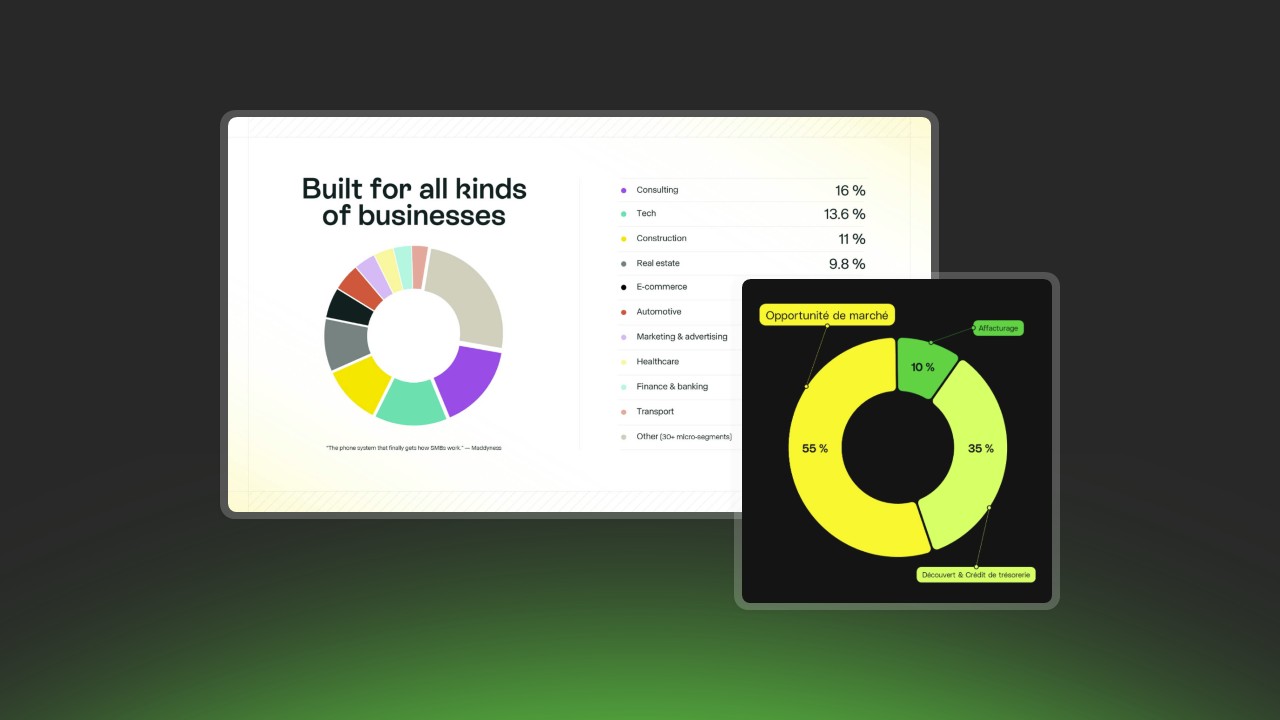
Rozdělení rozpočtu
Koláčové grafy excelují při vizualizaci alokace zdrojů. Zde je příklad ročního marketingového rozpočtu:
| Položka rozpočtu | Částka | Procento |
|---|---|---|
| Digitální marketing | €45 000 | 45% |
| Eventy | €30 000 | 30% |
| Komunikace | €15 000 | 15% |
| Průzkum trhu | €10 000 | 10% |
💡Tip: U rozpočtů přidejte absolutní částky kromě procent, abyste poskytli reálnou měrku.
Rozdělení tržního podílu
Okamžitě vizualizujte konkurenční pozice, obzvlášť užitečné pro prodejní prezentace:
| Společnost | Tržní podíl | Pozice |
|---|---|---|
| Lídr A | 35% | Dominantní |
| Vyzývatel B | 28% | Hlavní konkurent |
| Hráč C | 18% | Třetí pozice |
| Hráč D | 12% | Niche |
| Ostatní | 7% | Fragmentovaný |
Demografické složení
Věková rozpětí, geografická rozdělení nebo zákaznické segmenty přirozeně tvoří kategorie pro koláčový graf:
| Segment | Procento | Charakteristika |
|---|---|---|
| 18-25 let | 22% | Mladí profesionálové |
| 26-35 let | 35% | Klíčová cílovka |
| 36-50 let | 28% | Zavedení |
| 51-65 let | 12% | Aktivní senioři |
| 65+ let | 3% | Důchodci |
Nejlepší praktiky designu
Optimální počet kategorií
Zlaté pravidlo: maximálně 5-7 kategorií. Nad tento počet se sektory stávají příliš malými a těžko rozpoznatelnými.
| Počet sektorů | Čitelnost | Doporučení |
|---|---|---|
| 2-3 | Výborná | Ideální pro jednoduchá srovnání |
| 4-5 | Velmi dobrá | Standardní profesionální formát |
| 6-7 | Přijatelná | Doporučený horní limit |
| 8+ | Těžká | Použijte sloupcový graf |
- Seskupte kategorie < 5 % do "Ostatních"
- Odstraňte hodnoty < 3 %, pokud nejsou relevantní
- Vytvořte druhý koláčový graf detailující "Ostatní" pokud je to potřeba
📋Rychlé shrnutí: 3-5 kategorií = optimální. 6-7 = přijatelné. 8+ = zvažte sloupcový graf.
Použití barev
- Vysoký kontrast mezi sousedními sektory
- Konzistence s vašimi brand guidelines
- Přístupnost pro barvoslepé (vyhněte se jen červené-zelené)
- Vizuální hierarchie: výrazné barvy pro důležité, pastelové pro sekundární
- Maximálně 5-7 různých barev
💡Tip: Použijte vaše brand guidelines jako základ, pak upravte odstíny pro dostatečný kontrast.
Efektivní popisky
- Čitelné písmo, minimální velikost 10-12 pt
- Dostatečný kontrast text/pozadí
- Zaokrouhlená procenta (max jedno desetinné místo: 34,5 %)
- Krátký název kategorie (2-4 slova)
- Konzistentní zarovnání
Optimální umístění:
- Sektory > 15 %: popisky uvnitř bílou
- Sektory < 15 %: externí popisky se spojnicemi
- Dlouhé názvy: použijte samostatnou legendu
Animace a zvýraznění v PowerPointu
Animace sektorů
Animace transformuje odhalování dat do poutavého narativního zážitku.
| Typ animace | Efekt | Kdy použít |
|---|---|---|
| Přechod po sektorech | Progresivní objevení | Prezentace kategorii po kategorii |
| Výbuch | Oddělení sektoru | Zvýraznění klíčové kategorie |
| Rotace | Otáčení grafu | Úvodní efekt |
| Vyblednutí | Jemné objevení | Subtilní přechod |
- Vyberte koláčový graf
- Animace > Přidat animaci > Přechod
- Možnosti efektu > Animace grafu > Po prvcích v řadě
- Nastavte na "Po kliknutí" pro manuální kontrolu
- Přidejte zpoždění 0,5-1 sekundy mezi sektory
📋Rychlé shrnutí: Použijte "Přechod" se spouštěčem "Po kliknutí" pro kontrolu, kdy se který sektor objeví.
Techniky zvýraznění
Hierarchie dopadu (od nejsilnějšího po nejsubtilnější):
- Výbuch + výrazná barva pro klíčový sektor (maximální dopad)
- Sytá barva pro důležité, pastelové pro ostatní
- Větší písmo pro hlavní popisek
- Textová anotace se šípkou ukazující na sektor
- Diferencovaná animace: klíčový sektor se objeví poslední se zvětšením
💡Tip: Vysuňte jen jeden sektor na koláčovém grafu. Vysouvání více sektorů zředí efekt.
- Použijte Vložit > Textová pole pro komentáře
- Přidejte šipky (Vložit > Tvary) ukazující na klíčové sektory
- Udržujte anotace stručné (max 5-10 slov)
- Použijte rétorické techniky jako anafora na posílení klíčových odkazů
Kdy použít sloupcový graf
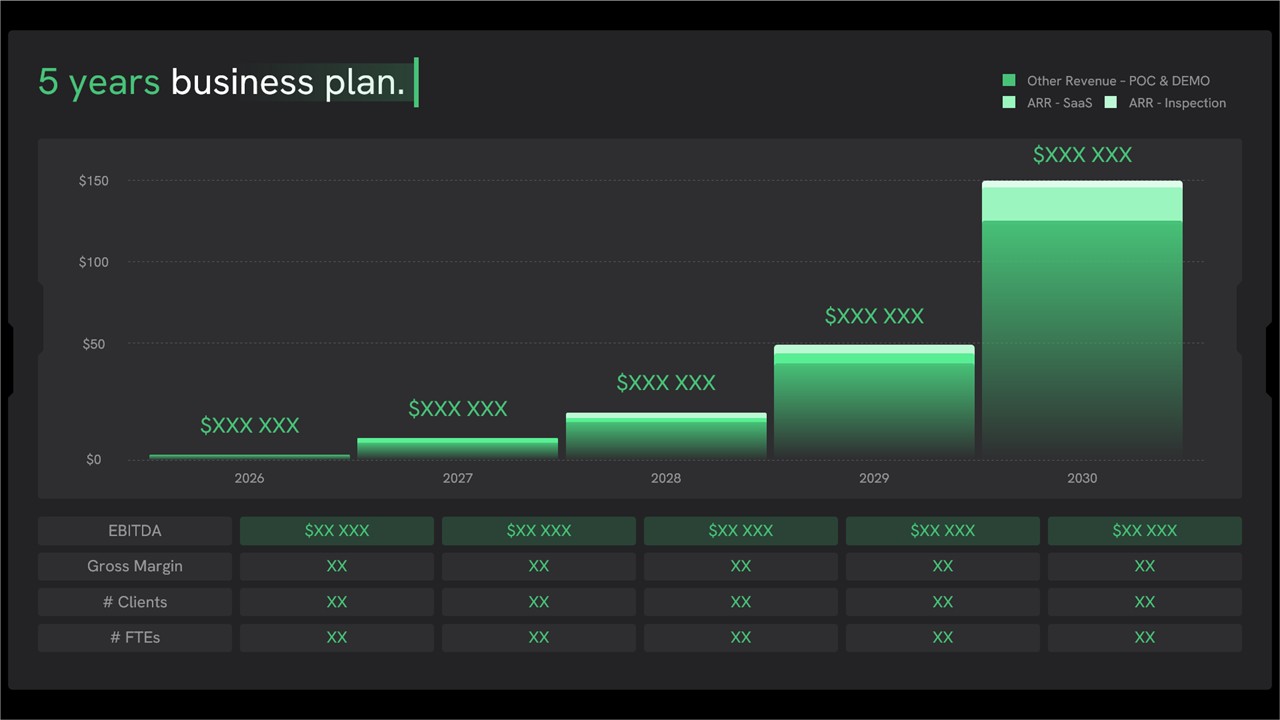
Koláčové grafy mají své limity. Sloupcové grafy jsou vhodnější pro:
| Situace | Proč sloupce jsou lepší |
|---|---|
| Více než 7 kategorií | Zvládne 10-20 kategorií bez problému |
| Porovnání více období | 100 % stacked bars usnadňují porovnání |
| Potřeba přesnosti | Oko lépe hodnotí délky než úhly |
| Blízké hodnoty | Jemné rozdíly jsou viditelnější |
| Dlouhé názvy kategorií | Místo vlevo pro kompletní text |
⚠️Pozor: Na porovnání rozdělení v čase upřednostněte 100 % stacked bars před více koláčovými grafy vedle sebe.
- Lepší čitelná přesnost
- Spousta kategorií zvládnutých bez zmatku
- Porovnání usnadněná společným zarovnáním
- Nulové hodnoty viditelné (0 % sektor je v koláčovém grafu neviditelný)
Kontrolní seznam přípravy dat
Před vytvořením koláčového grafu ověřte:
- Jasně definované a pojmenované kategorie
- Kompletní číselné hodnoty pro každou kategorii
- Žádný překryv mezi kategoriemi
- Součet hodnot = 100 % celku
- Kategorie "Ostatní" pro hodnoty < 5 %
- Maximálně 5-7 viditelných kategorií
- Organizovaná data: sloupec názvů + sloupec hodnot
⚠️Pozor: Vyhýbejte se míchání dat různé povahy (např. finanční částky a už vypočítaná procenta).
Často kladené otázky
Jaký je rozdíl mezi koláčovým grafem a kruhovým diagramem?
Žádný rozdíl: oba termíny označují stejný graf. "Koláčový graf" je běžný anglický termín, zatímco "kruhový diagram" je oficiální technická terminologie.
Kolik kategorií lze zobrazit v koláčovém grafu?
Optimální limit je mezi 3 a 7 kategoriemi. Nad 7 sektorů seskupte minoritní hodnoty (< 5 %) do "Ostatních" nebo použijte sloupcový graf.
Kdy upřednostnit sloupcový graf?
Upřednostněte sloupce při: porovnávání více rozdělení, více než 7 kategoriích, potřebě čitelné přesnosti nebo malých rozdílech mezi kategoriemi. Sloupce umožňují přesnější vizuální porovnání.
Měli byste používat 3D koláčové grafy?
Ne, 3D koláčové grafy se nedoporučují, protože perspektiva zkresluje podíly a znemožňuje přesné čtení. Zadní sektory se zdají menší, než jsou. Upřednostněte 2D koláčové grafy.
Závěr
Koláčový graf je mocný nástroj pro vizualizaci podílů a jednoduchých rozdělení. Omezte se na 5-7 kategorií, použijte kontrastní barvy a vytvářejte přímo v PowerPointu, abyste zachovali flexibilitu. Pro komplexní porovnání nebo hodně kategorií upřednostněte sloupcové grafy. Ovládněte animace a zvýraznění, abyste svá data transformovali na poutavý vizuální příběh během prezentací.
🎯Potřebujete profesionální design prezentace, kde data mluví jasnou řečí? Podívejte se na pekneprezky.sk
'%3e%3cg%3e%3cg%20clip-path='url(%23clip0)'%3e%3cg%20clip-path='url(%23clip1)'%3e%3cg%20clip-path='url(%23clip2)'%3e%3cpath%20d='M42.2903%206.48009%2037.5197%201.70949C36.9562%201.146%2036.0425%201.146%2035.479%201.70949L30.7084%206.48009C30.2956%206.89285%2030.2956%207.56209%2030.7084%207.97488%2031.1211%208.38769%2031.7903%208.38769%2032.2031%207.97492L35.4604%204.73558C35.3251%2018.2709%2028.8666%2022.8405%2024.9997%2024.3607%2024.7212%2024.4702%2024.4394%2024.5702%2024.1543%2024.6608%2024.4533%2023.5617%2024.6761%2022.4433%2024.8209%2021.3136%2025.2952%2017.5644%2024.7544%2014.4593%2023.297%2012.5703%2021.0817%209.69872%2018.1357%208.40341%2015.0033%208.92243%2013.4035%209.19858%2011.9099%209.90805%2010.6851%2010.9737%209.44744%2012.0265%208.51416%2013.3913%207.98207%2014.9266%206.95868%2017.928%207.73529%2021.1154%2010.1133%2023.6717%2012.3931%2026.1228%2016.0101%2027.4462%2019.8085%2027.4461%2020.1948%2027.4461%2020.5826%2027.4323%2020.9716%2027.4045%2020.447%2028.6318%2019.8231%2029.8142%2019.1062%2030.94%2016.6406%2034.8015%2011.0472%2040.9488%201.28823%2038.7374%200.718472%2038.6156%200.157894%2038.9788%200.0361458%2039.5486-0.0835124%2040.1086%200.265397%2040.6617%200.822294%2040.795%202.2854%2041.1332%203.78171%2041.307%205.28339%2041.313%207.92696%2041.3246%2010.5362%2040.7137%2012.8998%2039.5297%2015.9982%2037.9815%2018.7592%2035.404%2020.8844%2032.0759%2021.8907%2030.4935%2022.7285%2028.8101%2023.3841%2027.0532%2024.1978%2026.8725%2024.9962%2026.6288%2025.772%2026.3242%2029.1932%2024.979%2032.0632%2022.4904%2034.0714%2019.1272%2036.3368%2015.3337%2037.513%2010.4981%2037.5709%204.74972L40.7959%207.97475C41.2087%208.38752%2041.8779%208.38752%2042.2907%207.97471%2042.7034%207.56192%2042.7034%206.89269%2042.2906%206.47993ZM22.7279%2021.0489C22.5458%2022.4549%2022.2349%2023.8412%2021.7992%2025.1903%2017.8943%2025.7249%2013.8966%2024.6417%2011.6577%2022.2348%209.79897%2020.2366%209.20266%2017.8833%209.97861%2015.6075%2010.7816%2013.2529%2012.9394%2011.4029%2015.3479%2011.0038%2015.6673%2010.9506%2015.9904%2010.9237%2016.3141%2010.9235%2018.2891%2010.9235%2020.1473%2011.9417%2021.6263%2013.8589%2022.7245%2015.2823%2023.1259%2017.9029%2022.7279%2021.0488Z'%20fill='%23BFBFBF'%20fill-rule='nonzero'%20fill-opacity='1'%20transform='matrix(0.771742%200.635935%200.635935%20-0.771742%20356.612%204176.52)'/%3e%3c/g%3e%3c/g%3e%3c/g%3e%3c/g%3e%3c/g%3e%3c/svg%3e)