Jak udělat krásnou PowerPoint prezentaci jen s textem (bez obrázků)
PowerPoint bez jediného obrázku. Zní to jako peklo plné bloků textu s grácií Word dokumentu. Proměnit informace v čitelný a estetický slide ovšem není snadné — ale ani zdaleka nemožné.

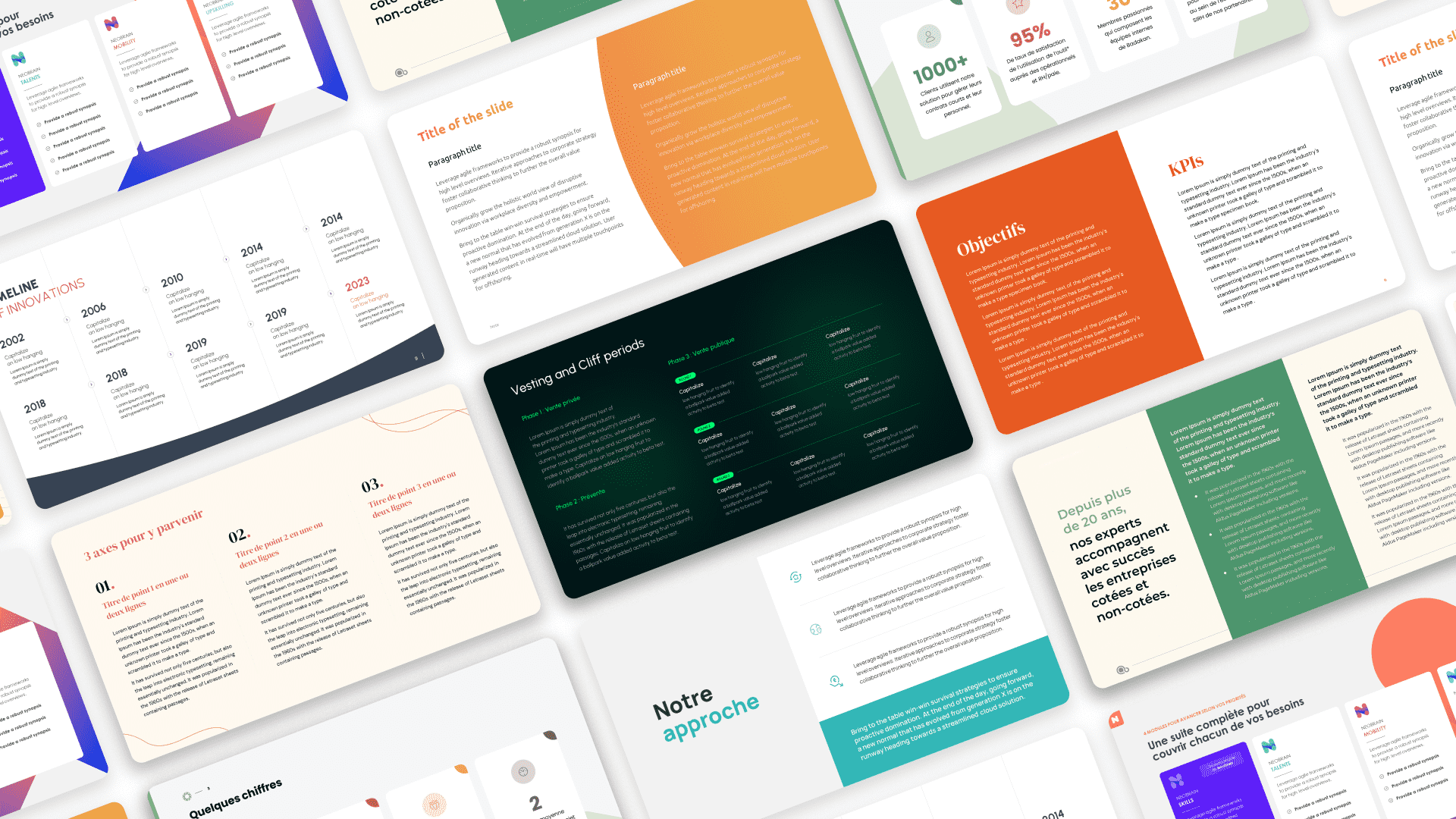
📌TL;DR: Úspěšná textová prezentace stojí na vizuální hierarchii, kontrastní typografii a štědrém bílém místě. Jedna hlavní myšlenka na slide, maximálně 6 řádků, odlišené velikosti písma a zarovnané prvky — výsledek působí profesionálně a čte se snadno.
V tomto návodu projdeme čtyři pilíře krásného textového slidu: typografii, layout, práci s textem a strukturu. Na závěr přidáme bonus — kdy a jak vkusně použít emoji jako piktogramy.
Vyberte si typografii
Vaše prezentace se skládá pouze z textu. Volba typografie proto bude mít zásadní vliv na výsledek.
Systémové fonty nejsou nejestetičtější a nabízí jen omezený výběr. Skvělou volbou je Google Fonts, který nabízí obrovskou knihovnu bezplatných fontů bez licenčních omezení.
Před výběrem si položte dvě otázky: O čem je moje prezentace a komu ji prezentuji? Font volíme podle obsahu. Fontů jsou nekonečná množství, ale dají se zařadit do čtyř rodin:
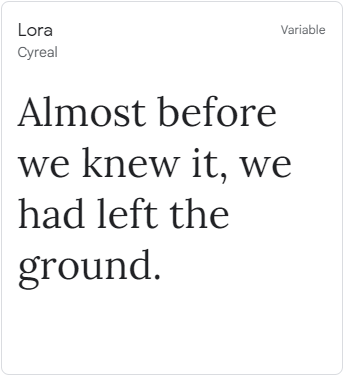
Serif: Patkové písmo. Formální, elegantní a rafinované. Vyberte ho, když chcete podtrhnout „seriózní byznys" nebo „prémiový" charakter tématu.
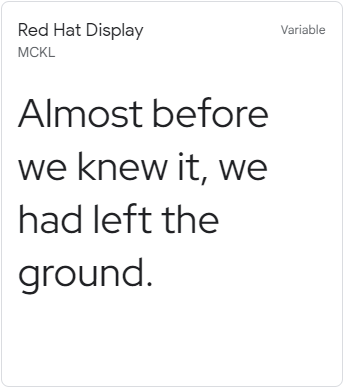
Sans Serif: Bezpatkové písmo. Moderní, jednoduché a univerzální. Základ, který se hodí téměř ke všemu — a typická volba pro běžný text.
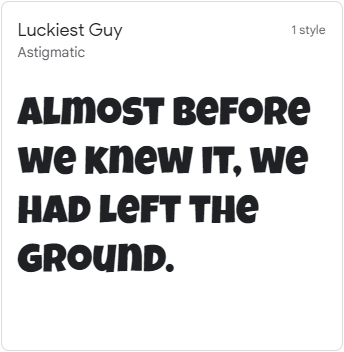
Display: Stylizované, výrazné fonty. Hodí se, když chcete obsahu dát osobitou identitu. Nejlépe fungují v titulcích, na běžný text nejsou stavěné.
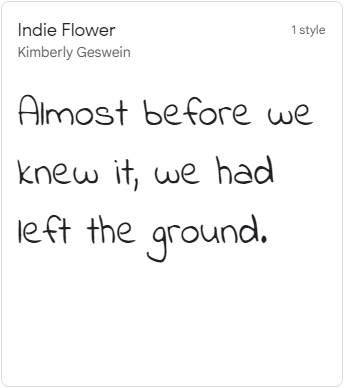
Handwriting: Písmo napodobující ručně psané. Použití podobné jako u Display — skvělé na akcenty a titulky, na delší texty ne.
💡Dobrá zpráva: Google Fonts vám umožní filtrovat podle těchto kategorií. Hledání se tak výrazně zrychlí. 😎
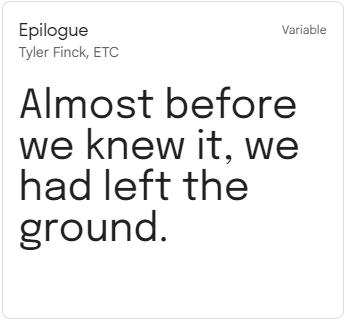
V tomto článku jsme použili font Epilogue — Bold na titulky a Regular na běžný text. Kdybychom titulky dělali patkovým fontem, pro běžný text bychom zvolili bezpatkový. (Střídání rodin fontů mezi úrovněmi čtení je dobrá praxe.)
Layouty navrhujte podle obsahu
Máme zvolenou typografii. Nyní přichází otázka, jak každý slide udělat čitelný, srozumitelný a esteticky příjemný.
Začněme srozumitelností. Aby byla zpráva slidu pochopitelná na první pohled, layout musí vycházet z obsahu. Zapomeňte na obrovské opakující se hlavičky titulků — zaměřte se na jádro sdělení.
Nejprve si rozdělte obsah a každé informaci přiřaďte úroveň důležitosti. Níže je příklad procesu od surového textu až po finální slide:
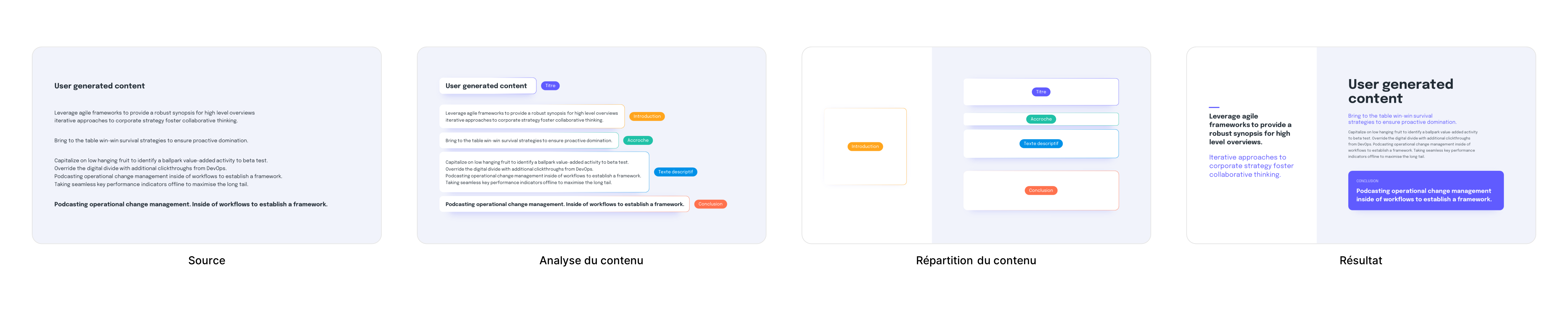
Nyní layoutujeme obsah.
Především — slide přeplněný informacemi je přesně to, čemu se chcete vyhnout. V některých případech je proto lepší rozdělit informace na více slidů, aby publikum nebylo zahlcené.
Když máte obsah roztříděný podle důležitosti, můžete ho uspořádat. Vy rozhodujete, co má vyniknout — a tato volba přímo určuje, jak prvky rozmístíte:
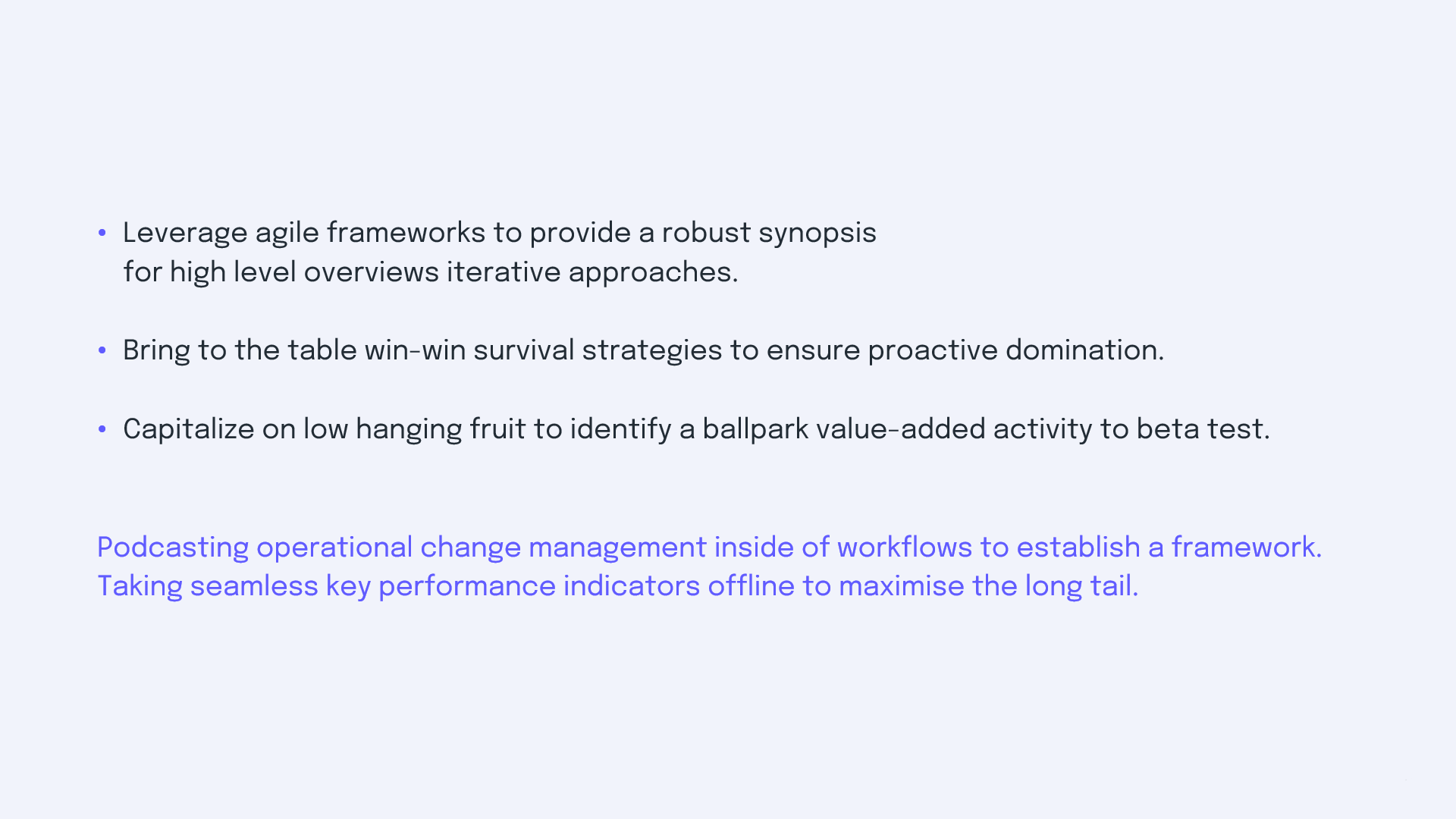
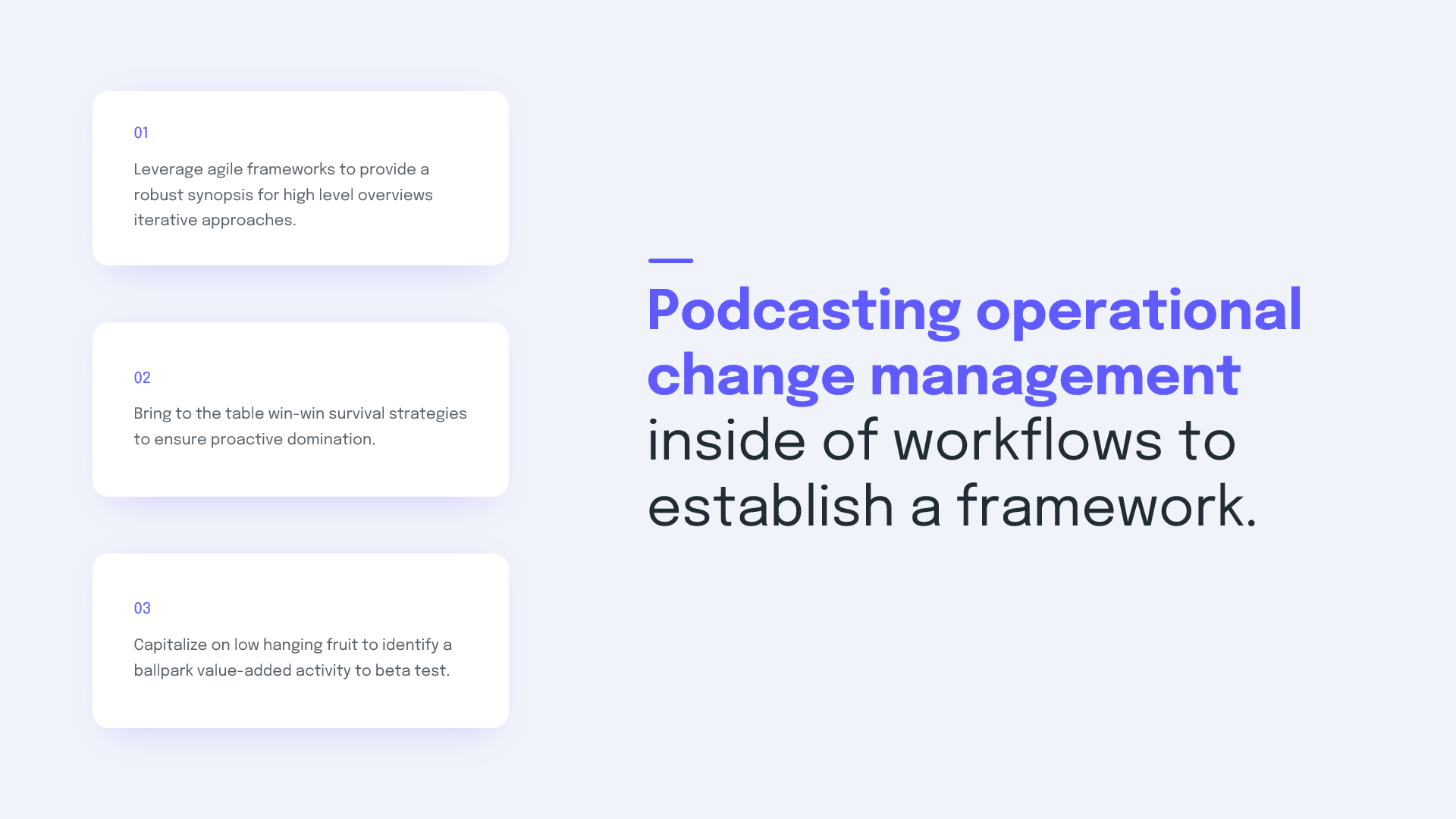
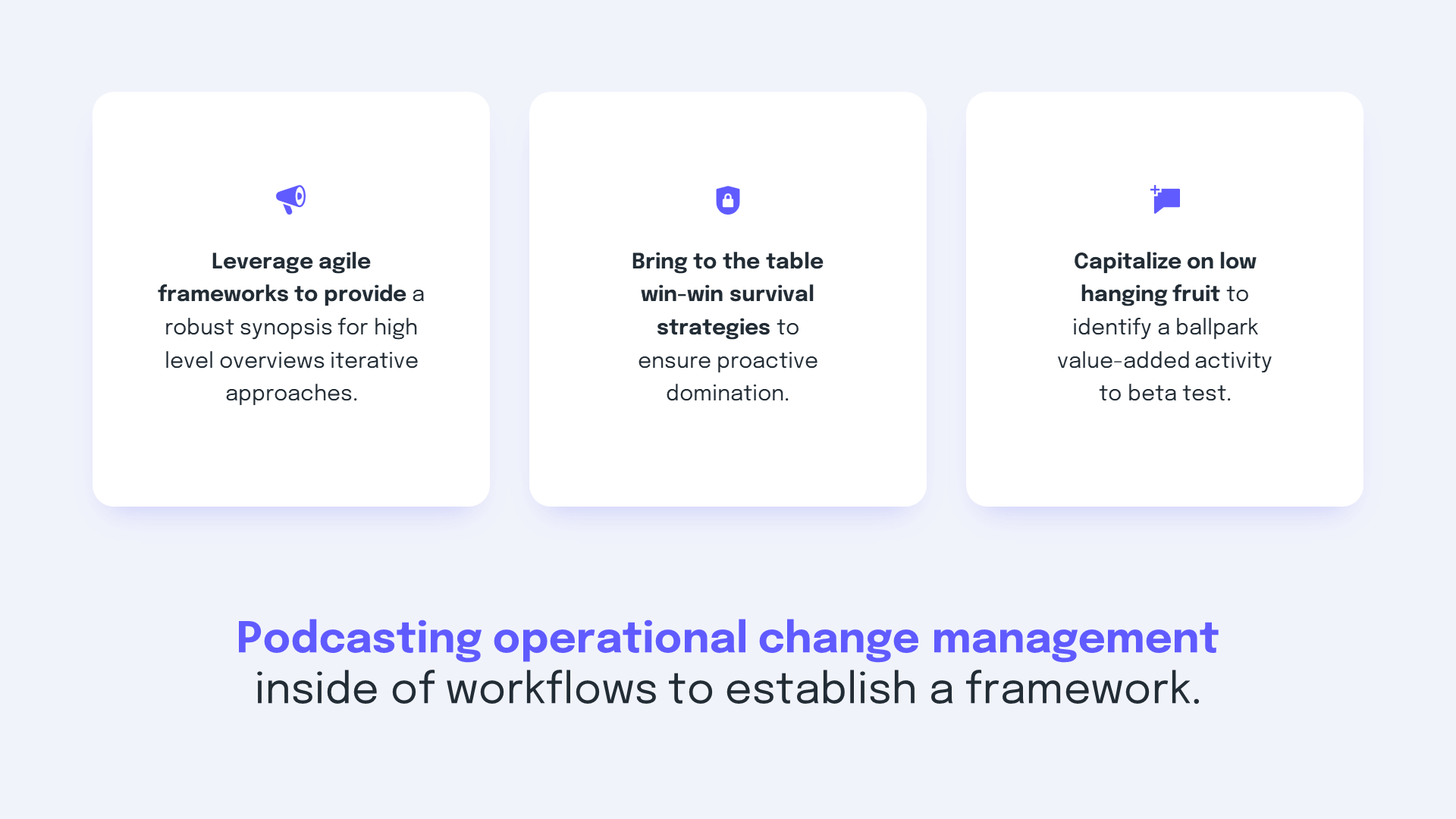
📋Ve zkratce: pochopte, co má vyniknout více a co méně — a podle toho obsah uspořádejte.
Pracujte s textem
Nyní se zaměřme na samotné zpracování textu a jeho čitelnost.
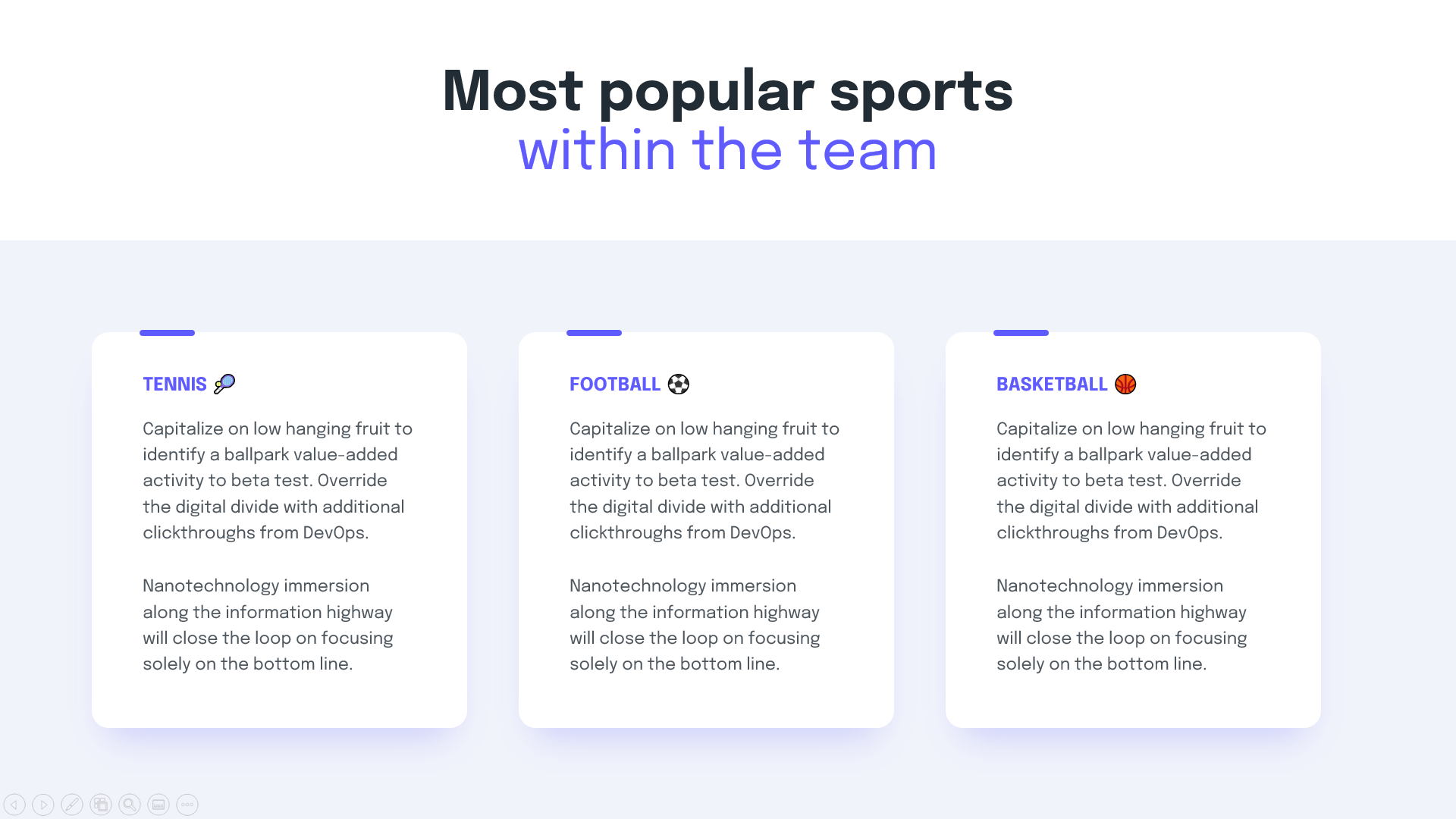
Pro maximální srozumitelnost každé informace definujte úrovně čtení. Rozdíl mezi textem a jeho titulkem musí být na první pohled zřejmý — proto je zpracujte odlišně (velikost, váha, barva):
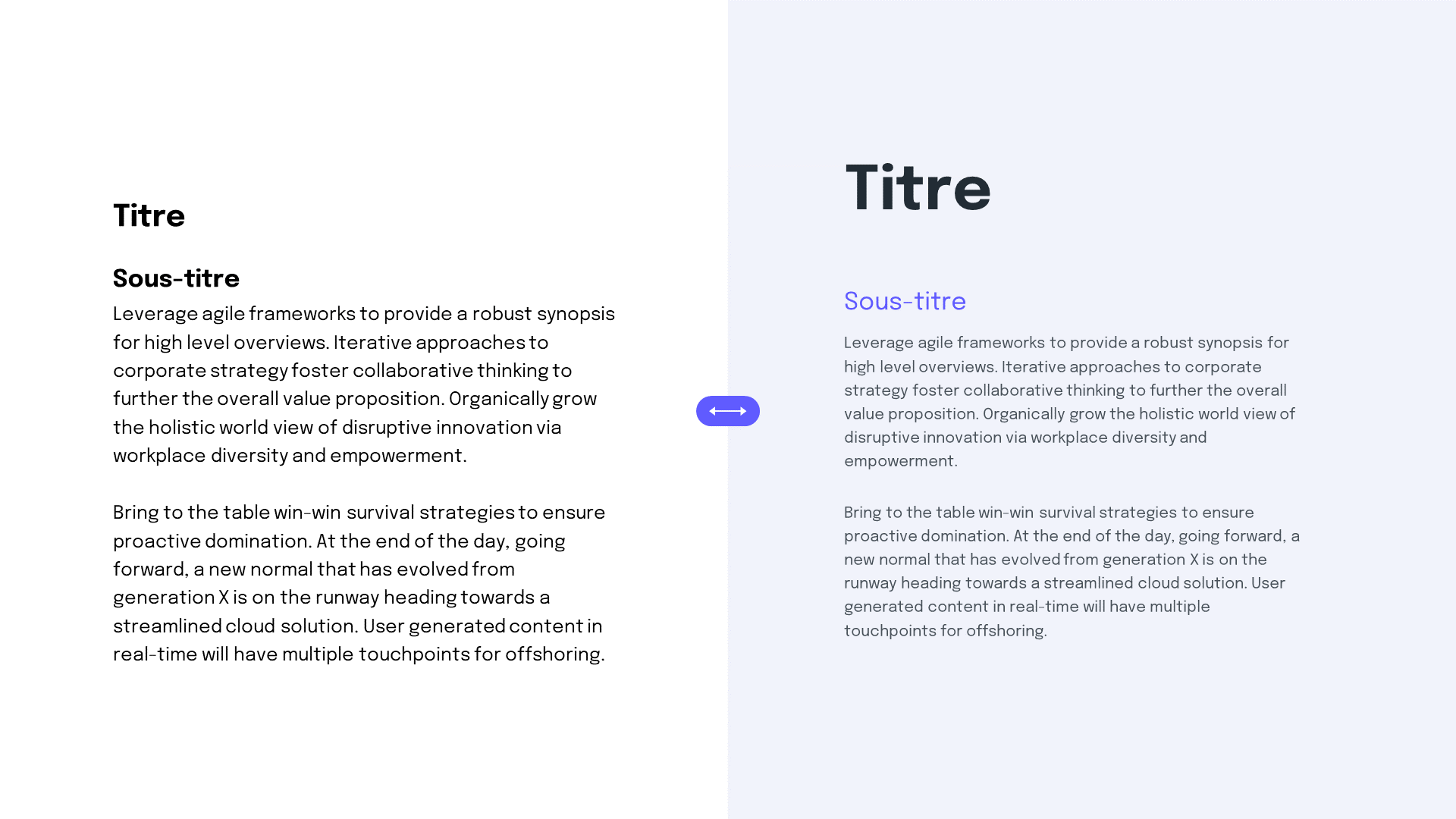
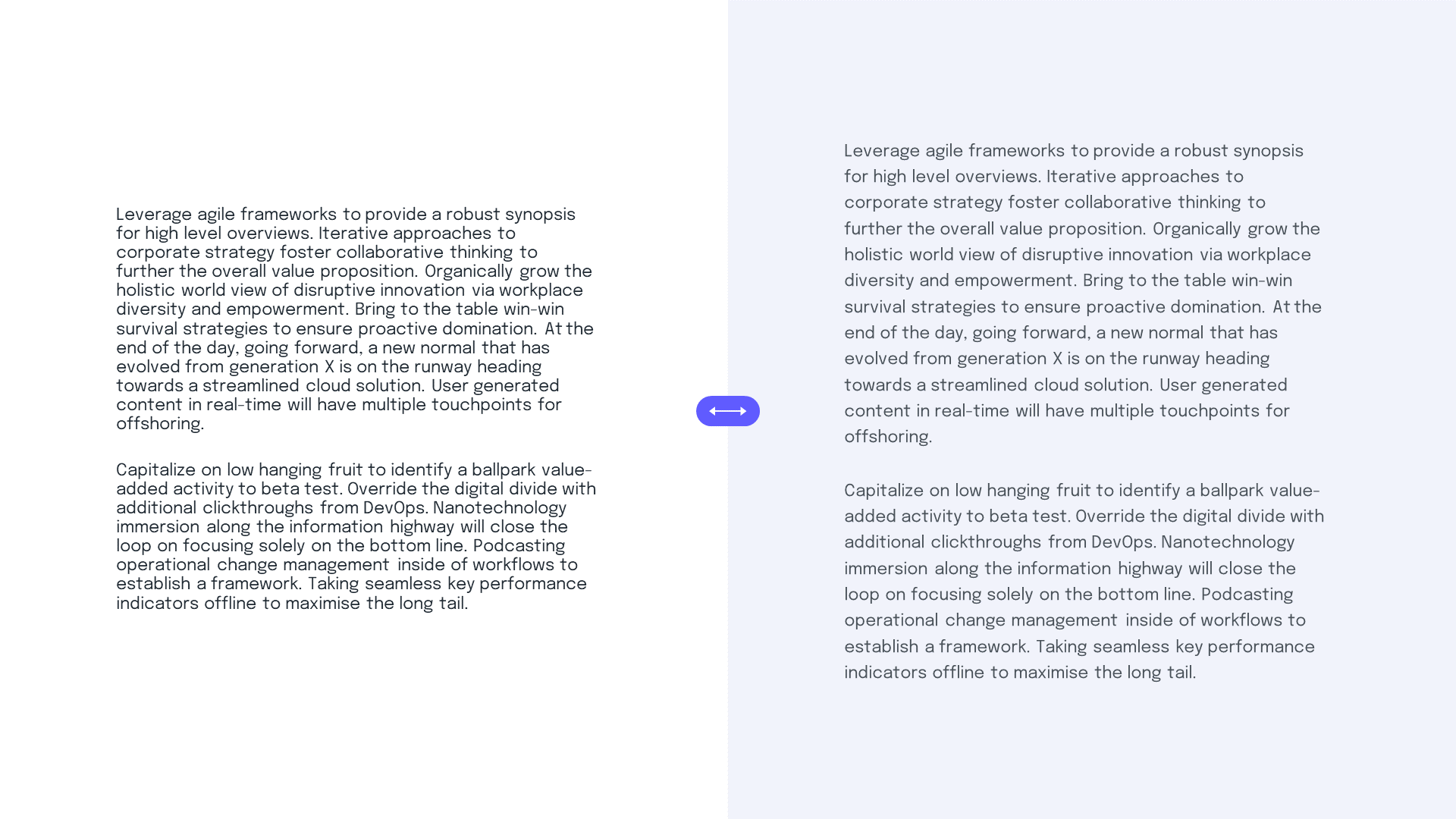
I blok textu může být příjemný ke čtení, když upravíte řádkování. Výchozí řádkování bloků textu je pro běžný text příliš těsné. Stačí ho mírně zvýšit — řádky se „nadechnou" a obsah získá charakter.
U titulků je to naopak — výchozí řádkování bývá často příliš velké. Upravte ho tak, aby řádky nebyly příliš daleko od sebe, jinak ztratíte čitelnost.
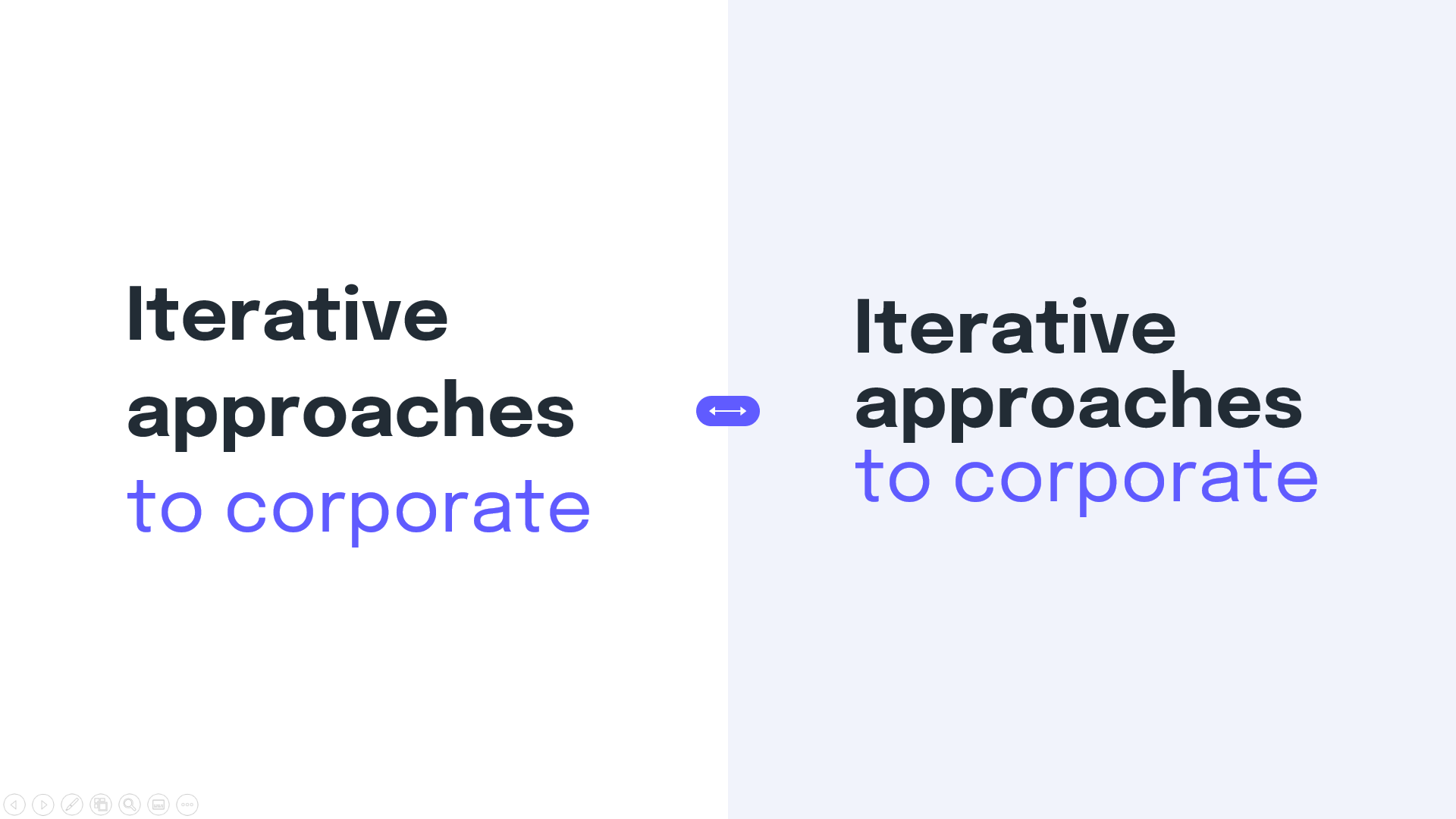
📋Ve zkratce: přizpůsobte řádkování velikosti textu a jasně definujte úrovně čtení.
Struktura a pravidla, která je třeba dodržovat
Nyní estetika. Aby si prezentace udržela jednotnost v celém toku, musíme si stanovit pár pravidel. (Estetika a disciplína jdou ruku v ruce.)
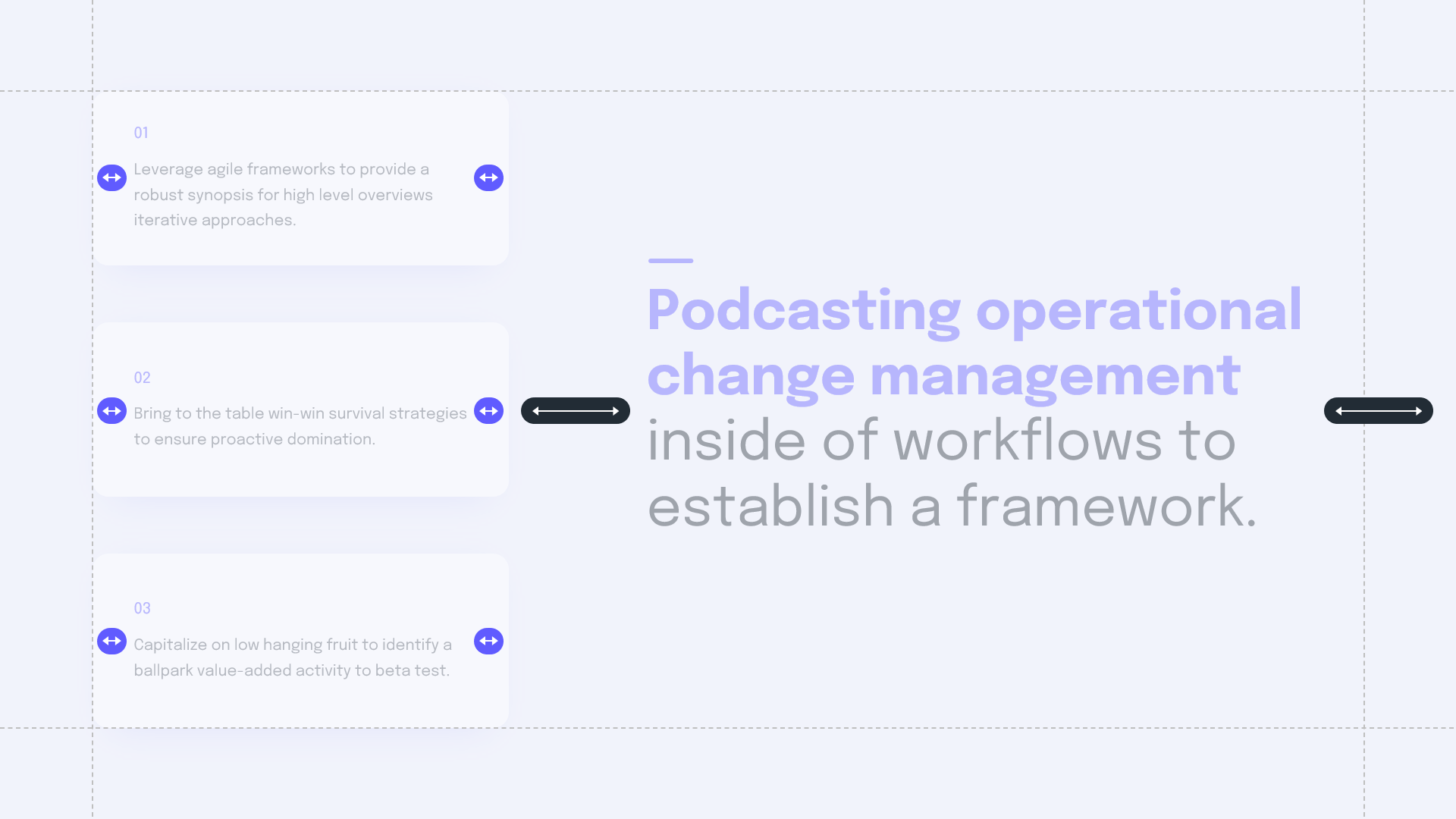
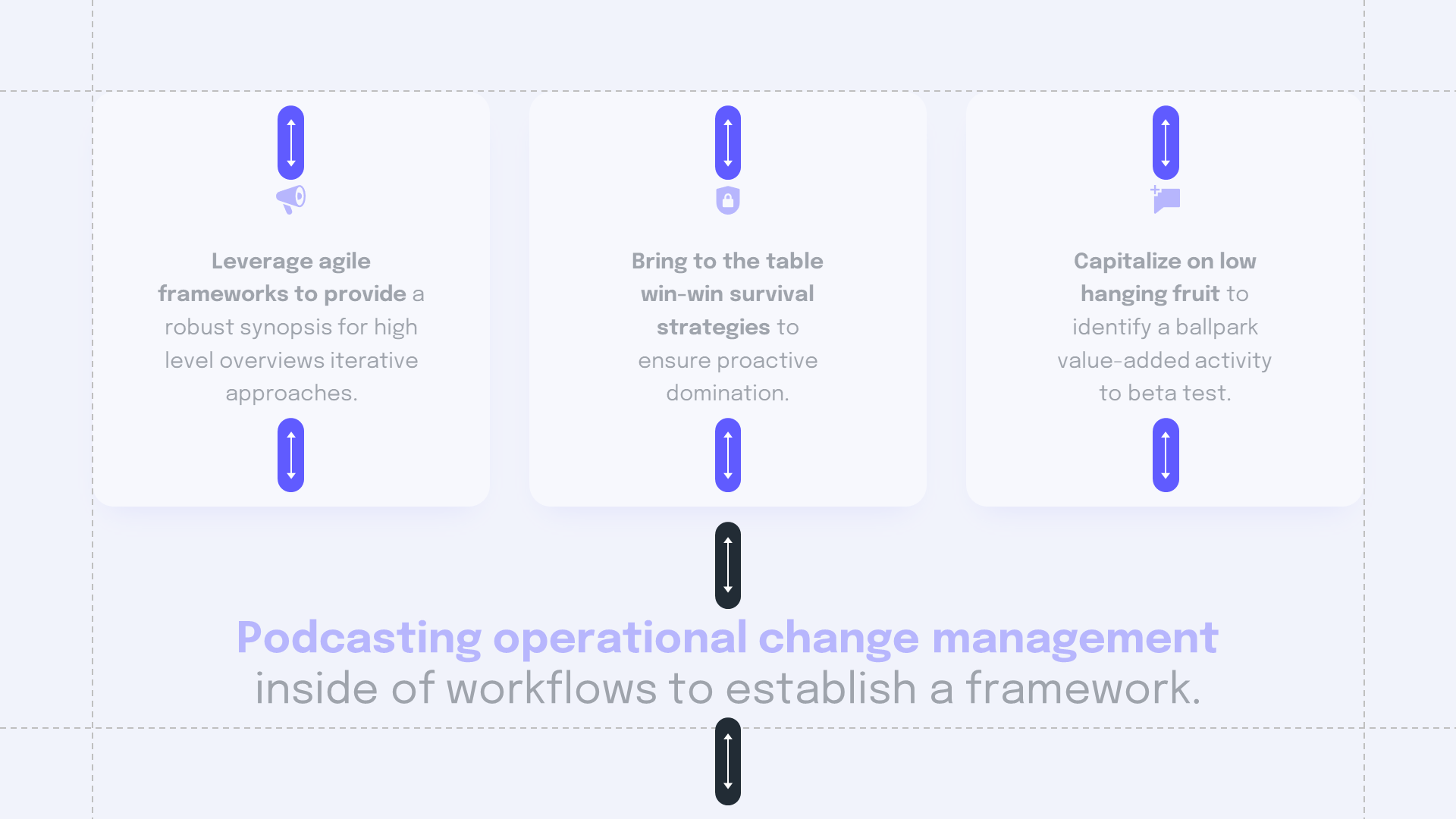
Především strukturní pravidla. Stanovení okrajů vám zajistí homogenní výsledek na všech slidech — a zároveň zjednoduší samotný design.
Stejný princip platí i uvnitř bloků. Vnitřní okraje udrží jejich jednotu a zabrání tomu, aby text „lepil" na okraj rámečku.
Bonus: Emoji
Vložení emoji může obsahu vdechnout život — pokud jejich umístění dává smysl.
Na Windows je vložíte přímo do textu zkratkou Windows + . — ideální, když upravujete běžný text.
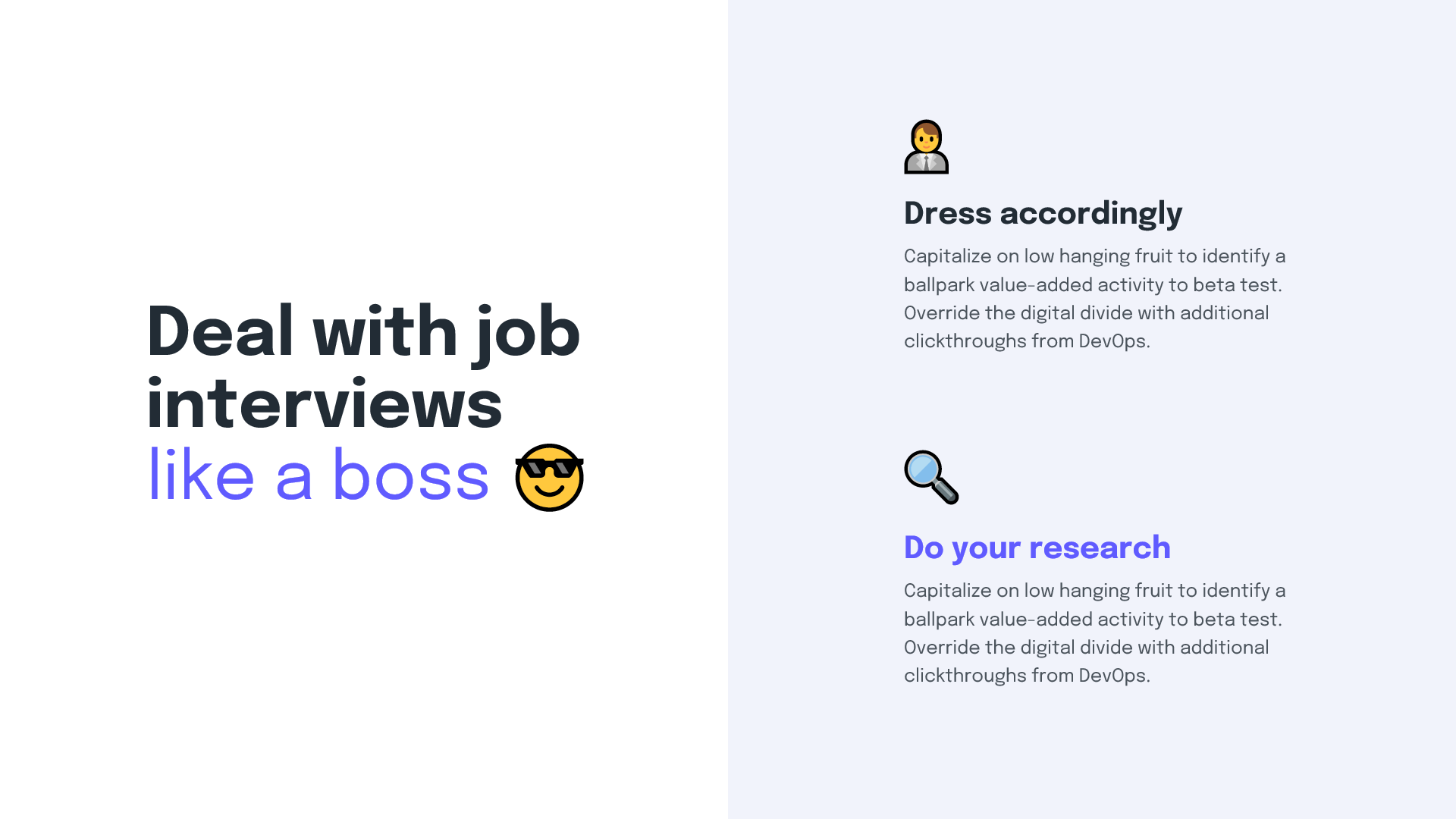
Otevře se panel, ze kterého si vyberete emoji za text. Skvěle fungují i v prázdných textových rámečcích — jako piktogramy. Jsou variabilní, již nainstalované a okamžitě dostupné.

Závěr
Textová prezentace nemusí být nuda. Stačí dobře zvolená typografie, jasná hierarchie, dýchající řádkování a pravidla, která dodržíte na každém slidu. Výsledek působí elegantně, profesionálně — a obsah doručí přesněji než přeplněná slide-show plná obrázků.
Když budete potřebovat pomoc s profesionálními prezentacemi, podívejte se na naše služby na PeknéPrezky.sk.
'%3e%3cg%3e%3cg%20clip-path='url(%23clip0)'%3e%3cg%20clip-path='url(%23clip1)'%3e%3cg%20clip-path='url(%23clip2)'%3e%3cpath%20d='M42.2903%206.48009%2037.5197%201.70949C36.9562%201.146%2036.0425%201.146%2035.479%201.70949L30.7084%206.48009C30.2956%206.89285%2030.2956%207.56209%2030.7084%207.97488%2031.1211%208.38769%2031.7903%208.38769%2032.2031%207.97492L35.4604%204.73558C35.3251%2018.2709%2028.8666%2022.8405%2024.9997%2024.3607%2024.7212%2024.4702%2024.4394%2024.5702%2024.1543%2024.6608%2024.4533%2023.5617%2024.6761%2022.4433%2024.8209%2021.3136%2025.2952%2017.5644%2024.7544%2014.4593%2023.297%2012.5703%2021.0817%209.69872%2018.1357%208.40341%2015.0033%208.92243%2013.4035%209.19858%2011.9099%209.90805%2010.6851%2010.9737%209.44744%2012.0265%208.51416%2013.3913%207.98207%2014.9266%206.95868%2017.928%207.73529%2021.1154%2010.1133%2023.6717%2012.3931%2026.1228%2016.0101%2027.4462%2019.8085%2027.4461%2020.1948%2027.4461%2020.5826%2027.4323%2020.9716%2027.4045%2020.447%2028.6318%2019.8231%2029.8142%2019.1062%2030.94%2016.6406%2034.8015%2011.0472%2040.9488%201.28823%2038.7374%200.718472%2038.6156%200.157894%2038.9788%200.0361458%2039.5486-0.0835124%2040.1086%200.265397%2040.6617%200.822294%2040.795%202.2854%2041.1332%203.78171%2041.307%205.28339%2041.313%207.92696%2041.3246%2010.5362%2040.7137%2012.8998%2039.5297%2015.9982%2037.9815%2018.7592%2035.404%2020.8844%2032.0759%2021.8907%2030.4935%2022.7285%2028.8101%2023.3841%2027.0532%2024.1978%2026.8725%2024.9962%2026.6288%2025.772%2026.3242%2029.1932%2024.979%2032.0632%2022.4904%2034.0714%2019.1272%2036.3368%2015.3337%2037.513%2010.4981%2037.5709%204.74972L40.7959%207.97475C41.2087%208.38752%2041.8779%208.38752%2042.2907%207.97471%2042.7034%207.56192%2042.7034%206.89269%2042.2906%206.47993ZM22.7279%2021.0489C22.5458%2022.4549%2022.2349%2023.8412%2021.7992%2025.1903%2017.8943%2025.7249%2013.8966%2024.6417%2011.6577%2022.2348%209.79897%2020.2366%209.20266%2017.8833%209.97861%2015.6075%2010.7816%2013.2529%2012.9394%2011.4029%2015.3479%2011.0038%2015.6673%2010.9506%2015.9904%2010.9237%2016.3141%2010.9235%2018.2891%2010.9235%2020.1473%2011.9417%2021.6263%2013.8589%2022.7245%2015.2823%2023.1259%2017.9029%2022.7279%2021.0488Z'%20fill='%23BFBFBF'%20fill-rule='nonzero'%20fill-opacity='1'%20transform='matrix(0.771742%200.635935%200.635935%20-0.771742%20356.612%204176.52)'/%3e%3c/g%3e%3c/g%3e%3c/g%3e%3c/g%3e%3c/g%3e%3c/svg%3e)