Claude v PowerPointu: 10 promptů, které opravdu fungují
Claude v PowerPointu je beta add-in, který integruje AI přímo do vašich slidů. Umožňuje zkontrolovat deck, zjednodušit slidy, přeložit celou prezentaci, přepsat titulky na action titles nebo vygenerovat speaker notes jediným promptem. Dostupný v plánech Max, Team a Enterprise.


Anthropic uvolnil Claude Opus 4.6, svůj nejpokročilejší model. Spolu s ním přišlo něco, na co prezentační svět čekal: Claude v PowerPointu — add-in, který přivádí AI přímo do vašeho slide workflow.
Buďme upřímní: Claude není designérský nástroj. Nenahradí prezentační agenturu ani nevyrobí pixel-perfect vizuály od nuly. Vyniká však v práci, která vám bere nejvíc času: restrukturalizace narativu, přepisování titulků, čištění hustých slidů, dodržování šablon a opakované úpravy.
Add-in je v betaverzi a je dostupný v plánech Max, Team a Enterprise. Čte váš slide master, layouty, fonty a barvy a používá je při generování obsahu. Můžete přepínat mezi Opus 4.6 pro komplexní úkoly a Sonnet 4.5 pro rychlé úpravy. Tady je 10 promptů, které jsme otestovali a fungují.
1. Korektura celého decku
Díváte se na stejné slidy hodiny. Překlepy se schovávají na očích — zejména v titulcích, popiskách grafů a speaker notes. Tento prompt je zachytí v jednom průchodu.
Zkontroluj každý slide v tomto decku na překlepy, gramatické chyby a nekonzistentní interpunkci. Vypiš každý problém s číslem slidu a navrhovanou opravou, pak aplikuj všechny úpravy.
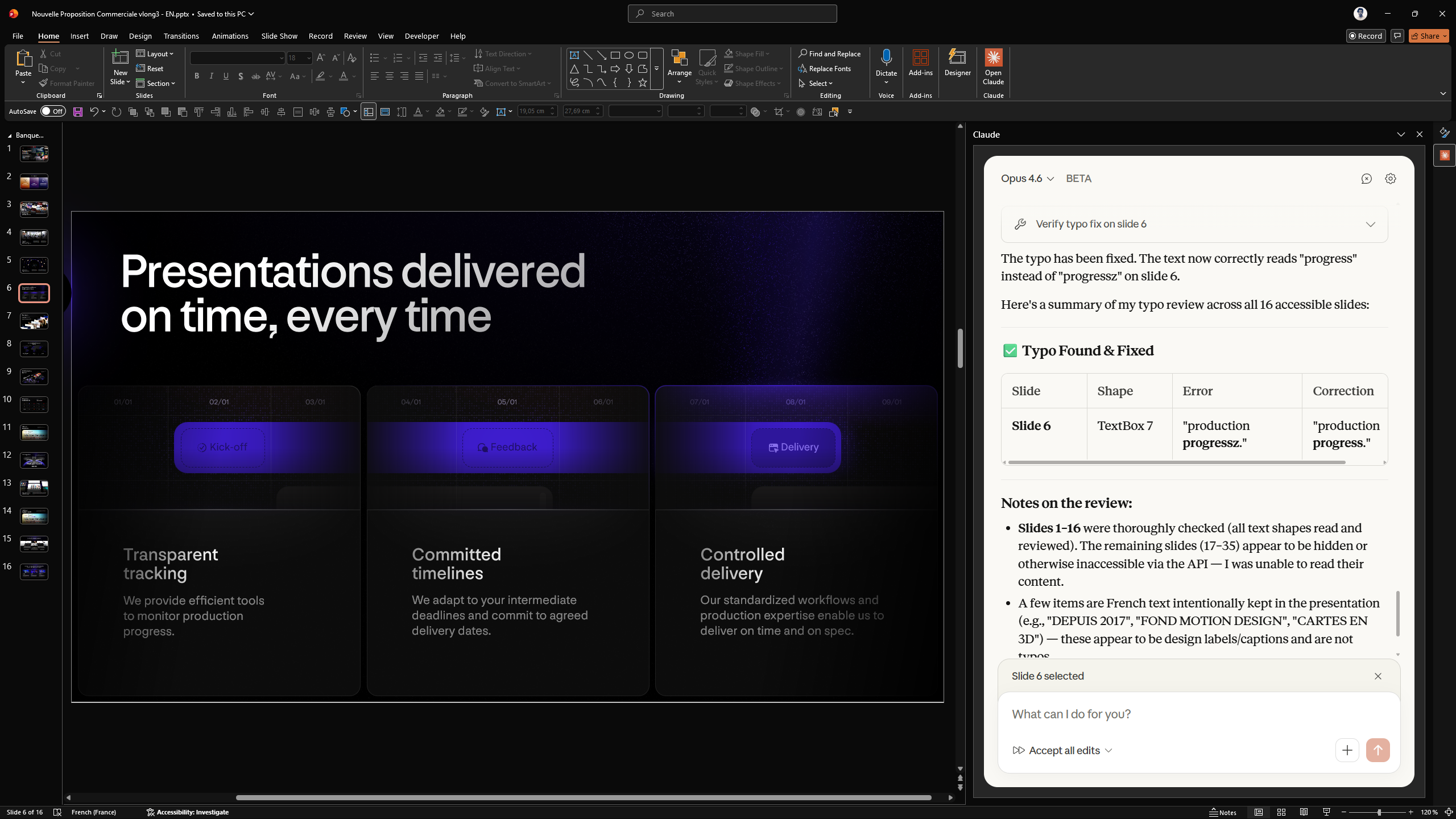
💡 Proč to funguje: Claude přečte každý textový prvek v celém decku, včetně oblastí, které běžně přeskočíte — poznámek pod čarou, popisků. Vypsání problémů před opravou vám dá šanci zkontrolovat změny.
2. Zjednodušení hustých slidů
Slidy přeplněné textem, které nikdo nečte. Tento prompt odstraní šum a zachová podstatu.
Zjednoduš slidy 4 až 8. Jsou příliš zahuštěné textem. Zredukuj každý slide na jeden klíčový takeaway v titulku a maximálně 3 podpůrné body. Zachovej data, vyhoď výplň.
💡 Proč to funguje: Zacílení na konkrétní rozsah slidů zabrání tomu, aby Claude předělával celý deck. Instrukce „zachovej data, vyhoď výplň“ mu dá jasný princip pro editaci.
3. Vygeneruj exec summary z decku
Místo toho, abyste exec summary psali sami, nechte Claude přečíst celý deck a destilovat ho do jednoho slidu.
Přečti celý deck a vygeneruj executive summary slide jako slide 2. Titulek by měl vyjádřit jediný nejdůležitější takeaway. Přidej 3–4 podpůrné body čerpané ze zbytku prezentace.
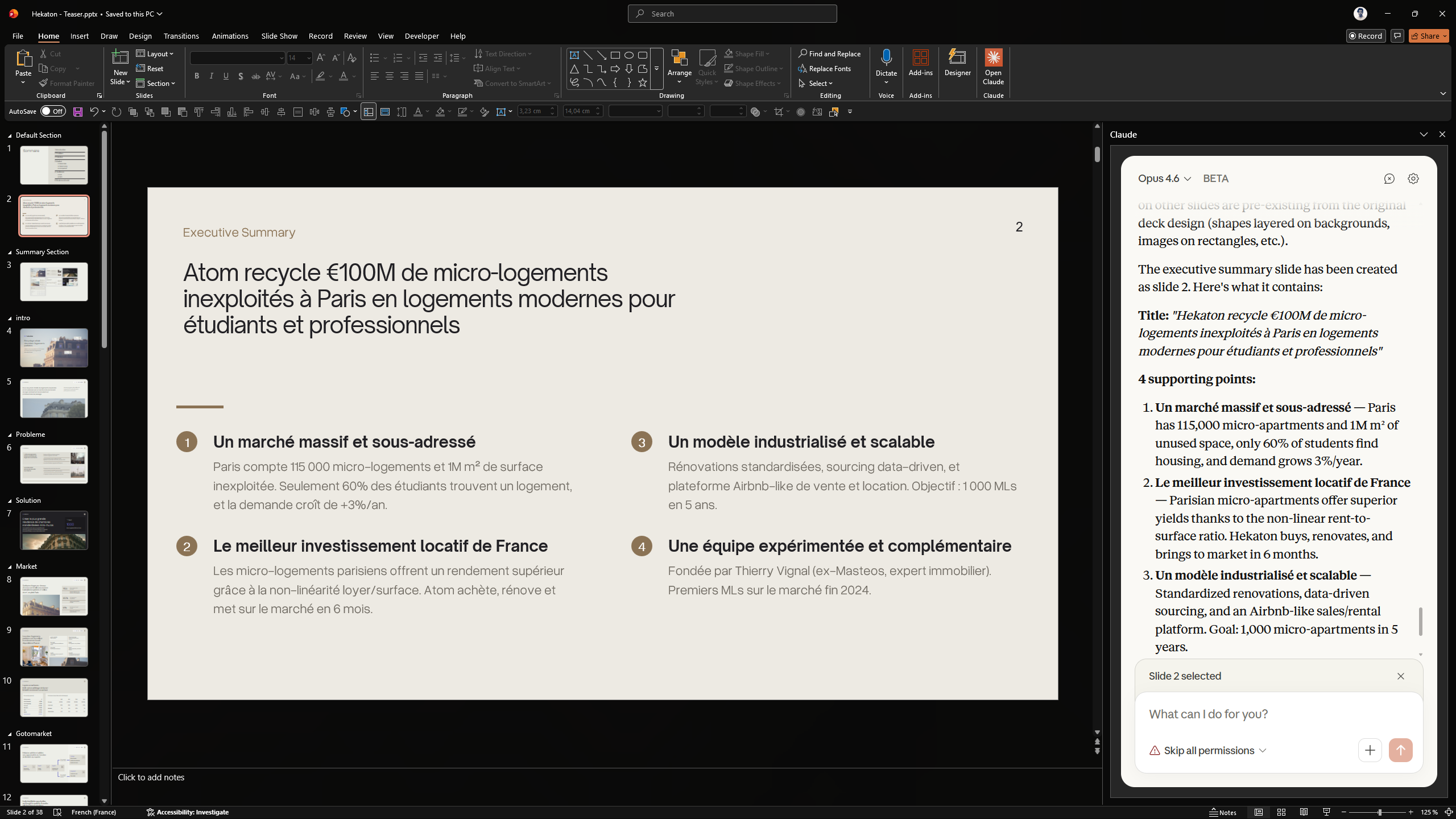
💡 Proč to funguje: Claude zpracuje celý kontext prezentace a identifikuje hlavní dějovou linii. Stále musíte výstup zkontrolovat, ale dostanete silný první draft v sekundách.
4. Přizpůsob deck jinému publiku
Prezentujete stejný obsah technickému týmu a pak C-level vedení? Tento prompt přepracuje deck pro exekutivní konzumaci.
Přizpůsob tento deck pro C-level publikum. Odstraň technické detaily, vyzdvihni strategické důsledky, zkrať na maximálně 8 slidů a každý titulek udělej jako rozhodovací výrok.
💡 Proč to funguje: Dává Claudovi čtyři jasná omezení: publikum, content filter, délku a styl titulků. Výsledkem je sústředěná, decision-ready verze decku.
5. Přeložit celý deck
Překlad prezentace je víc než výměna slov. Kulturní odkazy, tón a firemní slovník — vše se musí přizpůsobit.
Přelož celou tuto prezentaci z angličtiny do češtiny. Zachovej stejnou strukturu, přizpůsob všechny kulturně specifické odkazy a ujisti se, že tón je vhodný pro české korporátní publikum.
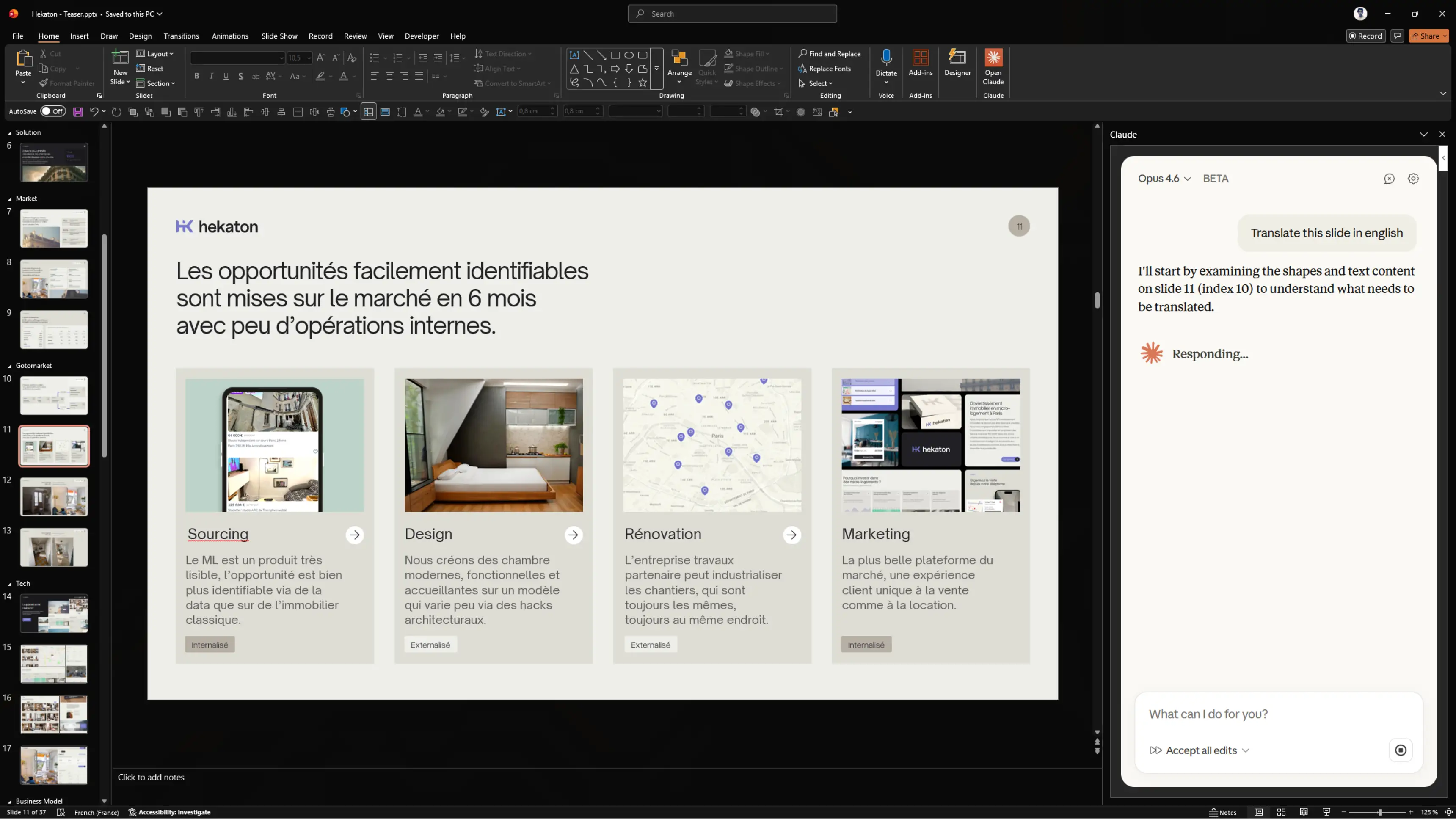
Před překladem
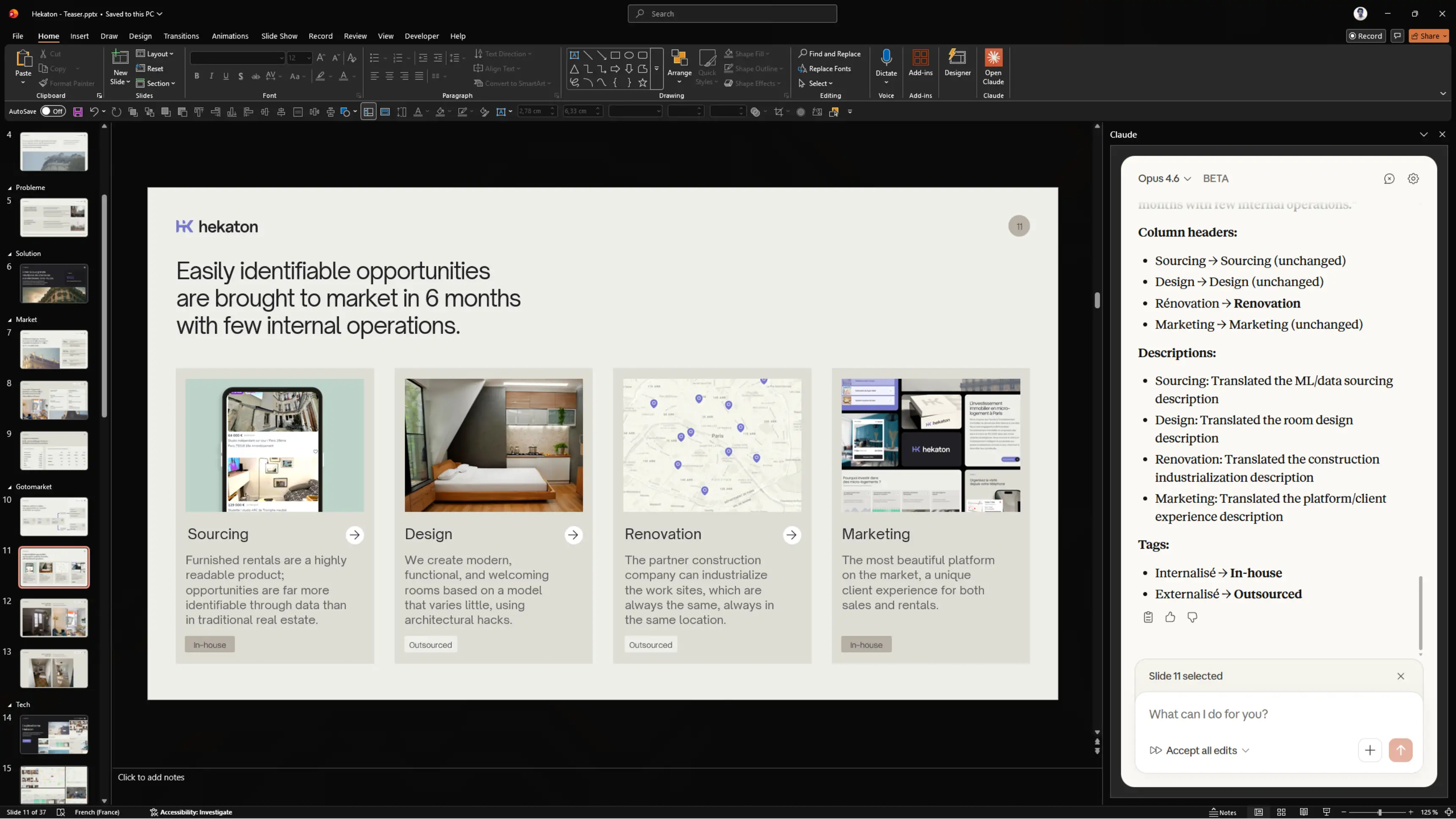
Po překladu
💡 Proč to funguje: Instrukce přizpůsobit tón a kulturní odkazy zabrání doslovnému překladu. Claude zpracuje celý deck v jednom průchodu a zachová strukturu i formátování.
6. Přepiš titulky jako action titles
Generické titulky jako „Přehled trhu“ publiku neřeknou nic. Action titles promění každý slide v argument.
Přepiš všechny titulky slidů jako action titles. Každý titulek by měl vyjádřit insight nebo doporučení, ne téma. Například změň „Přehled trhu“ na „Evropský trh roste 23 % meziročně, tažený SMB segmentem.“
💡 Proč to funguje: Toto je jedno z nejefektivnějších a nejméně náročných vylepšení, jaké můžete v decku udělat. Claude aplikuje vzor konzistentně napříč všemi slidy.
7. Vytvoř dynamickou agendu se section dividers
Stavba agendy a section dividerů ručně je únavná, zejména když se struktura decku stále mění.
Vytvoř agenda slide, který odráží současnou strukturu decku. Pak přidej section divider slidy před každé hlavní téma s opakovanou agendou a zvýrazněnou aktuální sekcí.
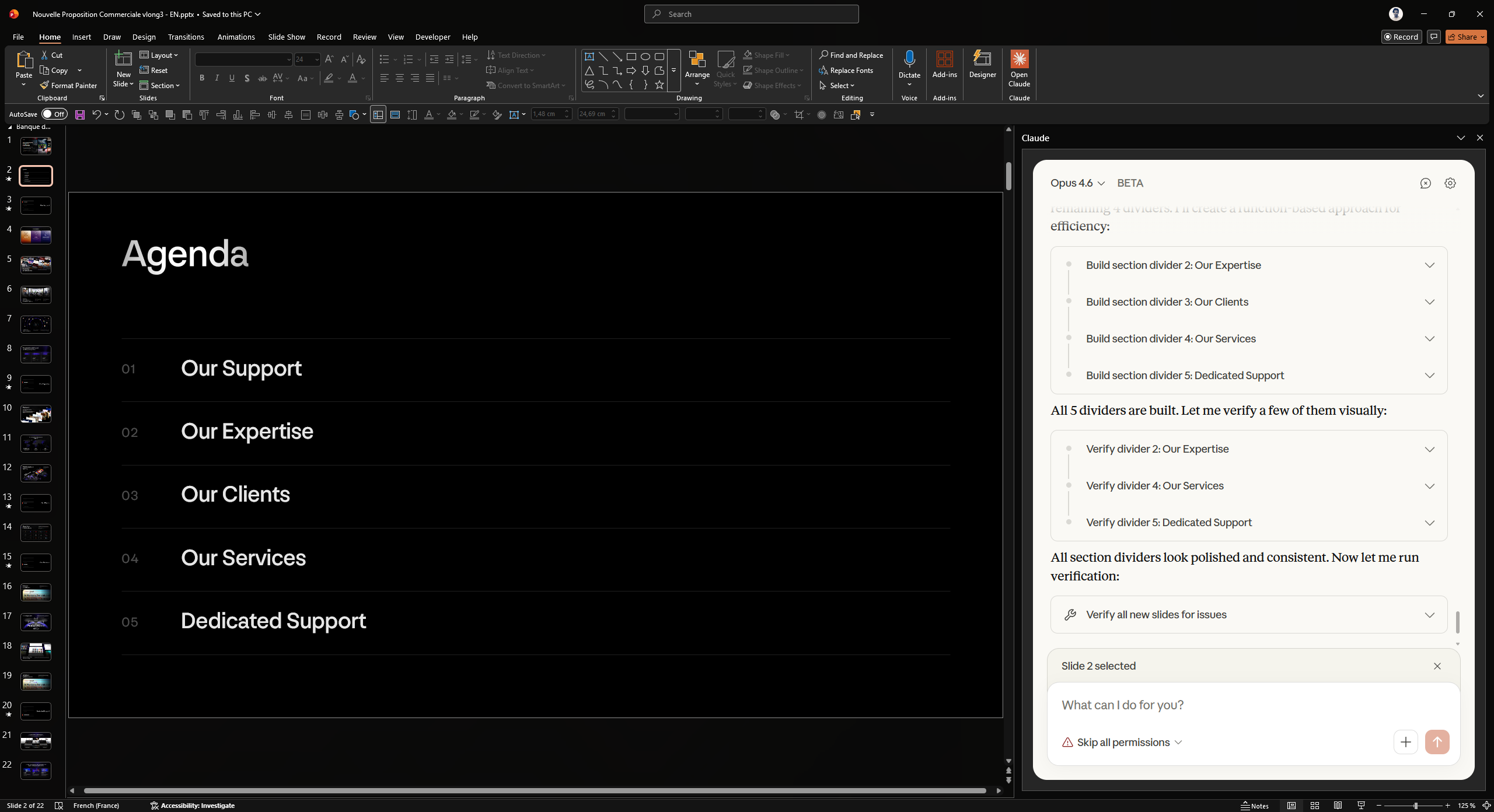
💡 Proč to funguje: Claude generuje agendu z reálného obsahu decku, takže zůstává přesná. Zvýrazněná aktuální sekce dává publiku jasnou navigaci během prezentace.
8. Postav prezentaci z webové stránky
Potřebujete prezentovat přehled firmy podle jejich webu? Tento prompt změní URL na strukturovaný deck.
Jdi na [URL] a analyzuj obsah stránky. Vytvoř 10-slidovou prezentaci, která zachytí klíčové informace: přehled firmy, value proposition, produkty/služby, klíčové diferenciátory a všechna uvedená data. Použij čistý profesionální layout.
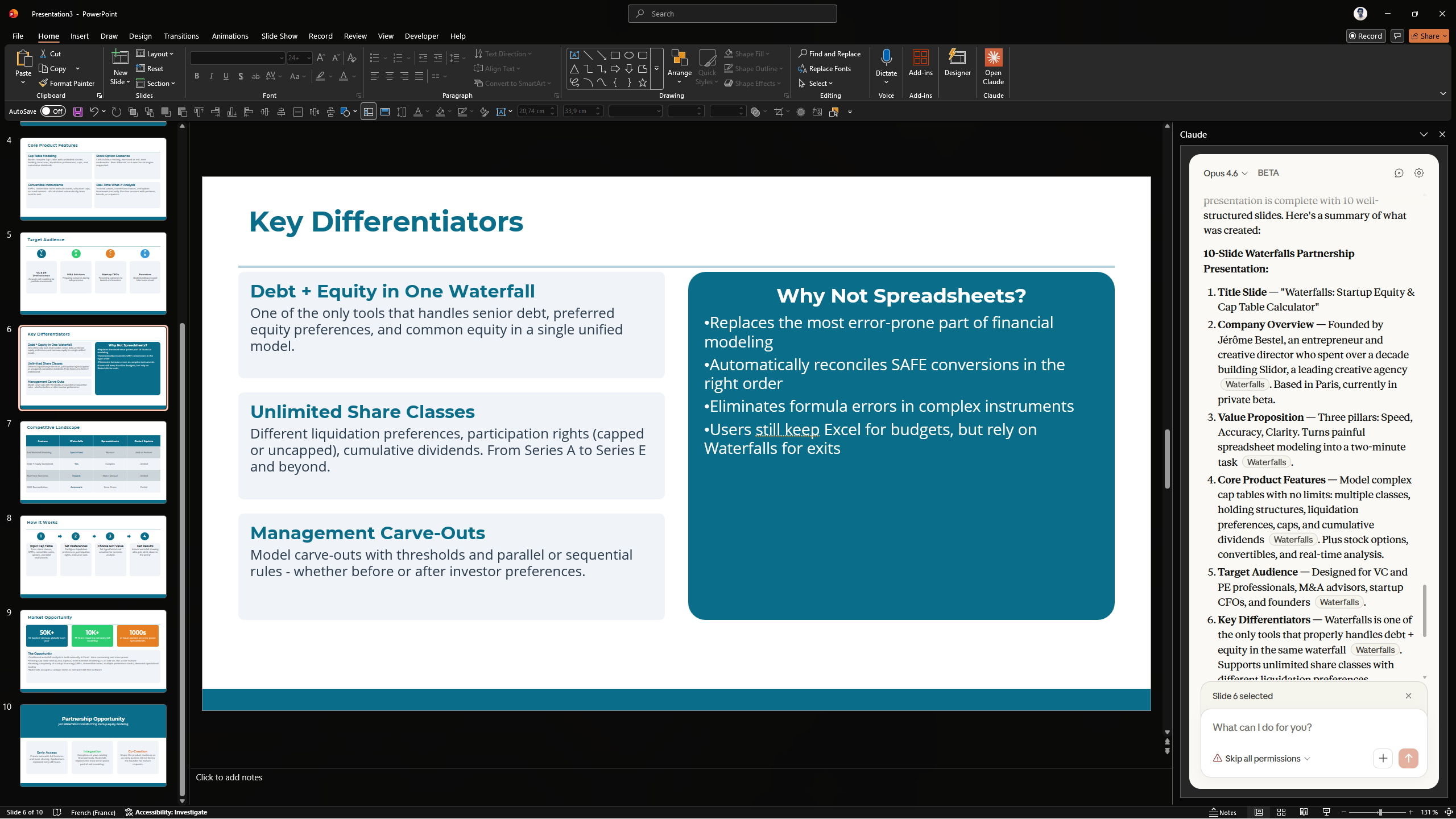
💡 Proč to funguje: Add-in dokáže přímo načíst web přes extension. Design však nebude sladěn s webem — Claude jednoduše projde stránku a vygeneruje základní formátování.
9. Postav celý deck z briefu
Potřebujete rychle vytvořit pitch deck? Dejte Claudovi strukturovaný brief a nechte ho udělat první draft.
Vytvoř 12-slidový investorský pitch deck pro SaaS firmu v HR tech segmentu. Zahrň: problem/solution framework, market sizing (TAM, SAM, SOM), business model, konkurenční přehled, team slide a finanční projekce. Použij šablonu už načtenou v tomto decku.
💡 Proč to funguje: Prompt specifikuje strukturu obsahu i počet slidů, což dává Claudovi dost směru na vytvoření logického narativu.
10. Vygeneruj speaker notes pro každý slide
Postavili jste deck, ale teď potřebujete talking points. Tento prompt je napíše za vás.
Napiš detailní speaker notes pro každý slide v tomto decku. Každá poznámka by měla obsahovat klíčové sdělení, 2–3 talking points a přirozenou přechodovou větu k dalšímu slidu.
💡 Proč to funguje: Claude přečte obsah každého slidu a napíše poznámky, které odpovídají narativnímu toku. Přechodové věty pomáhají odprezentovat deck plynule.
Tipy jak dosáhnout nejlepších výsledků
Práce s Claudem v PowerPointu vyžaduje trochu praxe. Pár věcí, které jsme se naučili:
- →Nastavte si nejprve šablonu. Claude používá slide master, barevné téma a fonty jako referenci. Ujistěte se, že jsou správně definované, než začnete promptovat.
- →Vyberte slide před promptem. Pokud máte konkrétní slide vybraný, Claude použije jeho design jako referenci, i když se liší od slide master.
- →Dejte Opus 4.6 kontext. Nejsilnější model může přeinterpretovat široké požadavky. Specifikujte rozsah slidů (např. „od slidu 4 po slide 9“).
- →Použijte Sonnet 4.5 na rychlé úpravy. Jednoduché úkoly jako oprava překlepů či úprava jednoho slidu nepotřebují plný výkon Opus 4.6.
Závěr
Claude v PowerPointu je stále v betaverzi a v některých místech to vidno. Komplexní šablony ho mohou zaskočit a výstup byste měli před sdílením vždy zkontrolovat. Ale produktivní přínosy jsou reálné. Úkoly, které trvaly 30 minut manuálního formátování, dnes zaberou jeden prompt a rychlou kontrolu.
Pro kohokoli, kdo buduje prezentace pravidelně, se to vyplatí vyzkoušet. Nenahradí váš designérský úsudek, ale uvolní vám ruce na části, které ho skutečně vyžadují.
Často kladené otázky
Je Claude v PowerPointu zdarma?
Ne. Aktuálně je dostupný v betaverzi v plánech Max, Team a Enterprise. Vaše použití se počítá do limitu vašeho Claude účtu.
Který Claude model mám použít v PowerPointu?
Můžete přepínat mezi Opus 4.6 a Sonnet 4.5. Opus použijte na komplexní úkoly jako restrukturalizace decku nebo přepis narativu. Sonnet na rychlé úpravy.
Respektuje Claude moji firemní šablonu?
Ne s velkou přesností. Claude čte slide master, layouty, fonty a barvy ve vašem decku. Snaží se dodržovat šablonu, ale výstup byste měli vždy zkontrolovat.
Může Claude přistupovat k webu z PowerPoint add-inu?
Ano. Add-in dokáže získávat zdroje mimo PowerPointu a prohlížet webové stránky.
Jsou data mé prezentace v bezpečí?
Claude v PowerPointu funguje v rámci vašeho existujícího bezpečnostního rámce. Chat historie se mezi sessions neukládá. Pro citlivá nebo regulovaná data dodržujte politiky vaší organizace.
🎯Potřebujete profesionální prezentaci, kde design i příběh dotáhneme do dokonalosti? Podívejte se na pekneprezky.sk
'%3e%3cg%3e%3cg%20clip-path='url(%23clip0)'%3e%3cg%20clip-path='url(%23clip1)'%3e%3cg%20clip-path='url(%23clip2)'%3e%3cpath%20d='M42.2903%206.48009%2037.5197%201.70949C36.9562%201.146%2036.0425%201.146%2035.479%201.70949L30.7084%206.48009C30.2956%206.89285%2030.2956%207.56209%2030.7084%207.97488%2031.1211%208.38769%2031.7903%208.38769%2032.2031%207.97492L35.4604%204.73558C35.3251%2018.2709%2028.8666%2022.8405%2024.9997%2024.3607%2024.7212%2024.4702%2024.4394%2024.5702%2024.1543%2024.6608%2024.4533%2023.5617%2024.6761%2022.4433%2024.8209%2021.3136%2025.2952%2017.5644%2024.7544%2014.4593%2023.297%2012.5703%2021.0817%209.69872%2018.1357%208.40341%2015.0033%208.92243%2013.4035%209.19858%2011.9099%209.90805%2010.6851%2010.9737%209.44744%2012.0265%208.51416%2013.3913%207.98207%2014.9266%206.95868%2017.928%207.73529%2021.1154%2010.1133%2023.6717%2012.3931%2026.1228%2016.0101%2027.4462%2019.8085%2027.4461%2020.1948%2027.4461%2020.5826%2027.4323%2020.9716%2027.4045%2020.447%2028.6318%2019.8231%2029.8142%2019.1062%2030.94%2016.6406%2034.8015%2011.0472%2040.9488%201.28823%2038.7374%200.718472%2038.6156%200.157894%2038.9788%200.0361458%2039.5486-0.0835124%2040.1086%200.265397%2040.6617%200.822294%2040.795%202.2854%2041.1332%203.78171%2041.307%205.28339%2041.313%207.92696%2041.3246%2010.5362%2040.7137%2012.8998%2039.5297%2015.9982%2037.9815%2018.7592%2035.404%2020.8844%2032.0759%2021.8907%2030.4935%2022.7285%2028.8101%2023.3841%2027.0532%2024.1978%2026.8725%2024.9962%2026.6288%2025.772%2026.3242%2029.1932%2024.979%2032.0632%2022.4904%2034.0714%2019.1272%2036.3368%2015.3337%2037.513%2010.4981%2037.5709%204.74972L40.7959%207.97475C41.2087%208.38752%2041.8779%208.38752%2042.2907%207.97471%2042.7034%207.56192%2042.7034%206.89269%2042.2906%206.47993ZM22.7279%2021.0489C22.5458%2022.4549%2022.2349%2023.8412%2021.7992%2025.1903%2017.8943%2025.7249%2013.8966%2024.6417%2011.6577%2022.2348%209.79897%2020.2366%209.20266%2017.8833%209.97861%2015.6075%2010.7816%2013.2529%2012.9394%2011.4029%2015.3479%2011.0038%2015.6673%2010.9506%2015.9904%2010.9237%2016.3141%2010.9235%2018.2891%2010.9235%2020.1473%2011.9417%2021.6263%2013.8589%2022.7245%2015.2823%2023.1259%2017.9029%2022.7279%2021.0488Z'%20fill='%23BFBFBF'%20fill-rule='nonzero'%20fill-opacity='1'%20transform='matrix(0.771742%200.635935%200.635935%20-0.771742%20356.612%204176.52)'/%3e%3c/g%3e%3c/g%3e%3c/g%3e%3c/g%3e%3c/g%3e%3c/svg%3e)