Nejlepší klávesové zkratky v PowerPointu: prezentujte jako profík
Ať jste obchodní konzultant, obchodník nebo podnikatel, každý, kdo pracuje s prezentacemi, ocení znalost klávesových zkratek v PowerPointu. Podívejte se na více než 20 praktických příkazů, díky kterým zazáříte před prezentací i během ní.

Ve zkratce: Klávesové zkratky v PowerPointu zkracují práci se snímky – od rychlého formátování (Shift, Ctrl+J/E/L/R, F7) přes úpravu struktury (Ctrl+M, Ctrl+D, Ctrl+šipky) až po vedení prezentace (F5, Shift+F5, pero, zvýrazňovač, laser, B/W, G). Pokud si zkratku nepamatujete, stiskněte během prezentace F1. Na konci článku najdete infografiku se všemi zkratkami.
Nejprve: co jsou klávesové zkratky v PowerPointu?
Klávesové zkratky v PowerPointu jsou klávesy nebo kombinace kláves, které vám umožňují rychle provést akci v programu. Jinak byste museli použít myš nebo se proklikávat přes několik nabídek a panelů nástrojů, než najdete správný příkaz. Jinými slovy, klávesové zkratky v PowerPointu vám pomáhají ušetřit kroky a zlepšit práci na prezentaci.
Podívejme se, které klávesové zkratky byste měli znát:
Užitečné klávesové zkratky v PowerPointu pro úpravy na poslední chvíli
I ti nejzkušenější řečníci dělají úpravy vzhledu snímků nebo struktury prezentace na poslední chvíli. Patří to k životu prezentujícího. Není však třeba panikařit – následující klávesové zkratky vám v takových chvílích pomohou.
Zkratky v PowerPointu pro rychlé formátování
1) Pomocí „Alt+W+M“ přejdete do zobrazení předlohy snímků
Při úpravách rozložení prezentace na poslední chvíli je správným místem předloha snímků (slide master).
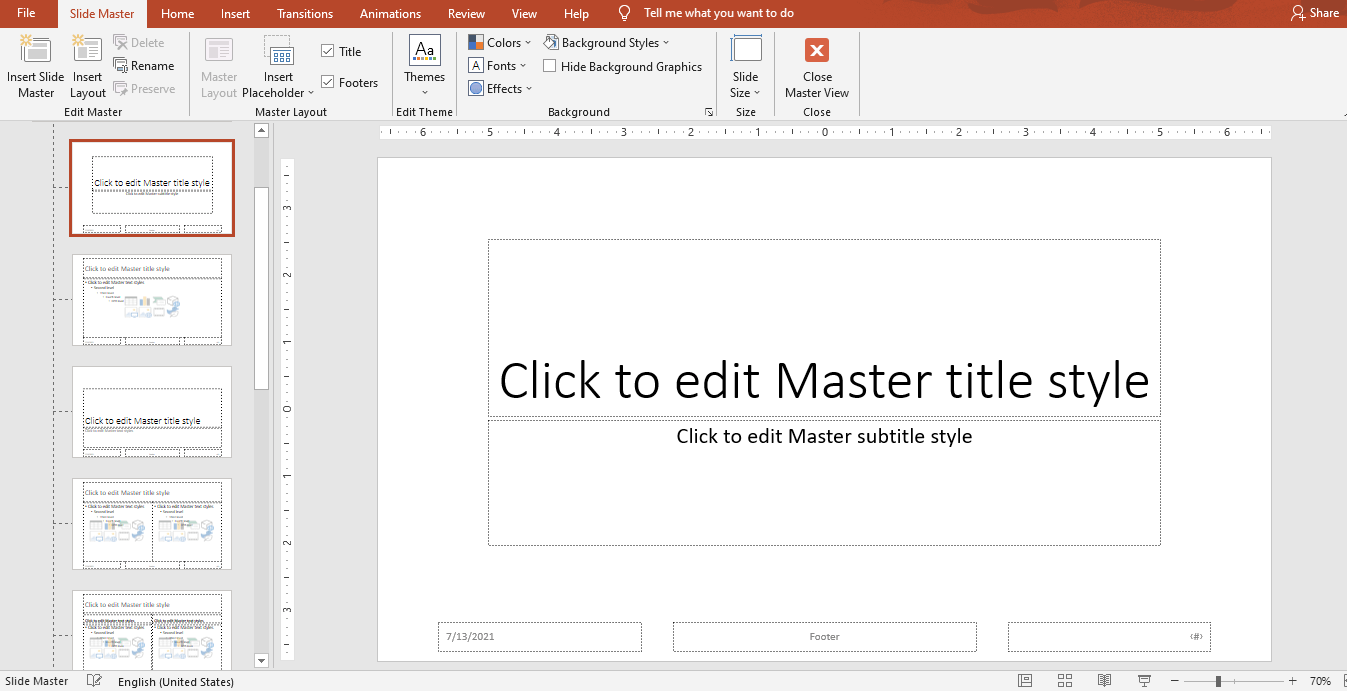
Řekněme, že chcete vyměnit logo v zápatí, změnit barevnou paletu nebo písmo nadpisů. Když máte před prezentací jen pár minut, zdá se to jako nemožný úkol, ale tajemství je jednoduché: vše, co vložíte do předlohy snímků, se projeví na všech snímcích, takže je nemusíte opravovat jeden po druhém.
2) Pomocí „Shift“ zachováte proporce objektů
Změnili jste už v PowerPointu velikost kruhu a skončil jako ovál? Při změně velikosti od oka je těžké dosáhnout dokonalé symetrie, ale klávesa „Shift“ vám s tím pomůže.
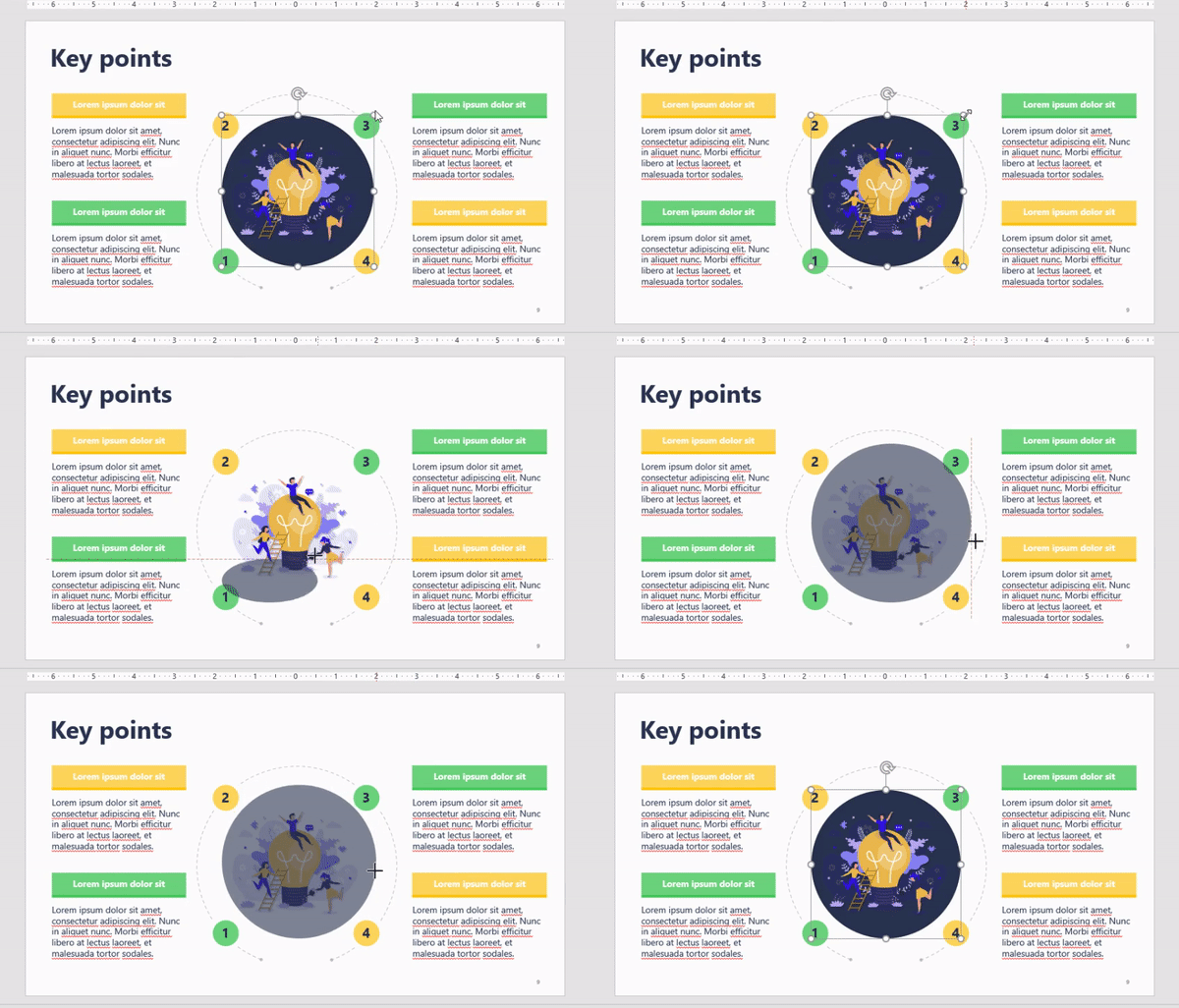
Jednoduše podržte „Shift“ při změně velikosti prvků. Hodí se to, když chcete objekty zvětšit nebo zmenšit bez ztráty proporcí. Funguje to pro tvary, obrázky i jakékoli jiné objekty na snímcích.
3) Zarovnejte text
Zarovnání je klíčové pro čistý a profesionální vzhled dokumentů. Protože je však formátování jedním z posledních kroků při tvorbě prezentace, lidé na něj často zapomínají. Pokud se to stává i vám, toto jsou klávesové zkratky pro rychlé zarovnání textu před spuštěním prezentace:
- „Ctrl + J“ – zarovnání do bloku
- „Ctrl + E“ – zarovnání na střed
- „Ctrl + L“ – zarovnání doleva
- „Ctrl + R“ – zarovnání doprava
4) Pomocí F7 zkontrolujete pravopis
Většina lidí to neví, ale v PowerPointu můžete zkontrolovat pravopis prezentace. Je to jednoduché: když dopíšete poslední slova na snímcích, stiskněte F7. Na pravé straně obrazovky se zobrazí nová sekce s chybně napsanými slovy a možnostmi, kterými je můžete nahradit.
V některých případech budete možná muset zkratku kontroly pravopisu aktivovat pomocí „Fn + F7“.
Klávesy v PowerPointu pro úpravu struktury prezentace
1) Pomocí „Ctrl + M“ vložíte nový snímek
Někdy se nové informace objeví těsně před velkým okamžikem a prezentaci je třeba rychle aktualizovat. Když se ocitnete v takové situaci, vyberte snímek a stiskněte „Ctrl + M“, čímž vložíte nový. Získáte nový snímek s nadpisem, na který můžete přidávat obsah.
2) Pomocí „Ctrl + D“ duplikujete
Pokud však chcete podobné snímky, použijte k jejich duplikování „Ctrl + D“. Místo práce s prázdným snímkem tak můžete jeden použít jako základ a nahradit v něm tolik informací, kolik potřebujete. Tato zkratka funguje pro snímky i objekty.
3) Přesouvejte snímky
Strukturu prezentace uspořádáte pomocí „Ctrl + šipka nahoru“, kterou snímek posunete výš, nebo „Ctrl + šipka dolů“, kterou ho posunete níž.
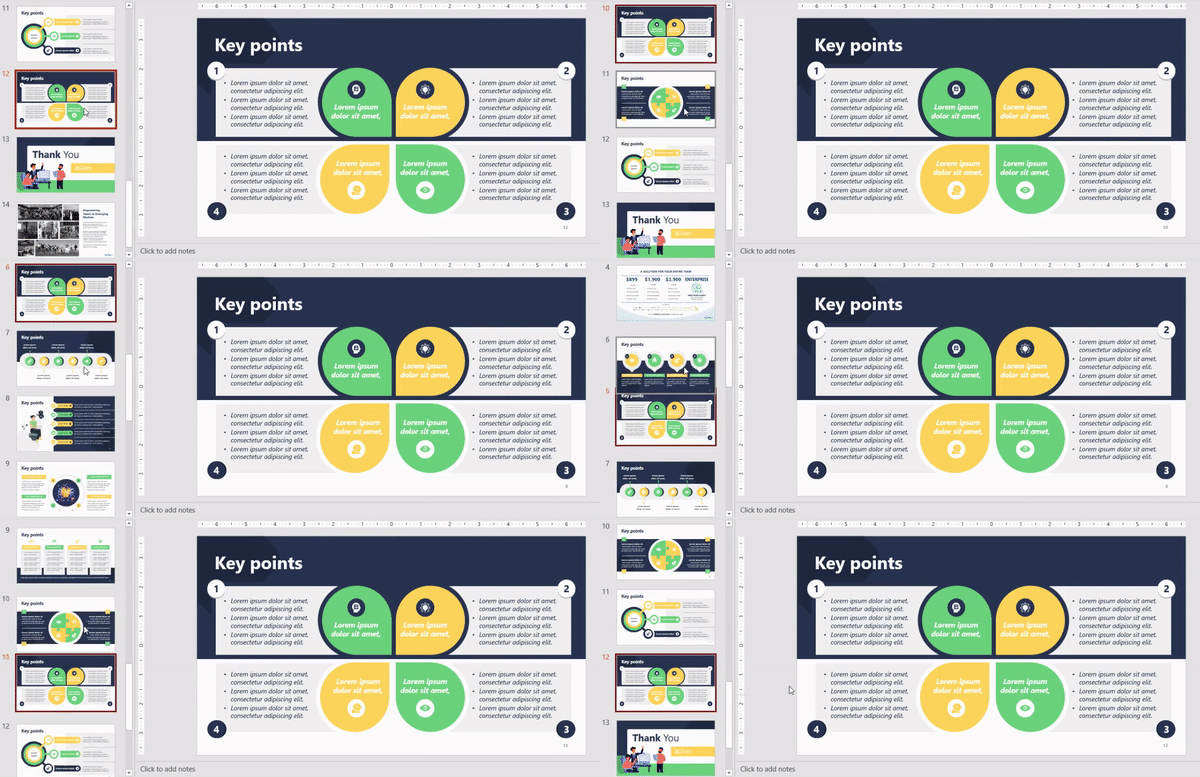
Tato zkratka je velmi užitečná hlavně u dlouhých prezentací. Důvod: při přesouvání snímků tažením se náhledy rychle posouvají a pokud máte 30 a více snímků, budete potřebovat víc než pár sekund, než snímek dostanete na požadované místo. Ušetřete si čas tímto jednoduchým trikem.
Klávesové zkratky v PowerPointu během prezentace
Existují i další klávesové zkratky, které fungují jen v režimu prezentace. Projdeme od základních příkazů až po pokročilé zkratky, které vám pomohou vést prezentaci jako profík.
Základní příkazy v PowerPointu
1) Pomocí F5 spustíte prezentaci
Máte hotovo a jste připraveni prezentovat? Stiskněte F5 a prezentace se spustí od prvního snímku.
2) Pomocí „Shift + F5“ začnete od aktuálního snímku
Pokud chcete začít od konkrétního snímku, stiskněte „Shift + F5“. Řekněme, že jste v prezentaci udělali přestávku, abyste prošli některé snímky, a chcete pokračovat tam, kde jste skončili. Stačí vybrat poslední snímek, na kterém jste byli, a použít tuto zkratku. Ušetří vám to spoustu času, protože nebudete muset znovu procházet všechny snímky.
3) Přiblížení a oddálení
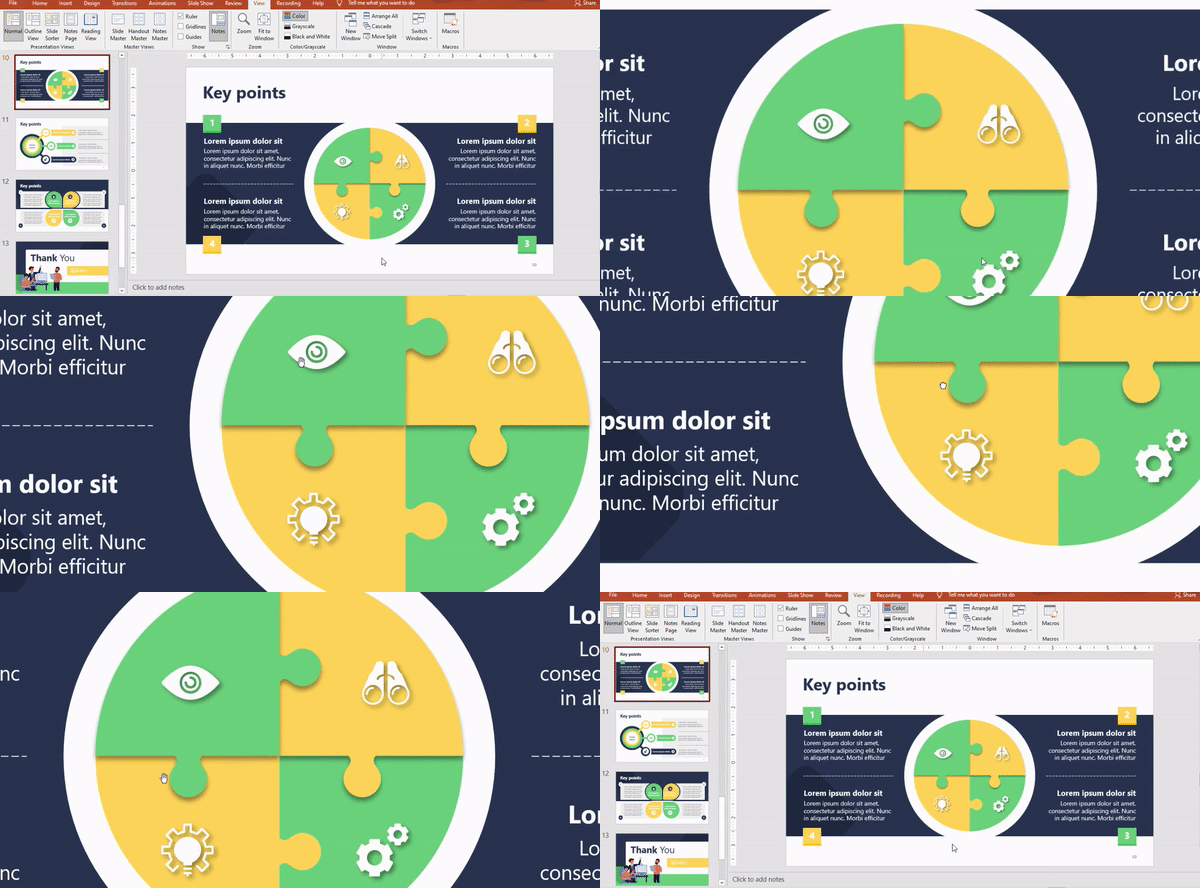
Když chcete ukázat část snímku detailně, stiskněte „+“ pro přiblížení. Tažením kurzoru si můžete blíže prohlédnout jakýkoli prvek na snímku. A když skončíte, oddalte pomocí „-“.
Pokročilé zkratky v PowerPointu, kterými ohromíte publikum
1) Kreslete do snímků
Věděli jste, že do snímků můžete kreslit během živé prezentace? Ano, PowerPoint má několik skrytých nástrojů, které vám pomohou získat a udržet pozornost publika během prezentace. Toto jsou zkratky, kterými je aktivujete:
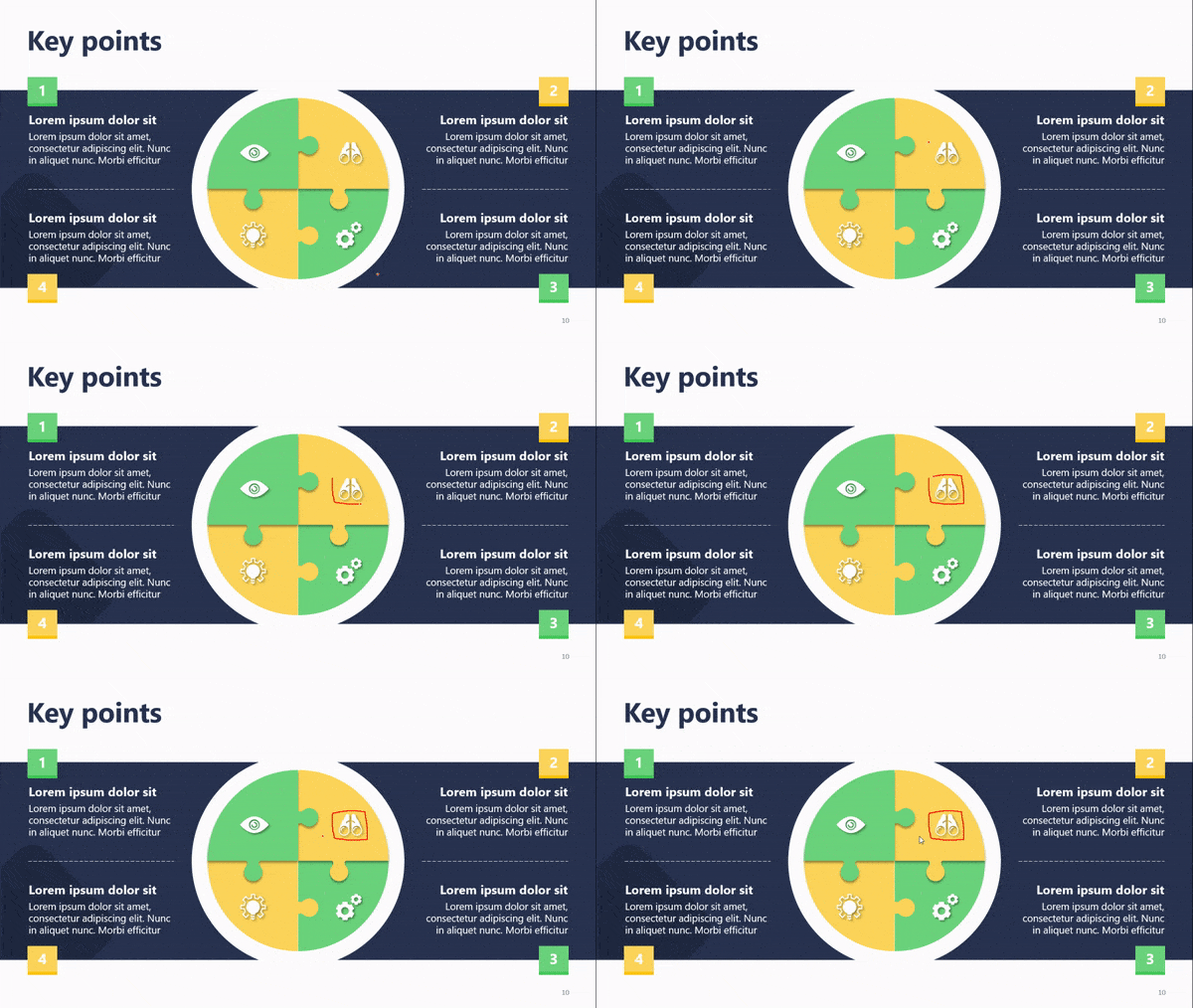
- „Ctrl + P“ – pero
Můžete kreslit volné čáry a čmárat po snímku. Pero v PowerPointu se hodí, když chcete vysvětlit proces nebo ukázat, jak se dostat z jednoho bodu do druhého.
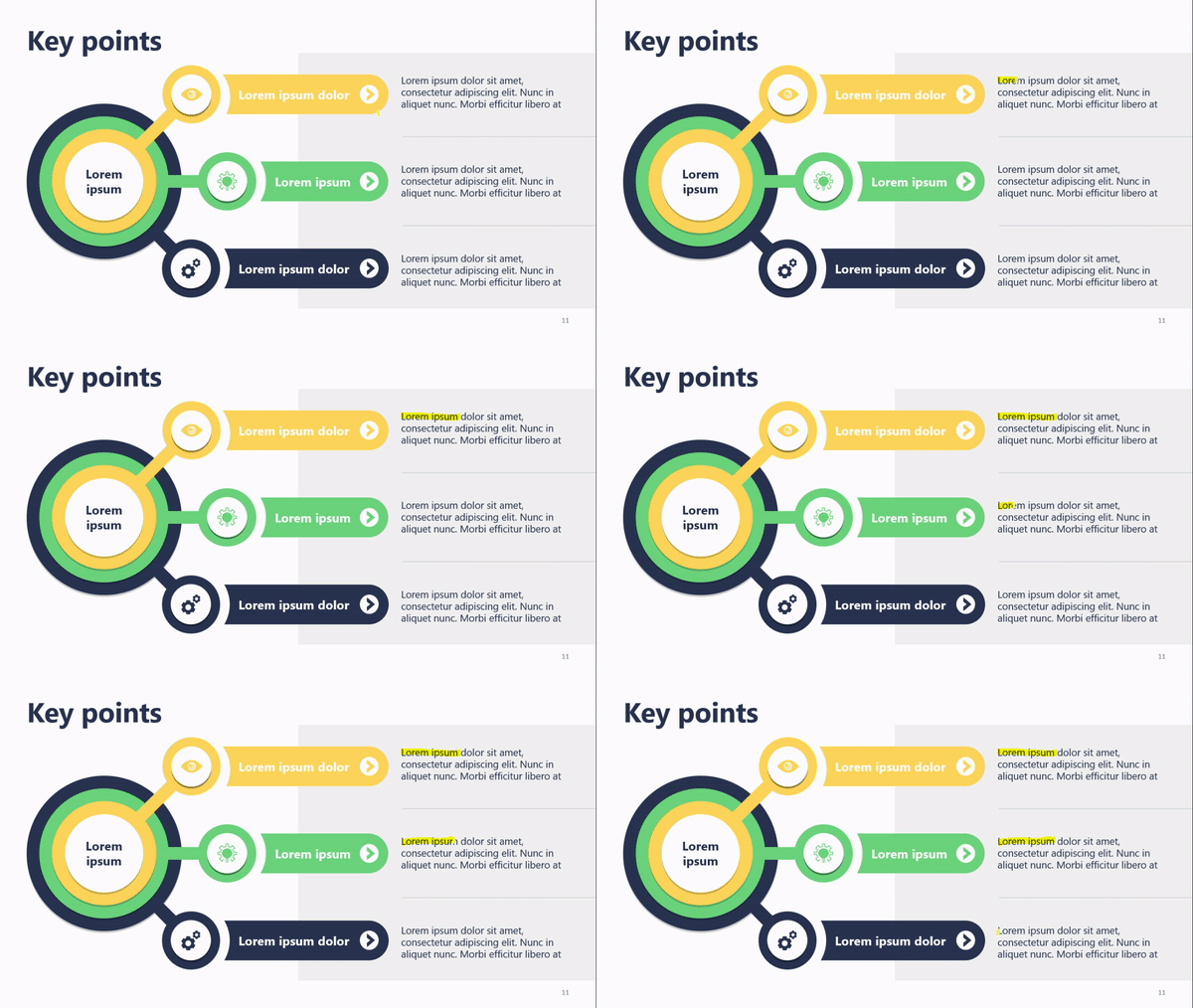
- „Ctrl + I“ – zvýrazňovač
Zvýrazňovač v PowerPointu používá žlutou barvu, která vám pomůže dělat poznámky a upozornit na klíčové body snímku.
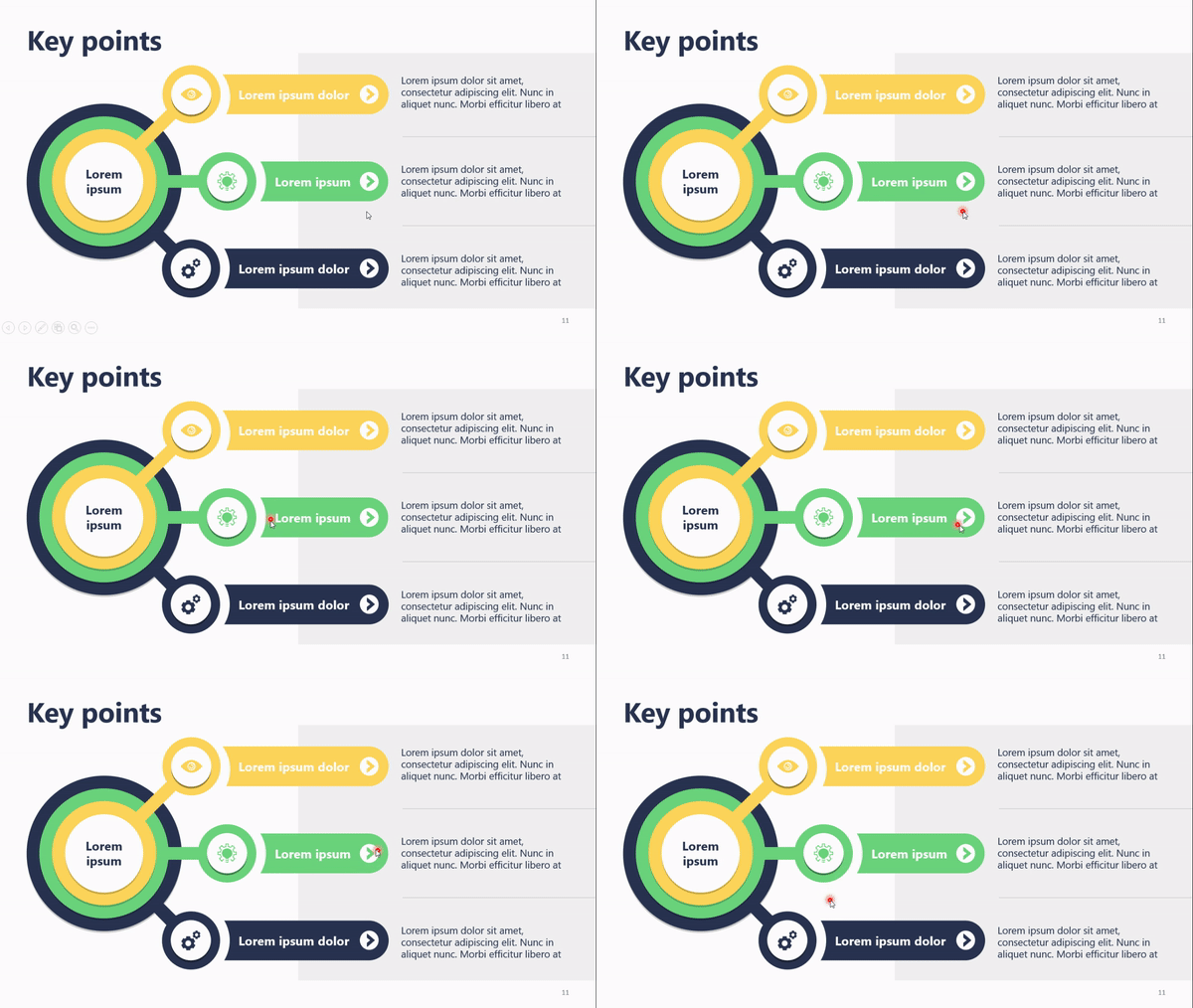
- „Ctrl + L“ – laser
Laserové ukazovátko se vždy hodí ke zvýraznění konkrétních částí prezentace. Pokud jste však to své nevzali, nevadí – PowerPoint vám umožní změnit kurzor na laserové ukazovátko.
- Bonus: guma v PowerPointu
Když už víte, jak do prezentace kreslit, patří se ukázat i to, jak značky ze snímků vymazat. Gumu aktivujete pomocí „Ctrl + E“. A pokud chcete, aby všechny značky zmizely najednou, stačí stisknout klávesu E.
2) Zobrazte černou nebo bílou obrazovku
Někdy rozvádíte myšlenku a chcete, aby se lidé soustředili na vás, ne na snímky. V takových chvílích během prezentace stiskněte klávesu „B“, kterou obrazovku změníte na černou, nebo „W“, kterou ji změníte na bílou. Ke snímkům se vrátíte opětovným stisknutím stejné klávesy.
3) Pomocí „G“ zobrazíte všechny snímky
Otevře se přehledné zobrazení všech snímků, takže se v prezentaci můžete během pár sekund snadno přesouvat dopředu i dozadu. Vyzkoušejte to a sledujte reakci publika!
Jak zobrazit klávesové zkratky v PowerPointu?
Zkratek v PowerPointu je tolik, že je nemožné zapamatovat si všechny. Pro prezentující to však nemusí být problém, protože PowerPoint nabízí pomoc.
A) V režimu prezentace
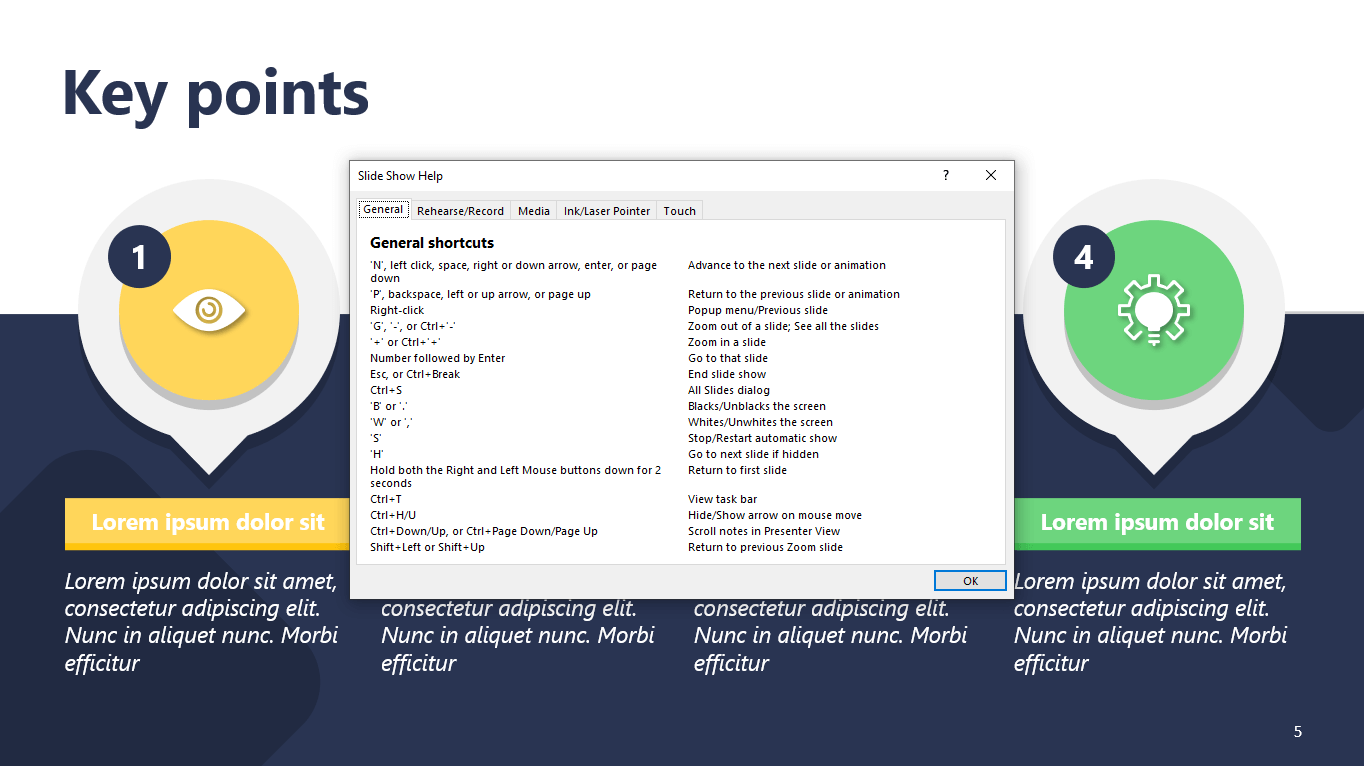
Když si během prezentace potřebujete ověřit, jak používat klávesové zkratky, stiskněte F1. Zobrazí se dialogové okno nápovědy se seznamem dostupných zkratek.
B) V normálním zobrazení
V PowerPointu existují i další typy zkratek, tzv. klávesové tipy (Key Tips nebo Access Keys), které umožňují pohyb po pásu karet a hlavní nabídce. Aktivujete je stisknutím Alt nebo F10.

C) Okno nápovědy
Pokud chcete získat úplný seznam zkratek v PowerPointu a další informace o nich, použijte okno nápovědy. Stačí stisknout F1 a vyhledat „zkratky“.
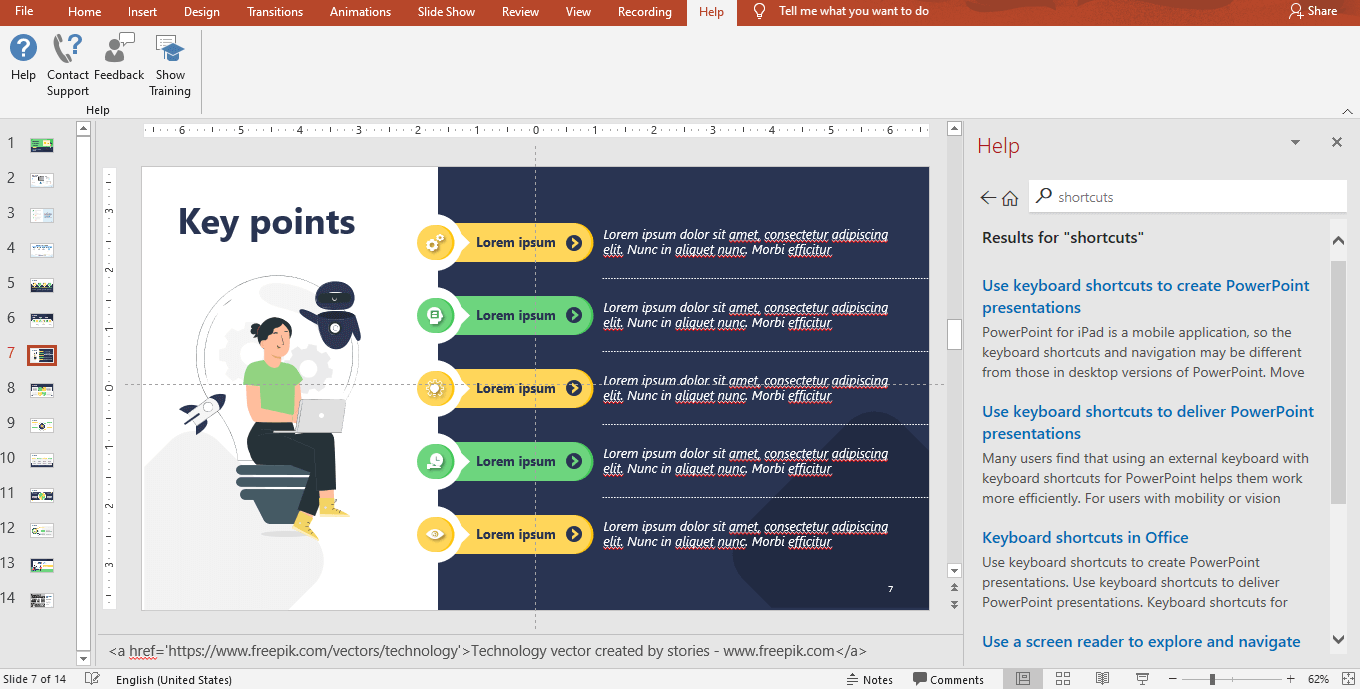
Tato možnost funguje jen tehdy, když jste připojeni k internetu.
INFOGRAFIKA: Nejlepší klávesové zkratky v PowerPointu, které by měl znát každý prezentující
Tato infografika shrnuje všechny klávesové zkratky v PowerPointu, které jsme si ukázali.

Uložte si ji, sdílejte ji a nezapomeňte si vše vyzkoušet před živou prezentací!
Otázky a odpovědi
Jak spustím prezentaci v PowerPointu klávesovou zkratkou?
Stisknutím F5 spustíte prezentaci od prvního snímku, stisknutím Shift + F5 od aktuálně vybraného snímku.
Jak mohu během prezentace kreslit do snímků?
Ctrl + P zapne pero, Ctrl + I zvýrazňovač a Ctrl + L laserové ukazovátko. Ctrl + E aktivuje gumu a klávesa E vymaže všechny značky najednou.
Jak během prezentace ztmavím obrazovku?
Stiskněte B pro černou nebo W pro bílou obrazovku. Opětovným stisknutím stejné klávesy se vrátíte ke snímkům.
Kde najdu seznam všech zkratek v PowerPointu?
Během prezentace stiskněte F1 a zobrazí se seznam dostupných zkratek. V normálním zobrazení otevřete nápovědu přes F1 a vyhledejte „zkratky“.
S profesionálními prezentacemi v PowerPointu vám rádi pomůžeme v PeknéPrezky.
'%3e%3cg%3e%3cg%20clip-path='url(%23clip0)'%3e%3cg%20clip-path='url(%23clip1)'%3e%3cg%20clip-path='url(%23clip2)'%3e%3cpath%20d='M42.2903%206.48009%2037.5197%201.70949C36.9562%201.146%2036.0425%201.146%2035.479%201.70949L30.7084%206.48009C30.2956%206.89285%2030.2956%207.56209%2030.7084%207.97488%2031.1211%208.38769%2031.7903%208.38769%2032.2031%207.97492L35.4604%204.73558C35.3251%2018.2709%2028.8666%2022.8405%2024.9997%2024.3607%2024.7212%2024.4702%2024.4394%2024.5702%2024.1543%2024.6608%2024.4533%2023.5617%2024.6761%2022.4433%2024.8209%2021.3136%2025.2952%2017.5644%2024.7544%2014.4593%2023.297%2012.5703%2021.0817%209.69872%2018.1357%208.40341%2015.0033%208.92243%2013.4035%209.19858%2011.9099%209.90805%2010.6851%2010.9737%209.44744%2012.0265%208.51416%2013.3913%207.98207%2014.9266%206.95868%2017.928%207.73529%2021.1154%2010.1133%2023.6717%2012.3931%2026.1228%2016.0101%2027.4462%2019.8085%2027.4461%2020.1948%2027.4461%2020.5826%2027.4323%2020.9716%2027.4045%2020.447%2028.6318%2019.8231%2029.8142%2019.1062%2030.94%2016.6406%2034.8015%2011.0472%2040.9488%201.28823%2038.7374%200.718472%2038.6156%200.157894%2038.9788%200.0361458%2039.5486-0.0835124%2040.1086%200.265397%2040.6617%200.822294%2040.795%202.2854%2041.1332%203.78171%2041.307%205.28339%2041.313%207.92696%2041.3246%2010.5362%2040.7137%2012.8998%2039.5297%2015.9982%2037.9815%2018.7592%2035.404%2020.8844%2032.0759%2021.8907%2030.4935%2022.7285%2028.8101%2023.3841%2027.0532%2024.1978%2026.8725%2024.9962%2026.6288%2025.772%2026.3242%2029.1932%2024.979%2032.0632%2022.4904%2034.0714%2019.1272%2036.3368%2015.3337%2037.513%2010.4981%2037.5709%204.74972L40.7959%207.97475C41.2087%208.38752%2041.8779%208.38752%2042.2907%207.97471%2042.7034%207.56192%2042.7034%206.89269%2042.2906%206.47993ZM22.7279%2021.0489C22.5458%2022.4549%2022.2349%2023.8412%2021.7992%2025.1903%2017.8943%2025.7249%2013.8966%2024.6417%2011.6577%2022.2348%209.79897%2020.2366%209.20266%2017.8833%209.97861%2015.6075%2010.7816%2013.2529%2012.9394%2011.4029%2015.3479%2011.0038%2015.6673%2010.9506%2015.9904%2010.9237%2016.3141%2010.9235%2018.2891%2010.9235%2020.1473%2011.9417%2021.6263%2013.8589%2022.7245%2015.2823%2023.1259%2017.9029%2022.7279%2021.0488Z'%20fill='%23BFBFBF'%20fill-rule='nonzero'%20fill-opacity='1'%20transform='matrix(0.771742%200.635935%200.635935%20-0.771742%20356.612%204176.52)'/%3e%3c/g%3e%3c/g%3e%3c/g%3e%3c/g%3e%3c/g%3e%3c/svg%3e)