Jak vytvořit interaktivní PowerPoint
Interaktivní PowerPoint dává divákovi kontrolu nad tím, co si prohlédne a v jakém pořadí. Hodí se na školení, produktová dema i samoobslužné prezentace, kde potřebujete publikum aktivně zapojit. V článku projdeme navigaci, spouštěče, kvízy, profesionální využití a praktické tipy z praxe.

Proč interaktivní prezentace fungují
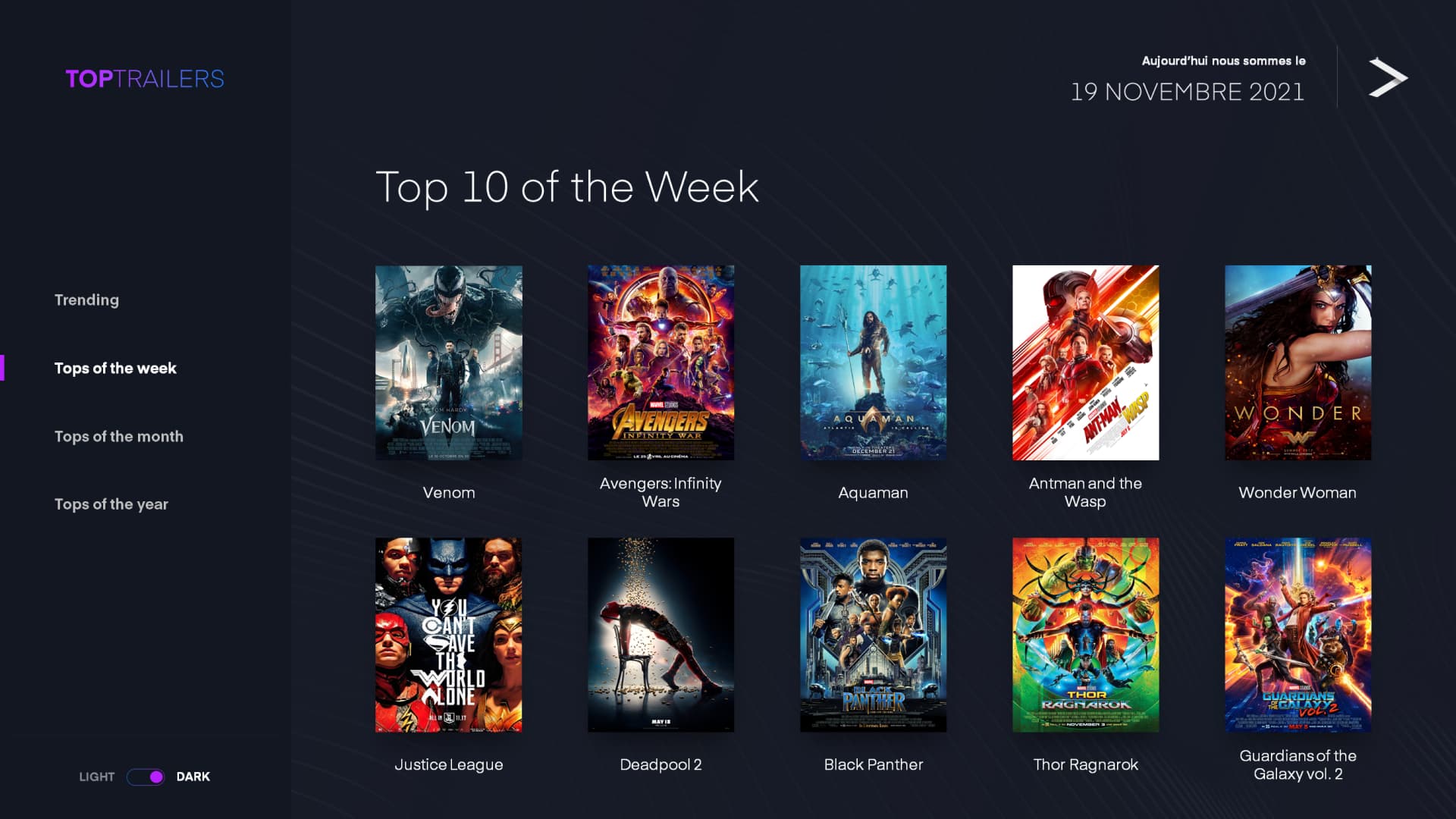
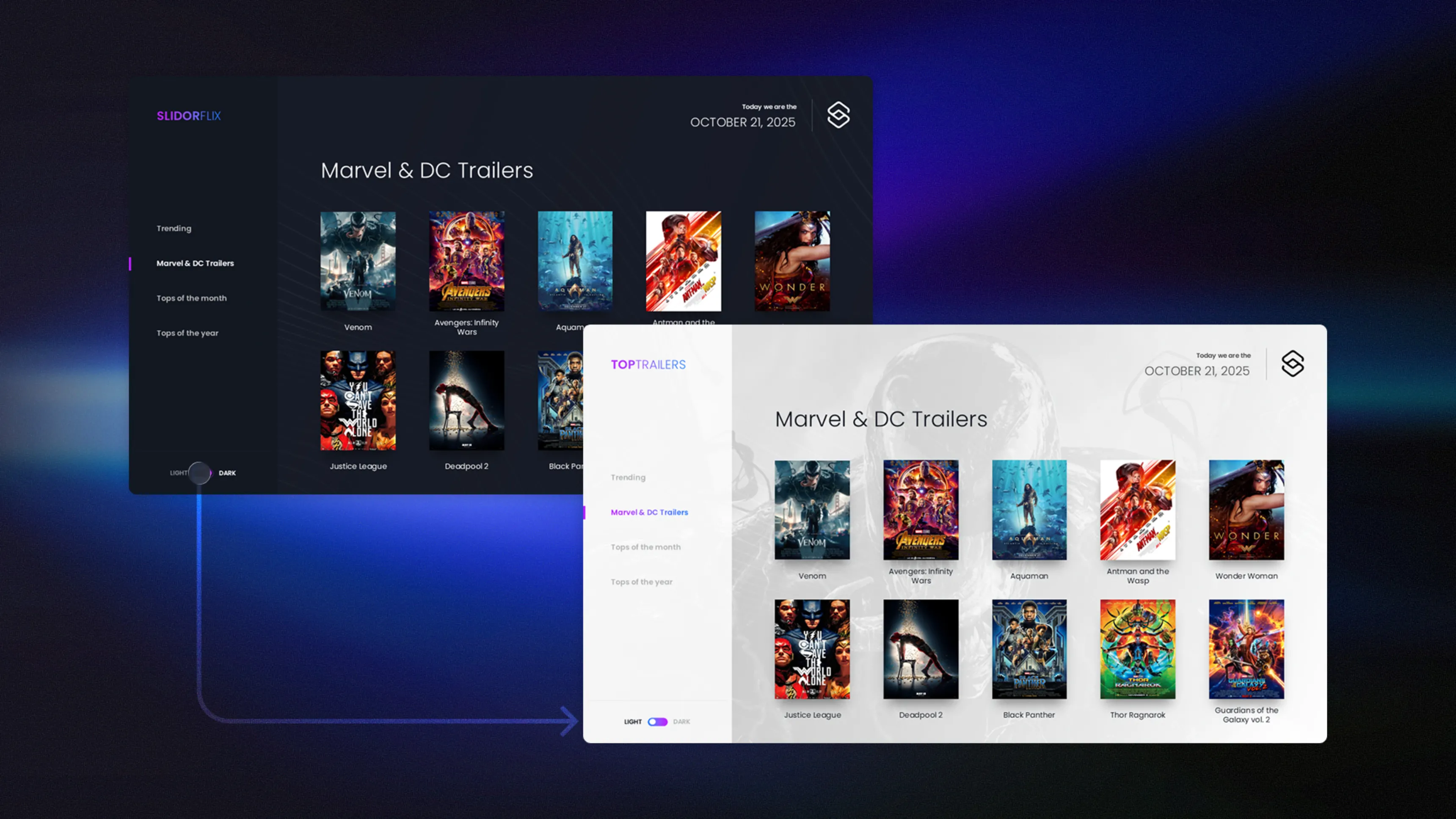
Když statickou prezentaci předěláme na interaktivní, opakuje se stejný vzorec: schůzky trvají déle, klient se více ptá a úspěšnost pitche roste. Tajemství je jednoduché — z pasivního diváka se stává spoluúčastník.
V tomto návodu si ukážeme, jak si takovou prezentaci postavíte sami v PowerPointu — od navigace a spouštěčů přes kvízy až po měření, jestli se vám interaktivita reálně vyplatí.
Definice a klíčové prvky
Interaktivní PowerPoint je prezentace, ve které se dá volně pohybovat mezi snímky a aktivovat prvky na vyžádání — místo předem daného pořadí. Stojí na třech pilířích: nelineární navigaci, spouštěčích akcí a kontrole na straně uživatele.
Dobře navržená interaktivní prezentace zabere 2 až 3× více času na design než klasický lineární slideshow, ale nabízí mnohem větší flexibilitu při používání.
| Kritérium | Lineární prezentace | Interaktivní PowerPoint |
|---|---|---|
| Navigace | Sekvenční (slide 1 → 2 → 3) | Nelineární, přímý přístup |
| Kontrola | Pouze přednášející | Přednášející i publikum |
| Pevná délka | Ano | Ne, variabilní cesta |
| Přizpůsobení publiku | Omezené | Vysoké |
Tvorba interaktivní navigace
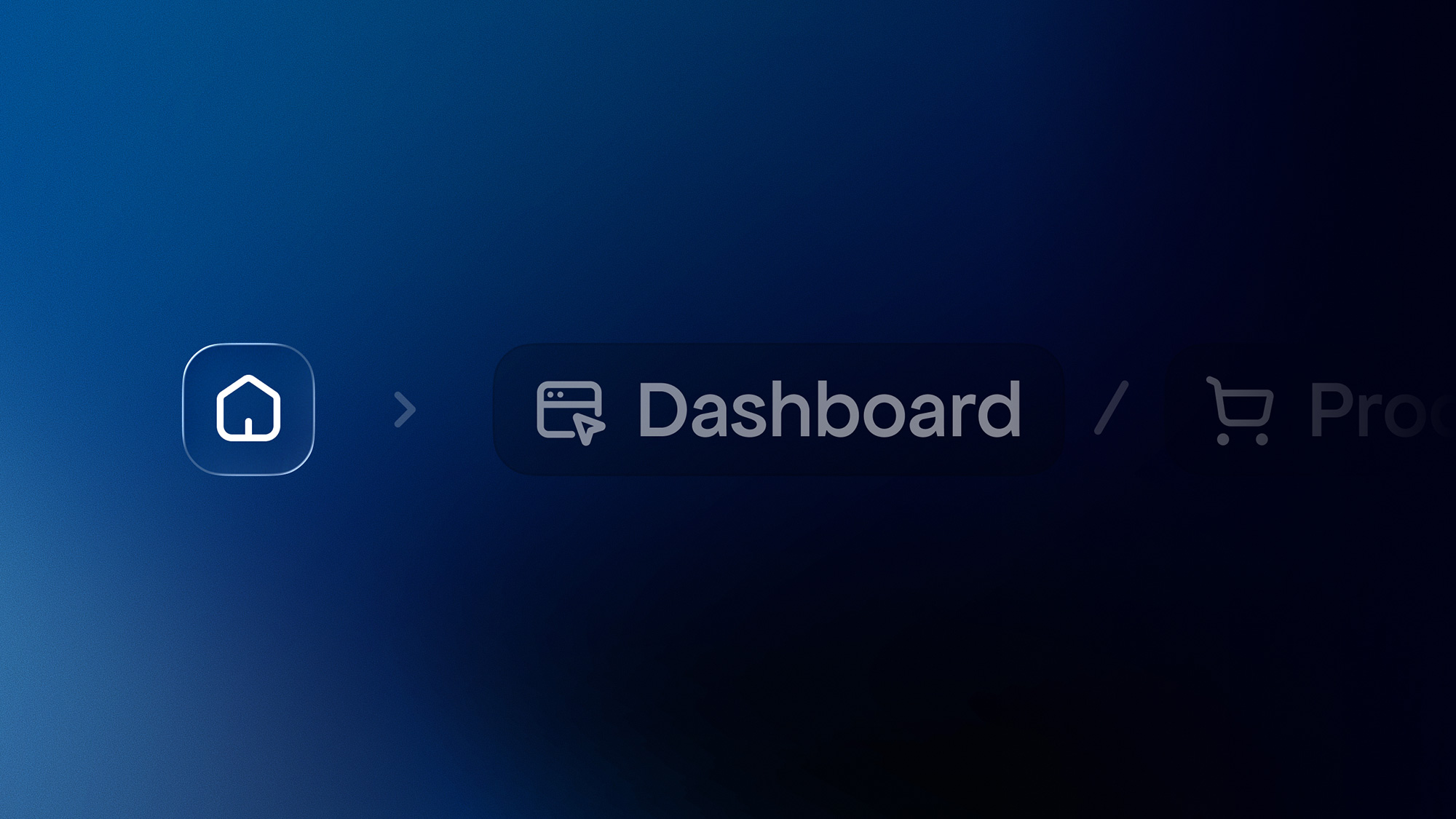
Hlavní menu je bod, odkud divák startuje. Nejlépe funguje vizuální mřížka klikatelných ikon. Menu postavíte v PowerPointu takto:
- Vytvořte samostatný snímek menu hned za titulním.
- Přes Vložit → Tvary vložte obdélníky pro jednotlivé sekce (ideálně 4–6).
- Do každého obdélníku přidejte název a ikonu (název alespoň 24 pt).
- Klikněte pravým tlačítkem → Hypertextový odkaz a vyberte „Místo v tomto dokumentu".
- Doplňte popis do bublinkové nápovědy, aby divák věděl, co ho čeká.
Na každý snímek umístěte stejná navigační tlačítka — Domů (vlevo nahoře), Zpět (vlevo dole) a Předchozí/Další (dole uprostřed). Divák se tak vždy zorientuje.
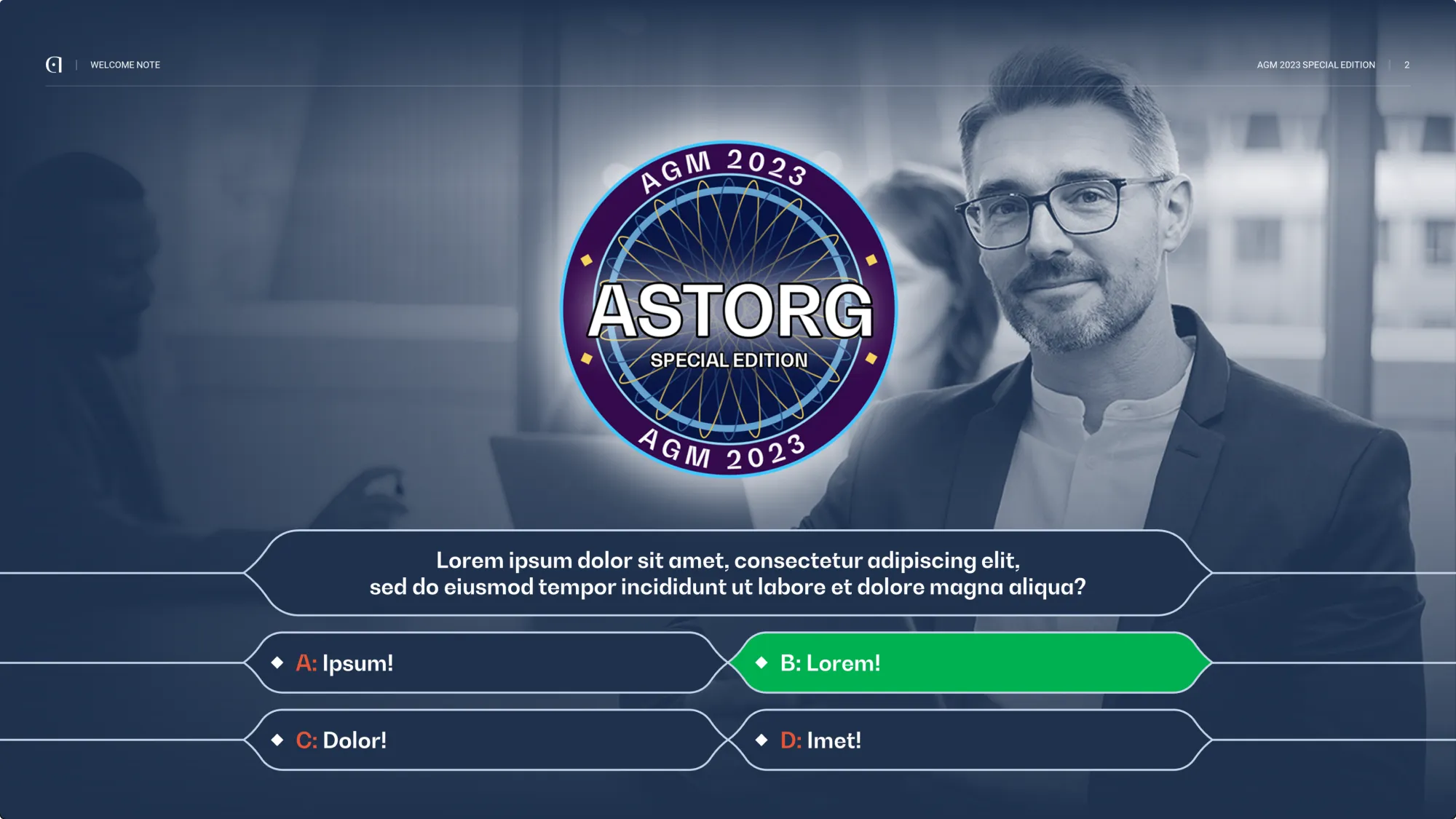
Dobrá interaktivní prezentace má tři úrovně: hlavní menu (5–8 témat), submenu (3–6 podsekcí na téma) a detailní obsah s kontextovými tlačítky.
Spouštěče a interaktivní animace
Spouštěč (trigger) spustí animaci ve chvíli, kdy divák klikne na konkrétní objekt. Nastavíte ho v panelu Animace → Animation Pane → pravý klik na animaci → Timing → Trigger → Start effect when clicking on, a vyberete cílový objekt.
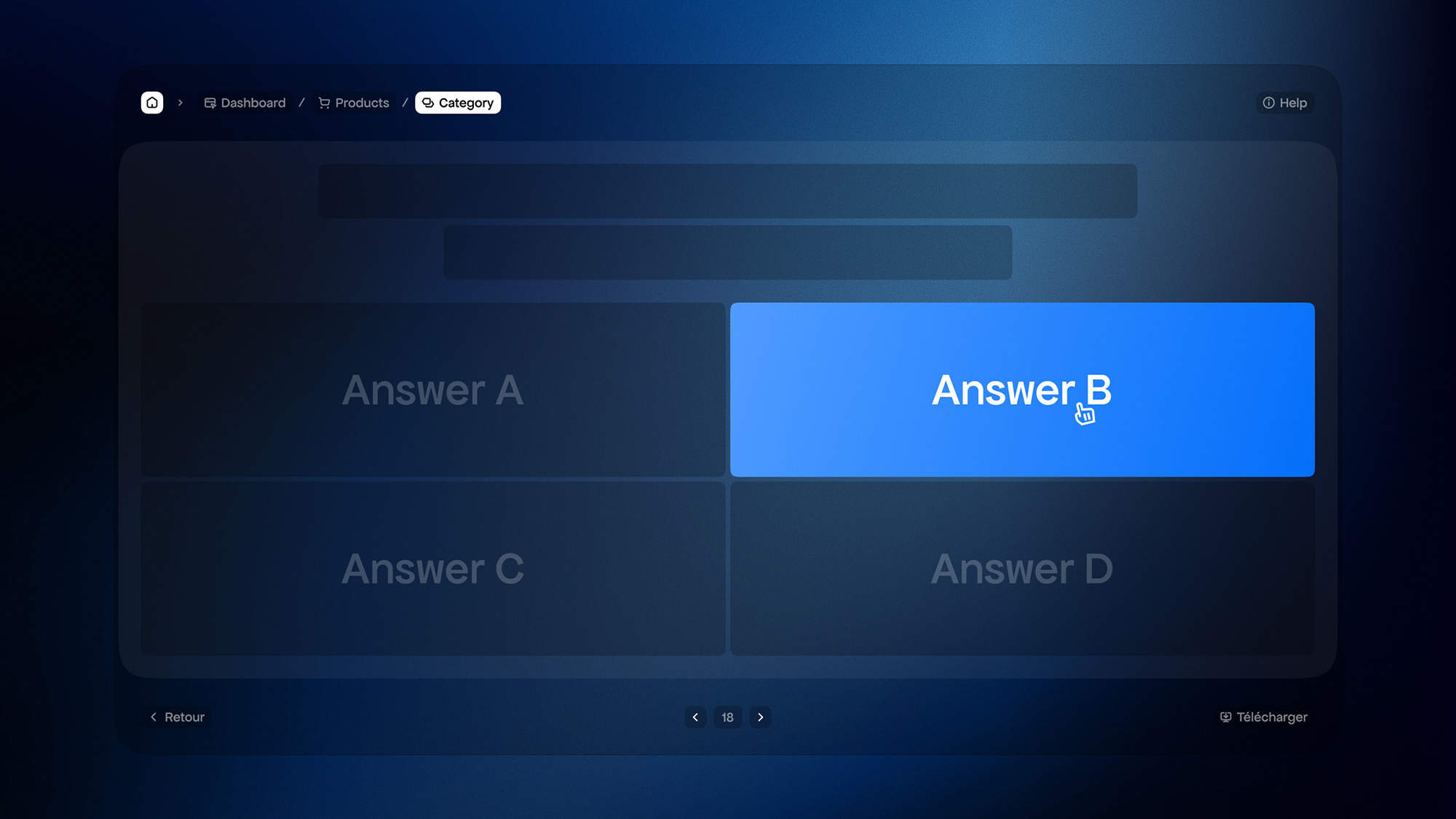
Šikovná aplikace jsou interaktivní kvízy se zpětnou vazbou. Otázka nahoře, 3–4 stejná tlačítka pro odpovědi a skryté zóny „Správně" / „Špatně", které se objeví po kliknutí. Nezapomeňte v Přechodech vypnout „Při kliknutí myší", jinak se prezentace posune dřív, než divák stihne odpovědět.
Postupné odhalování obsahu drží pozornost. Nejrychlejší technika: nakreslete obdélníky v barvě pozadí přes zóny, které chcete skrýt, a přidejte jim animaci Zmizet spouštěnou kliknutím na ikonu.
Profesionální využití
Interaktivní prezentace se hodí především na školení a e-learning — účastníci si vybírají moduly a postupují vlastním tempem. Typicky obsahují úvodní stranu s cíli, nezávislé moduly, průběžné kvízy a vizuální ukazatel postupu. Zkrátí čas školení o 30–40 %, protože lidé přeskočí to, co už umí.
Druhé silné využití jsou adaptivní obchodní prezentace. Připravíte si 80–100 slidů, ale během schůzky ukážete jen 15–20 relevantních pro daného klienta. Menu obsahuje témata jako Problém, Řešení, Funkce, Případové studie, Cena, FAQ — a vy se během hovoru přepínáte přesně tam, kam vede zájem klienta.
Osvědčené postupy a testování
Aby vaše interaktivní prezentace skutečně fungovala, držte se několika zlatých pravidel:
- Trvalá viditelnost: hlavní navigační prvky (Domů, Zpět) jsou vždy na stejném místě.
- Maximální srozumitelnost: každý klikatelný prvek musí vypadat klikatelně (tlačítka se stínem, změna kurzoru, podtržení).
- Okamžitá zpětná vazba: každé kliknutí má viditelný efekt do 0,5 sekundy. Preferujte rychlé animace (0,2–0,3 s).
- Test na nezaujaté osobě: nechte 3–5 lidí projít prezentaci bez vysvětlení. Kde se zaseknou, tam navigace není jasná.
Často kladené otázky
Kolik stojí interaktivní PowerPoint na míru?
Interaktivní prezentace od agentury stojí zpravidla 2–3× více než statická se stejným počtem slidů, protože vyžaduje navigační logiku, programování animací a důkladné testování. Cena roste s počtem interaktivních prvků a náročností vizuálů.
Jak dlouho trvá příprava interaktivního PowerPointu?
20slidová interaktivní prezentace zabere zkušenému designérovi 2–3× více času než statický ekvivalent. S plným týmem je běžný termín 2–3 týdny od briefu po předání. Komplexní projekty s 50+ slidy nebo podmíněnou navigací trvají 4–6 týdnů.
Zvládnu to sám, nebo potřebuji agenturu?
Sám to zvládnete, pokud jde o interní dokument (školení, playbook), navigace je jednoduchá a máte někoho, kdo je zběhlý v animacích. Agenturu zapojte, když prezentujete před investory, boardem nebo prospekty, potřebujete vlastní ilustrace, 3+ úrovně navigace nebo termín do dvou týdnů.
Závěr
Potřebujete interaktivní prezentaci, která zaujme a bude fungovat i bez vás? Navštivte PeknéPrezky.sk.
'%3e%3cg%3e%3cg%20clip-path='url(%23clip0)'%3e%3cg%20clip-path='url(%23clip1)'%3e%3cg%20clip-path='url(%23clip2)'%3e%3cpath%20d='M42.2903%206.48009%2037.5197%201.70949C36.9562%201.146%2036.0425%201.146%2035.479%201.70949L30.7084%206.48009C30.2956%206.89285%2030.2956%207.56209%2030.7084%207.97488%2031.1211%208.38769%2031.7903%208.38769%2032.2031%207.97492L35.4604%204.73558C35.3251%2018.2709%2028.8666%2022.8405%2024.9997%2024.3607%2024.7212%2024.4702%2024.4394%2024.5702%2024.1543%2024.6608%2024.4533%2023.5617%2024.6761%2022.4433%2024.8209%2021.3136%2025.2952%2017.5644%2024.7544%2014.4593%2023.297%2012.5703%2021.0817%209.69872%2018.1357%208.40341%2015.0033%208.92243%2013.4035%209.19858%2011.9099%209.90805%2010.6851%2010.9737%209.44744%2012.0265%208.51416%2013.3913%207.98207%2014.9266%206.95868%2017.928%207.73529%2021.1154%2010.1133%2023.6717%2012.3931%2026.1228%2016.0101%2027.4462%2019.8085%2027.4461%2020.1948%2027.4461%2020.5826%2027.4323%2020.9716%2027.4045%2020.447%2028.6318%2019.8231%2029.8142%2019.1062%2030.94%2016.6406%2034.8015%2011.0472%2040.9488%201.28823%2038.7374%200.718472%2038.6156%200.157894%2038.9788%200.0361458%2039.5486-0.0835124%2040.1086%200.265397%2040.6617%200.822294%2040.795%202.2854%2041.1332%203.78171%2041.307%205.28339%2041.313%207.92696%2041.3246%2010.5362%2040.7137%2012.8998%2039.5297%2015.9982%2037.9815%2018.7592%2035.404%2020.8844%2032.0759%2021.8907%2030.4935%2022.7285%2028.8101%2023.3841%2027.0532%2024.1978%2026.8725%2024.9962%2026.6288%2025.772%2026.3242%2029.1932%2024.979%2032.0632%2022.4904%2034.0714%2019.1272%2036.3368%2015.3337%2037.513%2010.4981%2037.5709%204.74972L40.7959%207.97475C41.2087%208.38752%2041.8779%208.38752%2042.2907%207.97471%2042.7034%207.56192%2042.7034%206.89269%2042.2906%206.47993ZM22.7279%2021.0489C22.5458%2022.4549%2022.2349%2023.8412%2021.7992%2025.1903%2017.8943%2025.7249%2013.8966%2024.6417%2011.6577%2022.2348%209.79897%2020.2366%209.20266%2017.8833%209.97861%2015.6075%2010.7816%2013.2529%2012.9394%2011.4029%2015.3479%2011.0038%2015.6673%2010.9506%2015.9904%2010.9237%2016.3141%2010.9235%2018.2891%2010.9235%2020.1473%2011.9417%2021.6263%2013.8589%2022.7245%2015.2823%2023.1259%2017.9029%2022.7279%2021.0488Z'%20fill='%23BFBFBF'%20fill-rule='nonzero'%20fill-opacity='1'%20transform='matrix(0.771742%200.635935%200.635935%20-0.771742%20356.612%204176.52)'/%3e%3c/g%3e%3c/g%3e%3c/g%3e%3c/g%3e%3c/g%3e%3c/svg%3e)