Ako vytvoriť interaktívny PowerPoint: kompletný návod
Interaktívny PowerPoint premení lineárnu prezentáciu na dynamický zážitok, kde používateľ sám rozhoduje o navigácii. Pomocou hypertextových odkazov, klikateľných tlačidiel, spúšťačov animácií a interaktívnych oblastí si prezentujúci alebo publikum vyberá cestu cez obsah.

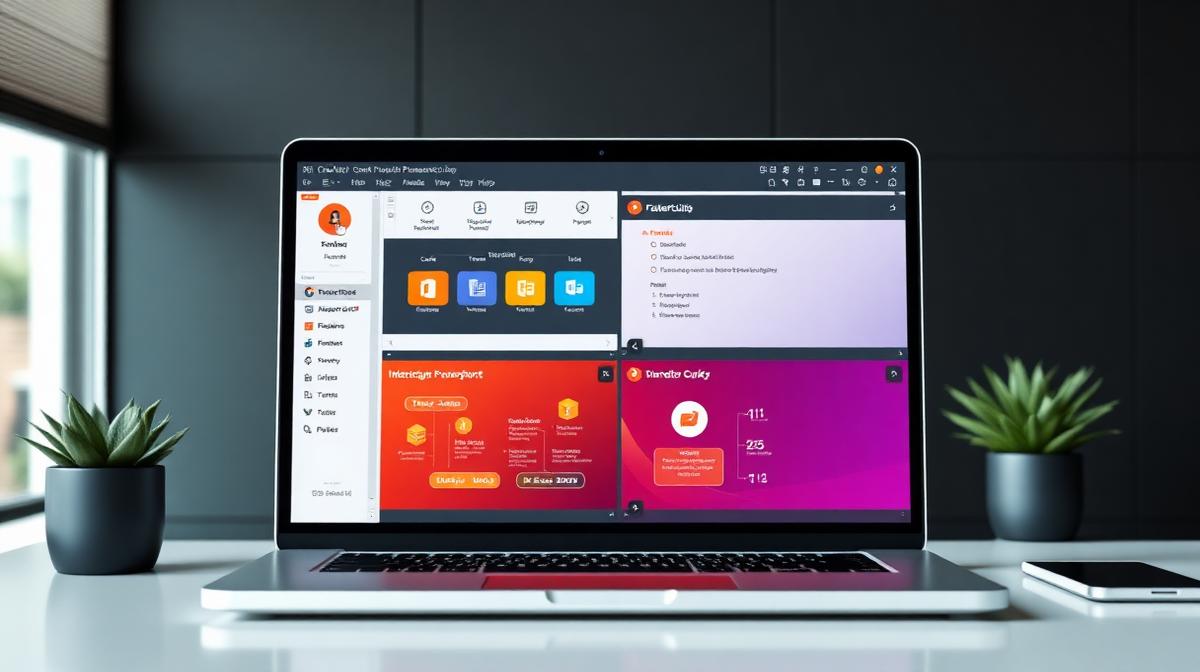
Definícia a kľúčové prvky
Interaktívny PowerPoint je prezentácia, ktorá umožňuje používateľom voľne navigovať medzi slajdmi a aktivovať prvky podľa ich potrieb, namiesto sledovania vopred stanoveného poradia.
Interaktivita stojí na troch pilieroch: nelineárna navigácia, spúšťače akcií a kontrola používateľa. Tento prístup premieňa pasívneho diváka na aktívneho aktéra, ktorý skúma relevantné sekcie vlastným tempom.
💡Interaktívna prezentácia vyžaduje 2 až 3-krát viac času na prípravu ako lineárna, ale ponúka neporovnateľnú flexibilitu pri používaní.
Rozdiel oproti lineárnej prezentácii
| Kritérium | Lineárna prezentácia | Interaktívny PowerPoint |
|---|---|---|
| Navigácia | Sekvenčná (slajd 1 → 2 → 3) | Nelineárna (priamy prístup) |
| Ovládanie | Iba prezentujúci | Prezentujúci + publikum |
| Pevný čas | Áno | Nie (variabilná cesta) |
| Prispôsobenie publiku | Obmedzené | Vysoké |
| Samostatné použitie | Náročné | Optimálne |
Interaktívne PowerPointy vynikajú pri školeniach, interaktívnych FAQ, produktových katalógoch a technických demonštráciách. Lineárne prezentácie sú lepšie pre chronologické obchodné prezentácie a firemný storytelling.
Tvorba interaktívnej navigácie
Hlavné menu tvorí centrálny hub vašej prezentácie. Vizuálna mriežka s ikonami predstavuje optimálny prístup.
Hlavné menu a hypertextové odkazy
Vytvorenie interaktívneho menu:
- Vytvorte slajd s menu hneď za titulným slajdom
- Insert > Shapes — vytvorte obdĺžniky pre každú sekciu (max 4-6 sekcií)
- Pridajte názov + ikonu do každého obdĺžnika (24pt font pre názvy)
- Pravý klik > Hyperlink na každý obdĺžnik
- Vyberte "Place in This Document" a zvoľte cieľový slajd
Permanentné navigačné tlačidlá
Vytvorte konzistentné navigačné tlačidlá na všetkých slajdoch, aby sa používatelia nestratili. Štandardné tlačidlá: Domov (vľavo hore), Späť (vľavo dole), Predchádzajúci/Nasledujúci (dole v strede).
📋Vytvorte navigačné tlačidlá ešte pred začiatkom tvorby obsahu, potom ich skopírujte na každý slajd pre zachovanie vizuálnej konzistencie.
Trojúrovňová štruktúra
Efektívna architektúra obsahuje tri navigačné úrovne: Úroveň 1 — hlavné menu s 5-8 tematickými sekciami. Úroveň 2 — podmenu s 3-6 podsekciami na tému. Úroveň 3 — detailný obsah so kontextovými tlačidlami (predchádzajúci/nasledujúci/späť).
Chcete vedieť, ako začať prezentáciu so silným úvodom? Prečítajte si náš článok Ako začať prezentáciu s dopadom.
Spúšťače a interaktívne animácie
Spúšťače umožňujú spúšťať animácie v reakcii na kliknutie na konkrétny objekt, čím vytvárate skutočne interaktívny zážitok.
Konfigurácia spúšťačov animácií
Postup konfigurácie krok za krokom:
- Vytvorte animáciu na cieľovom objekte: Animations > Add Animation
- Otvorte Animation Pane: Animations > Animation Pane
- Pravý klik na animáciu v paneli > Timing
- Vyberte "Trigger" > Start effect when clicking on
- Vyberte spúšťací objekt zo zoznamu
Interaktívne kvízy so spätnou väzbou
Kvízy premieňajú prezentáciu na hodnotiaci nástroj s okamžitou validáciou. Štruktúra kvízového slajdu: otázka hore (min 28pt font), 3-4 identické obdĺžnikové tlačidlá s odpoveďami, skryté zóny spätnej väzby (zelená ✓ a červená ✗).
Pre správnu odpoveď vytvorte zelenú ikonu ✓ s textom "Správne!" a nakonfigurujte spúšťač na kliknutie na správnu odpoveď. Pre nesprávne odpovede vytvorte červenú ikonu ✗ s textom "Nesprávne".
⚠️Vypnite automatický posun pri kliknutí na kvízových slajdoch (Transitions > odškrtnite "On Mouse Click"). Používateľ musí mať možnosť kliknúť na odpovede bez posunutia prezentácie.
Postupné odhaľovanie obsahu
Postupné odhaľovanie bojuje s informačným preťažením a udržiava pozornosť. Metódy zahŕňajú: vrstvené prekrytia (nízka zložitosť), maskované zóny (stredná) a sekvenčné zobrazenie (vysoká flexibilita).
💡Kombinujte animácie "Appear" (okamžité) a "Wipe" (postupné) pre vytvorenie vizuálnej hierarchie. Hlavný prvok sa objaví okamžite, detaily sa odhalia postupne.
Profesionálne využitie
Interaktívne PowerPointy majú široké uplatnenie v rôznych profesionálnych scenároch.
Školenia a e-learning
Interaktívne PowerPointy revolucionalizujú školenia umožnením autonómneho učenia vlastným tempom. Štruktúra e-learningového modulu:
- Úvodná strana s pedagogickými cieľmi a plánom
- Nezávislé moduly prístupné v ľubovoľnom poradí
- Priebežné kvízy na overenie porozumenia
- Interaktívny slovník s abecednými odkazmi
Adaptívne obchodné prezentácie
Prispôsobte svoju obchodnú prezentáciu v reálnom čase podľa reakcií klienta. Hlavné menu s 5-6 témami (Problém, Riešenie, Funkcie, Prípadové štúdie, Cena, FAQ) umožňuje navigáciu k sekciám záujmu. Tento prístup vám umožňuje spravovať 80-100 slajdov, pričom počas stretnutia ukážete len 15-20.
Pozrite si aj, prečo zlé slajdy zabíjajú dobré nápady a ako vytvoriť jasný prejav.
Interaktívne kiosky a stánky
Pre autonómne použitie na eventoch nastavte režim kiosku (Slide Show > Set Up Show > "Browsed at a kiosk"). Zväčšite tlačidlá na minimálne 60x60 pixelov pre dotykové obrazovky a pridajte permanentné tlačidlo "Reštart".
💡Interaktívne školenia v PowerPointe znižujú čas školenia o 30-40% oproti lineárnym formátom vďaka priamej navigácii k relevantným sekciám.
Najlepšie postupy a testovanie
Zlaté pravidlá prehľadnej navigácie:
- Permanentná viditeľnosť — navigačné prvky (Domov, Späť) musia byť na každom slajde na rovnakom mieste
- Maximálna affordance — každý klikateľný prvok musí vyzerať klikateľne (reliéfne tlačidlá, podčiarknutie odkazov)
- Okamžitá spätná väzba — každé kliknutie produkuje viditeľný výsledok do 0,5 sekundy
- Otestujte navigáciu s osobou, ktorá prezentáciu vidí prvýkrát bez vysvetlenia
Kompatibilita medzi platformami
| Platforma | Hyperlinky | Akčné tlačidlá | Spúšťače animácií |
|---|---|---|---|
| PowerPoint Windows | ✓ | ✓ | ✓ |
| PowerPoint Mac | ✓ | ✓ | ✓ |
| PowerPoint Online | ✓ | ✓ | Čiastočne |
| PowerPoint iOS/Android | ✓ | Obmedzene | ✗ |
| PDF export | Iba URL | ✗ | ✗ |
📋Pre maximálnu kompatibilitu založte interaktivitu na hypertextových odkazoch a akčných tlačidlách, nie na komplexných spúšťačoch animácií.
Často kladené otázky
Ako vytvoriť navigačné menu v PowerPointe?
Vytvorte slajd s obdĺžnikovými tvarmi reprezentujúcimi každú sekciu. Pridajte hyperlink na každý tvar (pravý klik > Hyperlink > Place in This Document) smerujúci na prvý slajd príslušnej sekcie.
Fungujú interaktívne animácie v PowerPoint Online?
Hyperlinky a akčné tlačidlá fungujú správne. Pokročilé spúšťače animácií sú však len čiastočne podporované. Pre optimálnu kompatibilitu uprednostnite hyperlinky pred komplexnými spúšťačmi.
Dá sa vytvoriť kvíz s automatickým hodnotením v PowerPointe?
Áno, pomocou spúšťačov animácií. Vytvorte skryté zóny spätnej väzby a nakonfigurujte spúšťače tak, aby kliknutie na správnu odpoveď zobrazilo validáciu a kliknutie na nesprávnu zobrazilo chybu.
Ako zabrániť, aby sa používatelia stratili v interaktívnej prezentácii?
Pridajte viditeľné tlačidlo "Domov" na každý slajd umožňujúce návrat do hlavného menu. Pridajte navigačnú lištu ukazujúcu aktuálnu pozíciu v štruktúre a otestujte všetky navigačné cesty.
Záver
Interaktívny PowerPoint premieňa vaše prezentácie na pútavé zážitky, kde používateľ ovláda svoju cestu. Kombináciou navigačných menu, akčných tlačidiel a spúšťačov animácií vytvoríte autonómne školenia, adaptívne demonštrácie a flexibilné obchodné materiály, ktoré výrazne zvyšujú zapamätanie informácií.
Potrebujete pomoc s tvorbou profesionálnych interaktívnych prezentácií? Kontaktujte nás na PeknéPrezky.sk