Ako pracovať s prázdnym priestorom v prezentácii
Menej textu a viac vizuálov je dobrý začiatok. Rozhoduje však aj to, ako prvky na slajde rozložíte a koľko priestoru im necháte.


V skratke: Prázdny (biely) priestor na slajde pomáha usmerniť pozornosť publika, ukázať súvislosti medzi prvkami a sprehľadniť text. Stačí pridať okraje, držať jednotné rozostupy, nepreplňovať slajdy a využiť nastavenia odsekov v PowerPointe. Prázdny priestor pritom nemusí byť biely, je to len pozadie, ktoré neodvádza pozornosť.
Vesmír: nekonečný, nepoznateľný a užitočný? Pri textoch v prezentáciách sa oplatí prístup „menej je viac“ a nechať hlavnú prácu na vizuáloch. Keď však text skrátite a vizuály pripravíte, ako zabezpečiť, aby na slajde dobre vyzerali? Nie každý je grafický dizajnér (a je v poriadku to priznať), no každý si môže požičať osvedčené postupy grafického dizajnu. Tento článok ukazuje, ako pracovať s prázdnym priestorom, aby slajdy pôsobili vyvážene.
„Ale ja nemôžem nechať na slajde prázdne miesto, vyzerá to čudne!“ Nebojte sa, má to svoj trik. Premyslené využitie prázdneho priestoru pomáha upriamiť pozornosť na dôležité informácie a dodáva slajdom súdržný tok.
Prázdny priestor pre lepšie rozloženie
Jednoduchý spôsob, ako vylepšiť rozloženie slajdov, je pridať okraje a medzery medzi stĺpcami. Prvky na slajde tak budú mať dostatok priestoru na dýchanie.
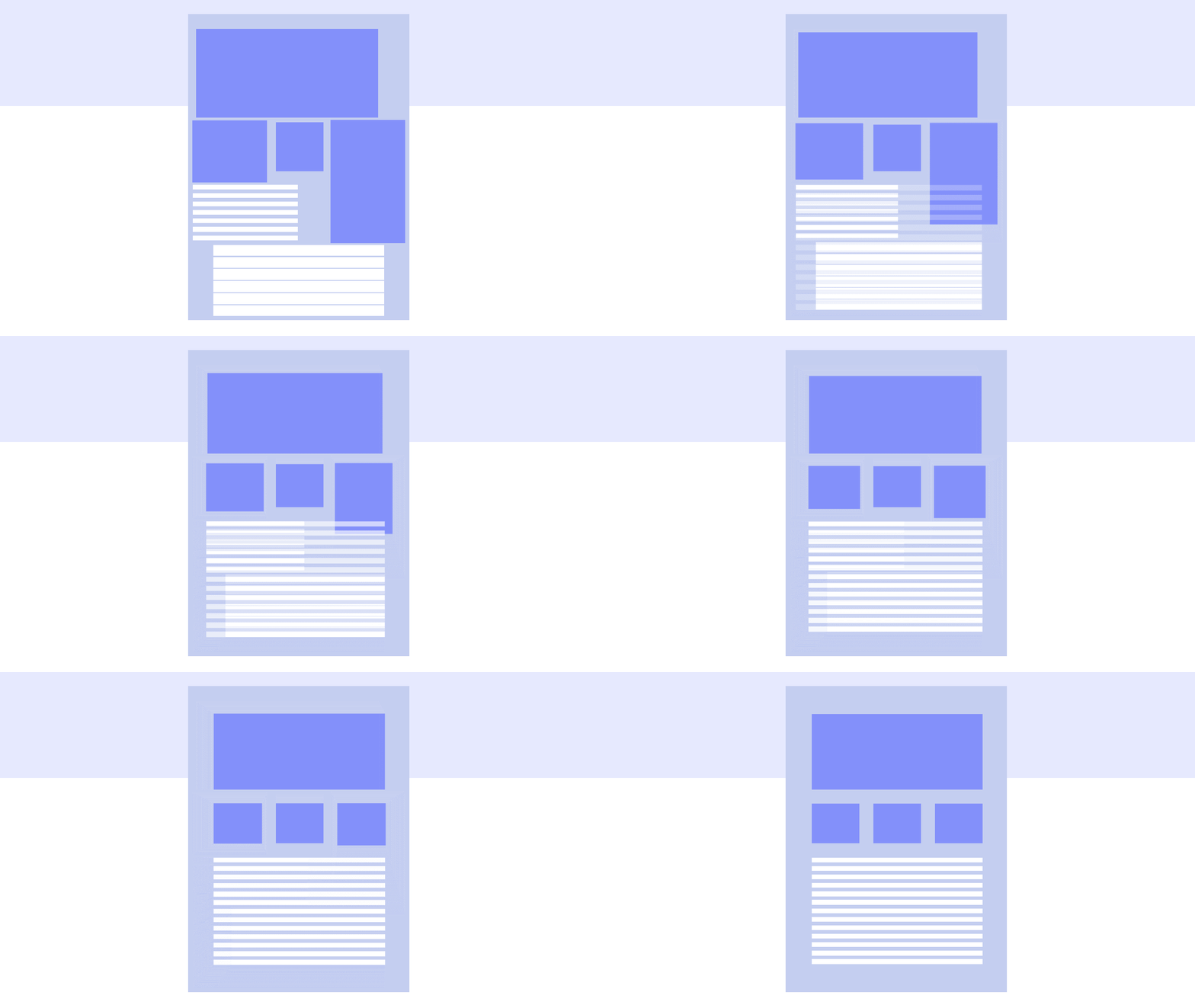
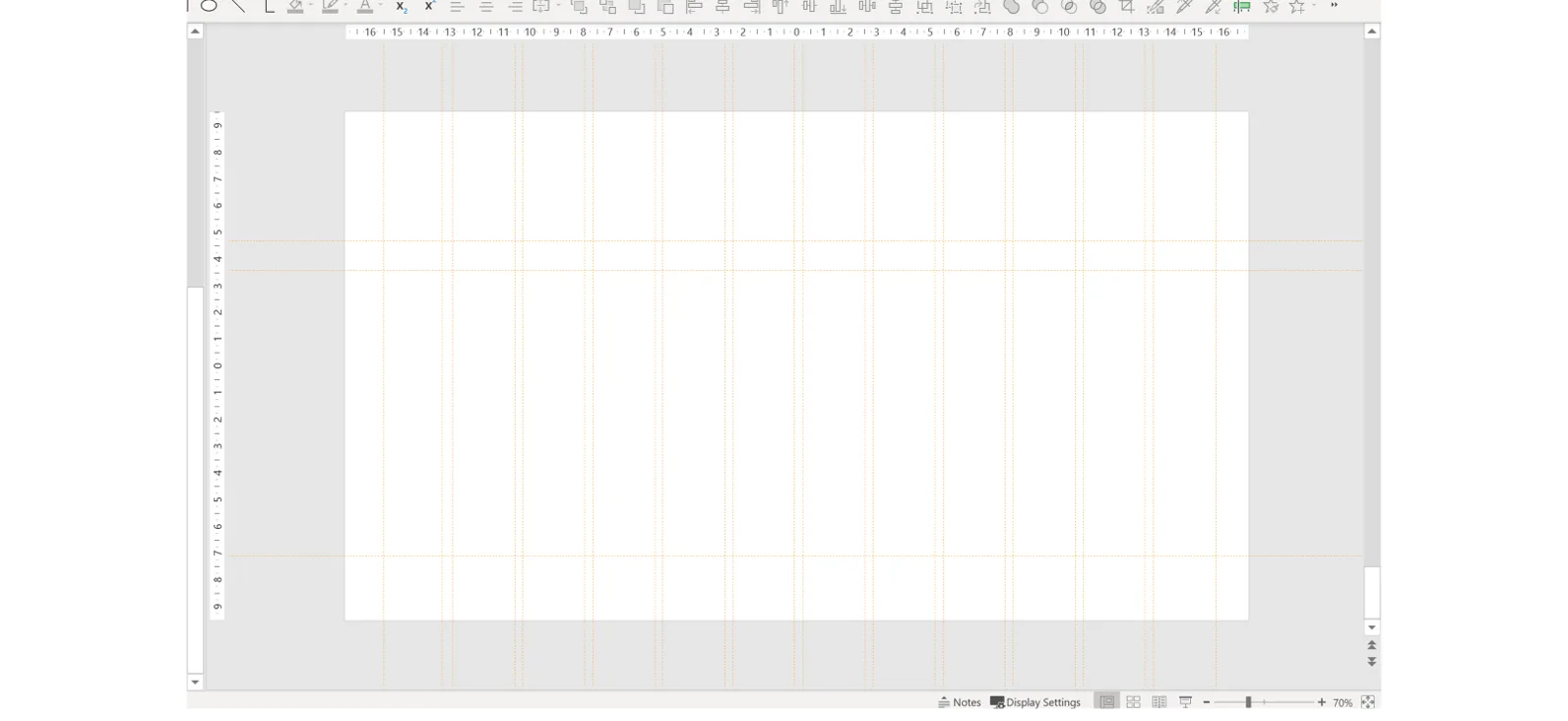
Okraje si v PowerPointe nastavíte pomocou mriežky a vodiacich čiar.
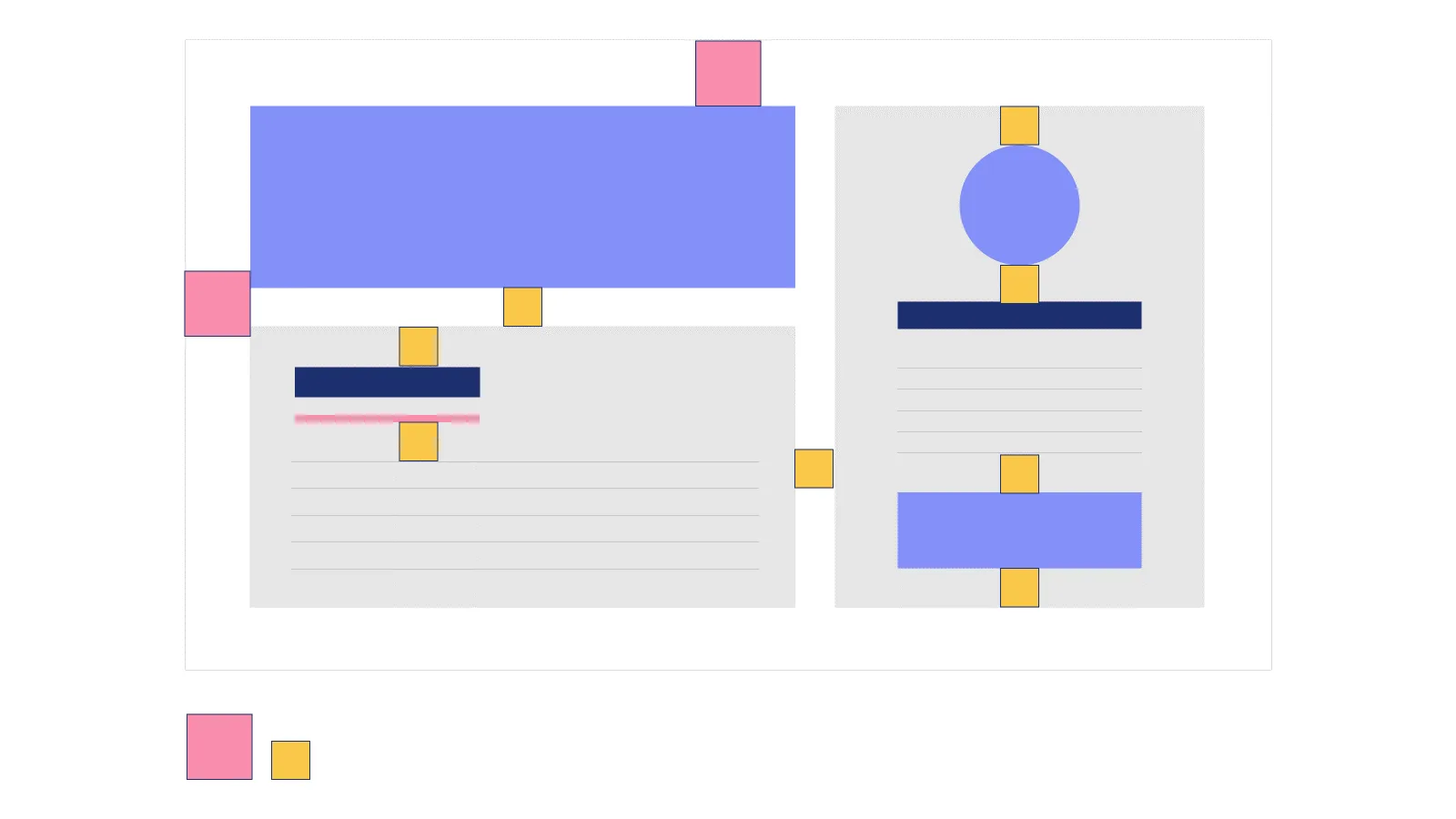
Mriežka je dobrý začiatok, no nie vždy pomôže pri určovaní medzier medzi objektmi. Pomôže však jednotný systém merania, vďaka ktorému budú všetky medzery medzi prvkami rovnako veľké.
Existuje jednoduchá technika. Vytvorte dva štvorce, väčší a menší, a použite ich ako mieru medzier. Väčší štvorec nech má veľkosť okrajov slajdu, menší určuje rozostupy medzi ostatnými prvkami.
Najprv dajte na slajd všetky vizuály a text, potom pridajte referenčné štvorce a podľa potreby ich kopírujte. Umiestnite ich medzi textové polia, obrázky alebo na okraj a obsah podľa nich posuňte. Na konci štvorce zmažte a zostane vám dokonale vyvážený slajd.
Prázdny priestor pre lepší príbeh
Hoci je prázdny priestor výborný nástroj, zlé zaobchádzanie s ním môže publiku pochopenie slajdu skomplikovať. Ak je obsah rozhádzaný alebo len mierne posunutý, nevyzerá to iba zvláštne, ale narúša to aj hierarchiu a tok obsahu. Naopak, úhľadné a jednotné rozloženie pomáha, aby slajdy pracovali za vás. Jednoduchým príkladom je zoskupovanie: drobné zmeny v umiestnení objektov publiku hneď naznačia, ako spolu súvisia.

Šesť štvorcov vľavo má medzi sebou rovnaké medzery. Pôsobí to tak, že každý objekt rovnako súvisí s ostatnými a má rovnakú dôležitosť. Vpravo medzery vytvárajú zreteľné stĺpce, čo naznačuje tri kategórie. Vďaka prázdnemu priestoru publikum obsahu hneď lepšie rozumie. Takéto vizuálne signály podčiarknu vašu myšlienku bez toho, aby ste ju museli stále opakovať.
Prázdny priestor na upútanie pozornosti
Pomyslite na vesmír. Je to nepredstaviteľne rozľahlé prázdno, no čo vás upúta, keď sa naň pozriete? Nie to, čo tam chýba, ale to, čo tam je: hviezdy, planéty, drobné body svetla na tmavom plátne. Súhvezdia sú oproti pozadiu maličké, a predsa priťahujú pozornosť. Rovnaký efekt môžete využiť na slajdoch: prázdnom zvýrazniť to dôležité.
Jednou technikou je umiestniť jedinú vetu na obrázok cez celý slajd:
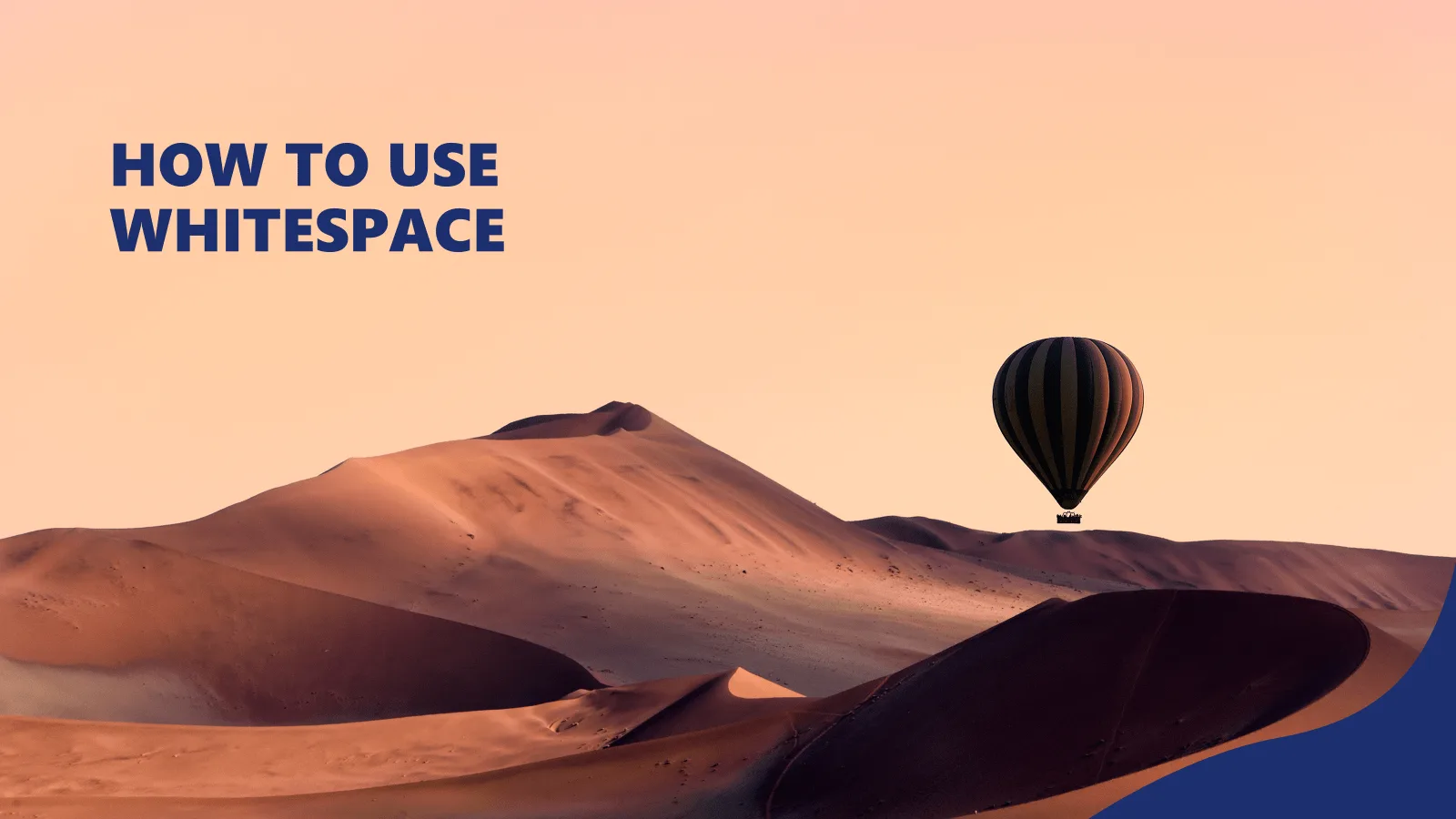
Obrázok zaberá celý slajd, takže pozornosť veľmi rýchlo pritiahnu dve veci: nadpis a v tomto prípade balón. Takéto slajdy fungujú ako titulné alebo oddeľovacie a pri dobrom výbere fotografií pomáhajú rozprávať príbeh.
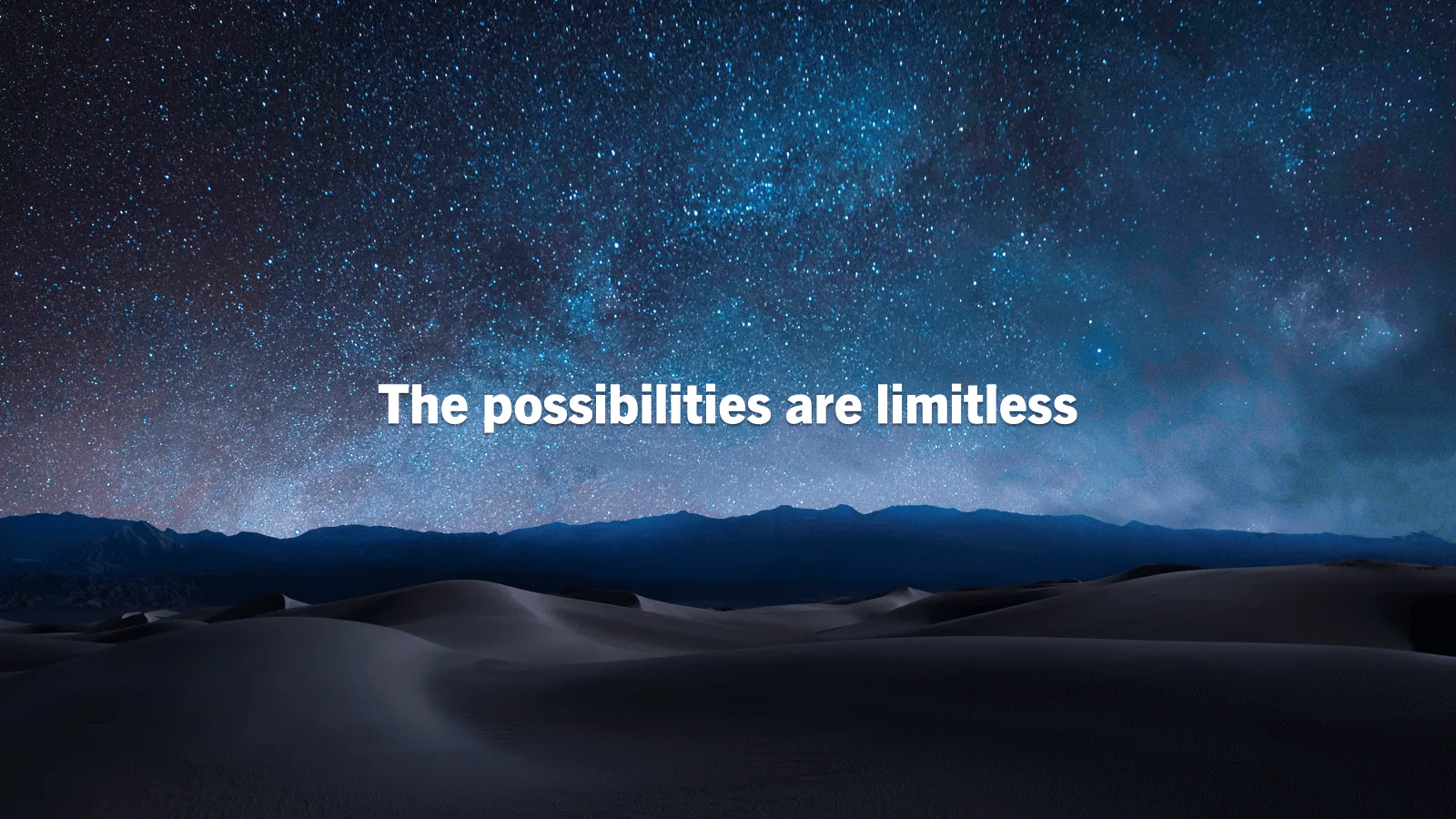
A čo je najlepšie, sú jednoduché. Na roztiahnutie obrázka cez celý slajd netreba dizajnérsky diplom. Kvôli prístupnosti však dbajte na dostatočný kontrast medzi textom a obrázkom. Prázdny priestor sa teda netreba báť a nemusí byť ani biely, stačí, keď je súčasťou pozadia a neodvádza pozornosť od hlavného obsahu.
Kľúčové je pamätať, že slajdy nie je dôvod preplňovať. Obsah radšej rozdeľte na viac slajdov. Pomôže to tempu prezentácie a publikum vás bude ľahšie sledovať. Ak chcete zvýrazniť konkrétny objekt, neobklopujte ho ďalšími prvkami. Dajte mu priestor a urobte z neho stred pozornosti.
To sa hodí najmä pri dátach. V tomto príklade je graf vtesnaný a údaje sa čítajú ťažko.

Na ďalšom slajde má ten istý graf veľa priestoru pre seba, je hlavným bodom a publikum ho dokáže skutočne vyhodnotiť. Zvyšok textu môžete presunúť na iný slajd alebo ešte lepšie do poznámok prednášajúceho.
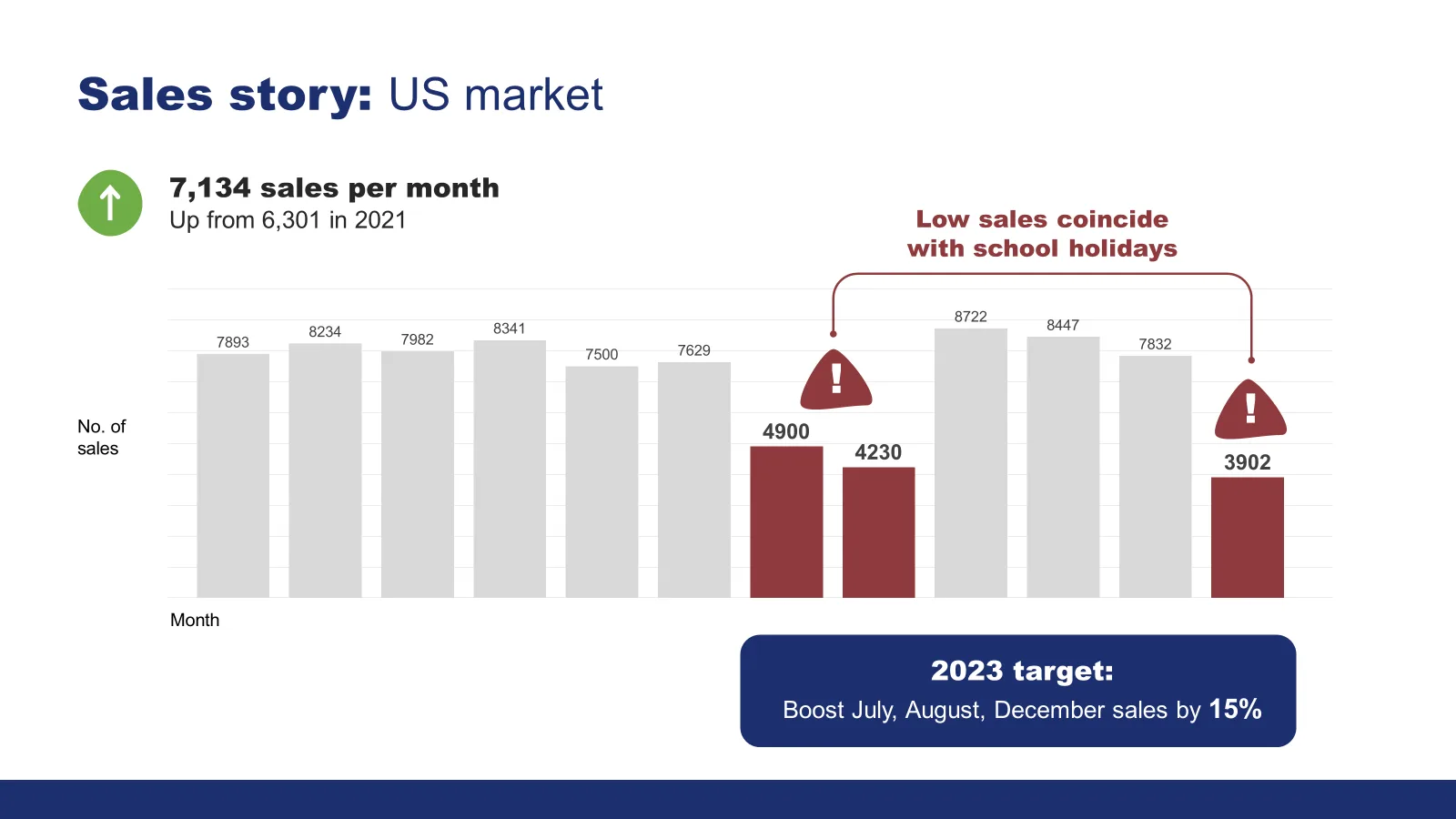
Ďalšie tipy na minimalistický dizajn nájdete v článku Krásna prezentácia iba s textom.
Prázdny priestor pre lepšie rozloženie textu
Prázdny priestor sa netýka len grafiky, ale aj textu a typografie. Pri textovo náročnejších materiáloch, ako sú články, podklady či školenia, robí premyslený priestor text ľahšie stráviteľným.
Blok textu bez vnútorných medzier ľudia zvyčajne len prebehnú očami. Ak ho takto rozložíte, nikto si ho poriadne neprečíta a vaša práca vyjde nazmar.
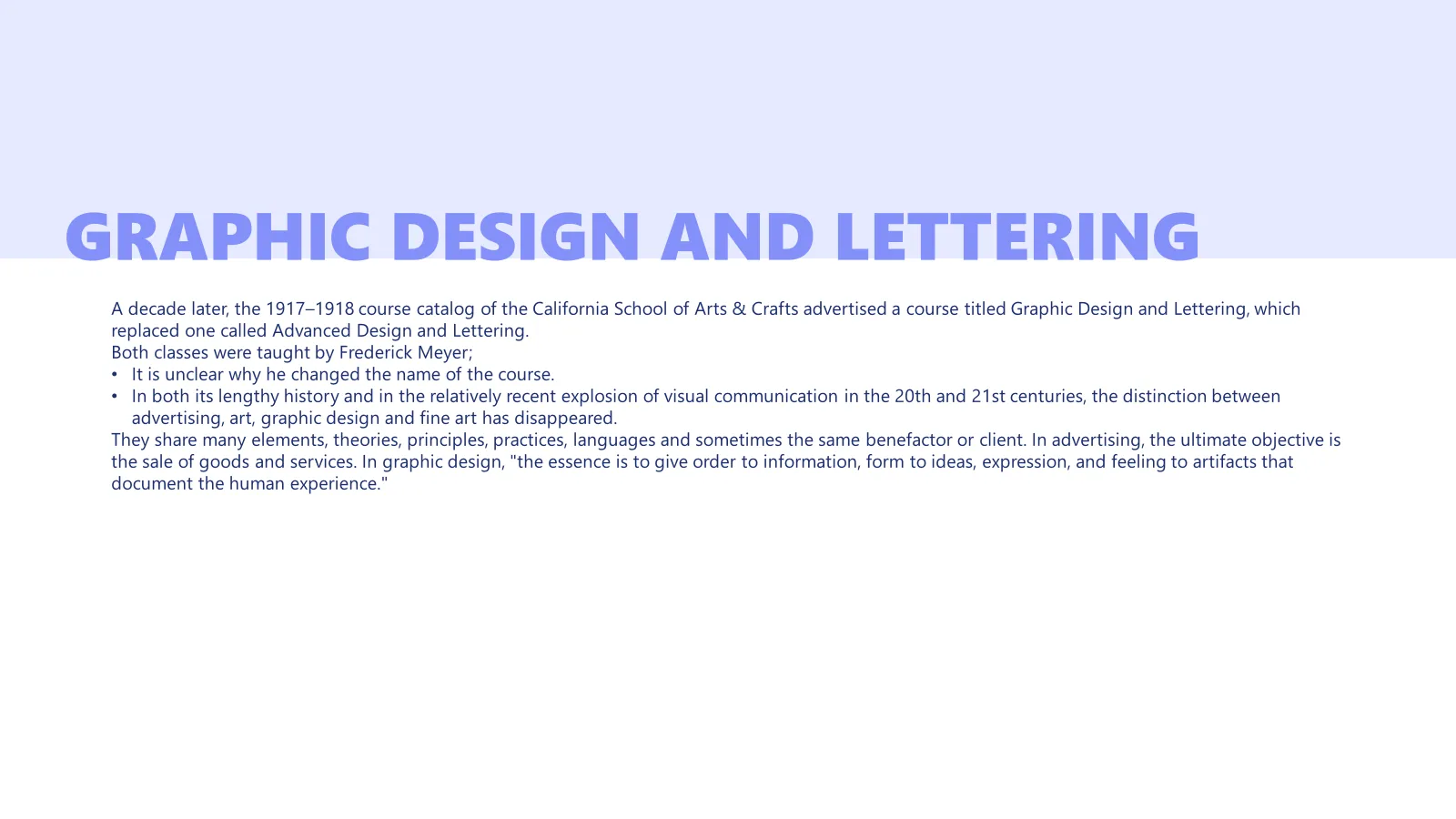
S trochou starostlivého rozostupu však text pôsobí oveľa menej odstrašujúco.
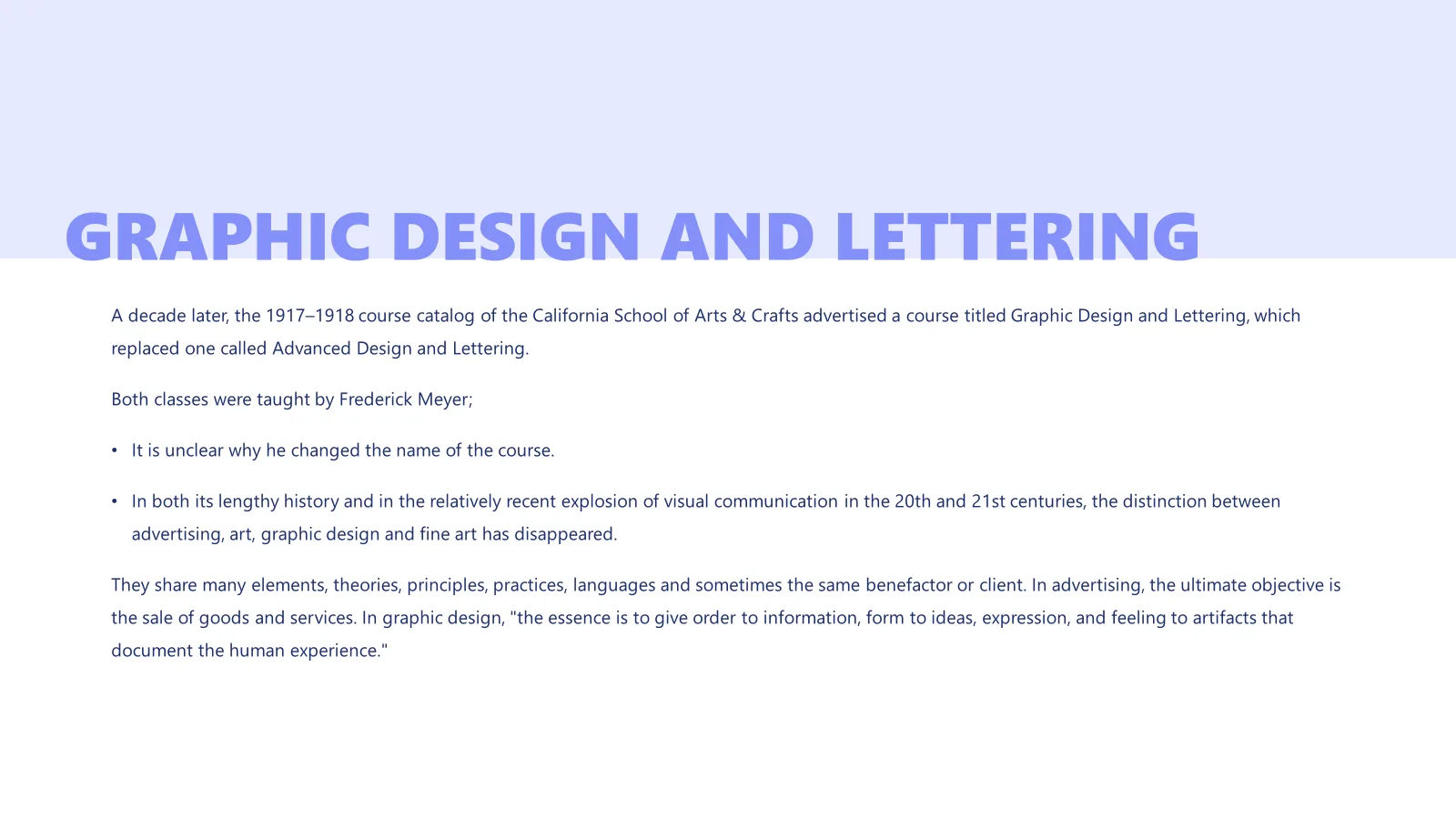
V PowerPointe môžete priestor do textu pridať viacerými spôsobmi, no nie všetky sú rovnako užitočné. Vyhnite sa pridávaniu medzier klávesom Enter medzi odrážkami, zaberie to čas a text sa potom horšie upravuje.
Prvou možnosťou sú nastavenia odseku. Otvoríte ich malou šípkou v sekcii Odsek na páse s nástrojmi. Zväčšením medzery pred odsekom alebo za ním vytvoríte viac priestoru medzi odrážkami.
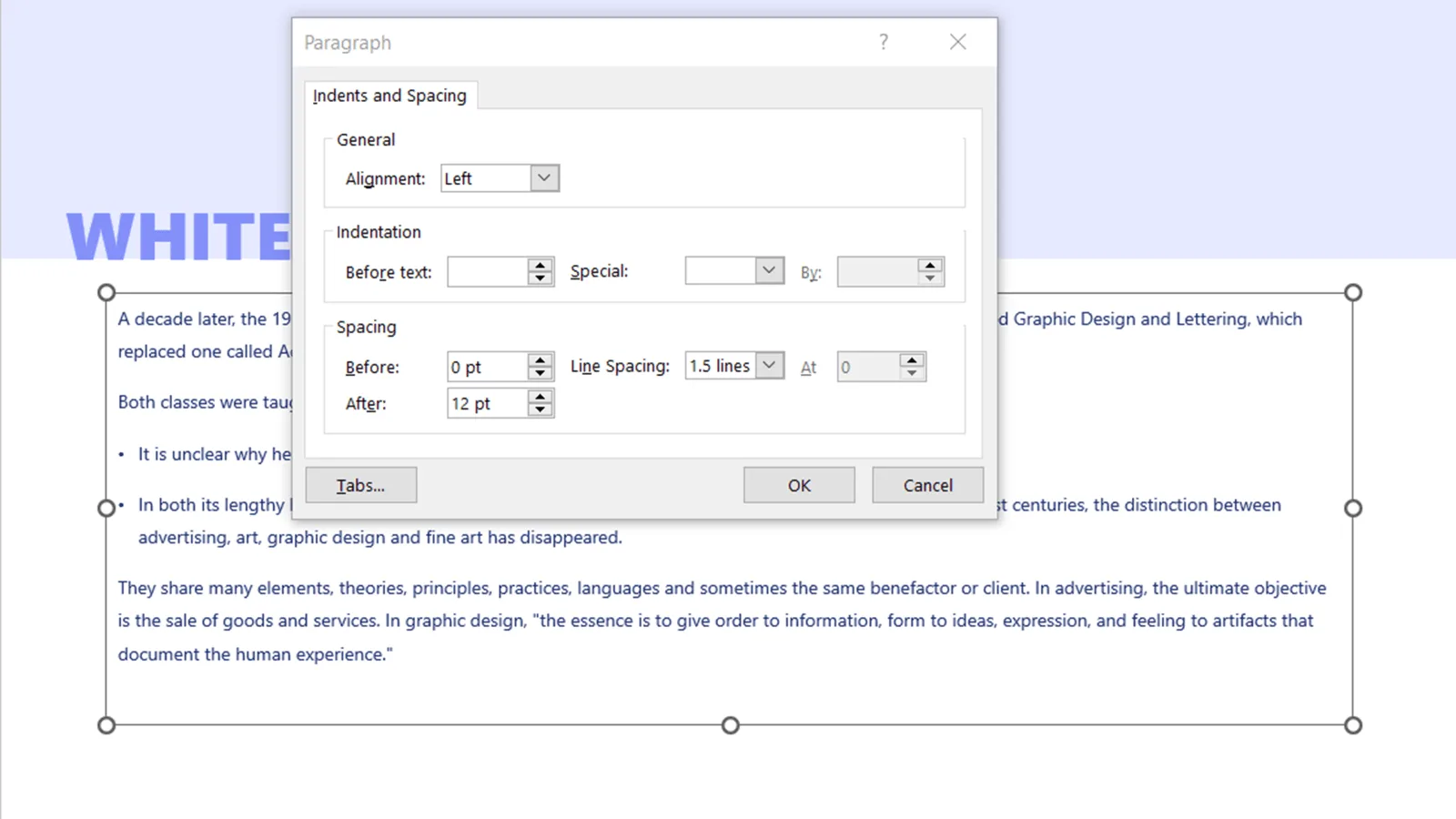
Okrem medzier medzi odsekmi potrebujete aj dostatok priestoru medzi riadkami. Riadkovanie nastavíte v rovnakom okne, hoci možnosti PowerPointu sú tu obmedzené.
S tým všetkým na pamäti rozmiestňujte objekty na slajde zámerne a uvedomujte si, ako pôsobia na publikum. Využite prázdny priestor na zvýraznenie kľúčových bodov, medzery medzi objektmi a textom na vyzdvihnutie obsahu a rozloženie na maximálny účinok slajdov.
Otázky a odpovede
Čo je prázdny priestor v prezentácii?
Je to plocha slajdu bez textu a obrázkov. Nemusí byť biela, môže to byť aj pokojná časť pozadia alebo fotografie, ktorá neodvádza pozornosť od hlavného obsahu.
Ako dosiahnuť jednotné rozostupy na slajde?
Nastavte okraje pomocou vodiacich čiar a použite dva pomocné štvorce: väčší pre okraje a menší pre medzery medzi prvkami. Po zarovnaní ich zmažte.
Ako zobraziť graf, aby ho publikum pochopilo?
Dajte grafu väčšinu plochy slajdu, označte len kľúčové hodnoty a pridajte jednu vetu so záverom. Vysvetľujúci text presuňte na ďalší slajd alebo do poznámok.
Ako pridať medzery medzi odrážkami v PowerPointe?
Nepoužívajte Enter. Otvorte nastavenia v sekcii Odsek a zväčšite medzeru pred odsekom alebo za ním, prípadne upravte riadkovanie.
Ak chcete prezentáciu, ktorá pôsobí čisto a vyvážene, v PeknéPrezky vám ju vytvoríme na mieru alebo zredizajnujeme tú existujúcu.
'%3e%3cg%3e%3cg%20clip-path='url(%23clip0)'%3e%3cg%20clip-path='url(%23clip1)'%3e%3cg%20clip-path='url(%23clip2)'%3e%3cpath%20d='M42.2903%206.48009%2037.5197%201.70949C36.9562%201.146%2036.0425%201.146%2035.479%201.70949L30.7084%206.48009C30.2956%206.89285%2030.2956%207.56209%2030.7084%207.97488%2031.1211%208.38769%2031.7903%208.38769%2032.2031%207.97492L35.4604%204.73558C35.3251%2018.2709%2028.8666%2022.8405%2024.9997%2024.3607%2024.7212%2024.4702%2024.4394%2024.5702%2024.1543%2024.6608%2024.4533%2023.5617%2024.6761%2022.4433%2024.8209%2021.3136%2025.2952%2017.5644%2024.7544%2014.4593%2023.297%2012.5703%2021.0817%209.69872%2018.1357%208.40341%2015.0033%208.92243%2013.4035%209.19858%2011.9099%209.90805%2010.6851%2010.9737%209.44744%2012.0265%208.51416%2013.3913%207.98207%2014.9266%206.95868%2017.928%207.73529%2021.1154%2010.1133%2023.6717%2012.3931%2026.1228%2016.0101%2027.4462%2019.8085%2027.4461%2020.1948%2027.4461%2020.5826%2027.4323%2020.9716%2027.4045%2020.447%2028.6318%2019.8231%2029.8142%2019.1062%2030.94%2016.6406%2034.8015%2011.0472%2040.9488%201.28823%2038.7374%200.718472%2038.6156%200.157894%2038.9788%200.0361458%2039.5486-0.0835124%2040.1086%200.265397%2040.6617%200.822294%2040.795%202.2854%2041.1332%203.78171%2041.307%205.28339%2041.313%207.92696%2041.3246%2010.5362%2040.7137%2012.8998%2039.5297%2015.9982%2037.9815%2018.7592%2035.404%2020.8844%2032.0759%2021.8907%2030.4935%2022.7285%2028.8101%2023.3841%2027.0532%2024.1978%2026.8725%2024.9962%2026.6288%2025.772%2026.3242%2029.1932%2024.979%2032.0632%2022.4904%2034.0714%2019.1272%2036.3368%2015.3337%2037.513%2010.4981%2037.5709%204.74972L40.7959%207.97475C41.2087%208.38752%2041.8779%208.38752%2042.2907%207.97471%2042.7034%207.56192%2042.7034%206.89269%2042.2906%206.47993ZM22.7279%2021.0489C22.5458%2022.4549%2022.2349%2023.8412%2021.7992%2025.1903%2017.8943%2025.7249%2013.8966%2024.6417%2011.6577%2022.2348%209.79897%2020.2366%209.20266%2017.8833%209.97861%2015.6075%2010.7816%2013.2529%2012.9394%2011.4029%2015.3479%2011.0038%2015.6673%2010.9506%2015.9904%2010.9237%2016.3141%2010.9235%2018.2891%2010.9235%2020.1473%2011.9417%2021.6263%2013.8589%2022.7245%2015.2823%2023.1259%2017.9029%2022.7279%2021.0488Z'%20fill='%23BFBFBF'%20fill-rule='nonzero'%20fill-opacity='1'%20transform='matrix(0.771742%200.635935%200.635935%20-0.771742%20356.612%204176.52)'/%3e%3c/g%3e%3c/g%3e%3c/g%3e%3c/g%3e%3c/g%3e%3c/svg%3e)