Ako nahradiť skryté fonty v PowerPointe
Niekedy majú fonty v našich PowerPoint súboroch vlastnú vôľu. Aj keď ste ich už niekoľkokrát skúsili nahradiť, jednoducho nezmiznú. Tieto skryté alebo vložené fonty spôsobujú otravné chybové hlásenia pri ukladaní alebo zdieľaní prezentácie. Ale nebojte sa – máme trik, ktorý tento problém vyrieši raz a navždy.

Základná výmena fontov
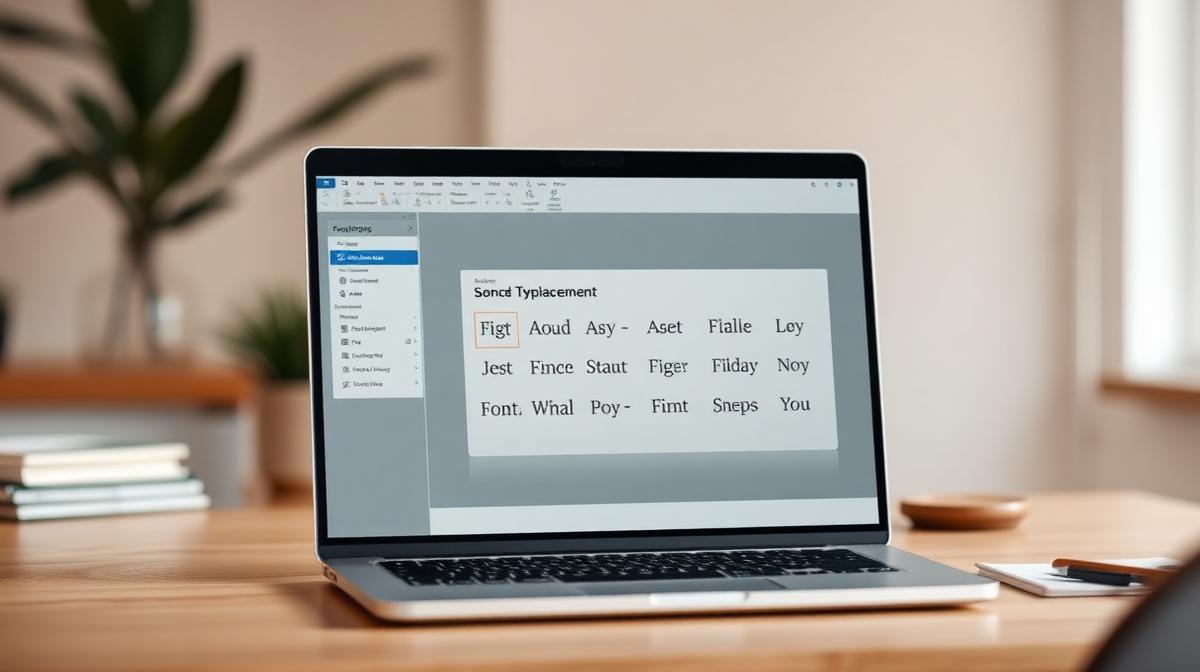
Pred tým, než prejdeme na pokročilé riešenie, skúste základnú metódu výmeny fontov:
- Choďte na kartu Home (Domô).
- Kliknite na Replace (Nahradiť) v skupine Editing.
- Vyberte Replace Fonts (Nahradiť fonty).
- Vyberte nežiaduci font a nahradte ho želaným fontom.
💡Ak táto metóda funguje – skvelé! Ak nie, pokračujte metódou cez XML nižšie.
XML metóda: Odstránenie tvrdohlavých fontov
Ak základná výmena nefunguje, použite tento workaround cez XML súbor. Najprv si vždy vytvorte zálohu pôvodnej prezentácie.
Krok 1: Uložte ako XML
- Otvorte PowerPoint súbor.
- Choďte do File > Save As (Súbor > Uložiť ako).
- Nastavte typ súboru na PowerPoint XML Presentation (*.xml) a uložte.
Krok 2: Upraviť XML súbor
- Zatvorte PowerPoint súbor.
- Otvorte uložený XML súbor v textovom editore (napr. Notepad).
- Použite funkciu Replace (Ctrl+H) – vyhľadajte názov nežiadaneho fontu (napr. „Poppins“) a nahradte ho želaným fontom (napr. „Arial“).
- Kliknite na Replace All (Nahradiť všetko). Opakujte pre ďalšie nežiaduce fonty.
⚠️XML súbor vyzerá zložito, ale nebojte sa – stačí použiť jednoduché Find & Replace. Nič iné nemeňte.
Krok 3: Konvertovať späť na PowerPoint
- Uložte zmeny v textovom editore a zatvorte ho.
- Otvorte PowerPoint, choďte do File > Open a vyberte upravený XML súbor.
- Uložte súbor ako PowerPoint Presentation (*.pptx).
💡Et voilà! Týmto jednoduchým (aj keď trochu technickým) trikom by mali otravné skryté fonty konečne zmiznúť.
Prečo fonty pretrávajú?
Existuje niekoľko dôvodov, prečo sa fonty odmietanú odstrániť bežnou metódou:
- Font je vložený (embedded) priamo v súbore prezentácie.
- Font je použitý v Master Slide alebo Layout, ktorý nie je viditeľný v bežnom zobrazení.
- Font je skrytý v textových polích alebo SmartArt objektoch.
- Font je súčasťou motívu (theme), ktorý definuje predvolené písma.
📋Skontrolujte aj Slide Master (Zobrazenie > Vzor snímky) – často sú nežiaduce fonty práve tam.
Čítajte aj náš článok o interaktívnom PowerPointe.
Často kladené otázky
Prečo sa font neodstráni ani po Replace Fonts?
Font môže byť vložený v XML štruktúre súboru, v Slide Master alebo v motíve. XML metóda ho dokáže odstrániť zo všetkých týchto miest naraz.
Je XML metóda bezpečná?
Áno, pokiaľ si vytvoríte zálohu pôvodného súboru. Pri úprave XML meníte iba názvy fontov, čo je bezpečná operácia.
Funguje to aj na Macu?
Áno. Stačí použiť ľubovoľný textový editor (napr. TextEdit v režime plain text) na úpravu XML súboru.
Záver
Tvrdohlavé fonty v PowerPointe sú bežný problém, ale s XML metódou ich dokážete odstrániť raz a navždy. Či už použijete základnú výmenu alebo pokročilý XML trik, vaše prezentácie budú bez chybových hlásení.
Potrebujete pomoc s tvorbou profesionálnych prezentácií? Kontaktujte nás na PeknéPrezky.sk