Jak zarovnat a rovnoměrně rozmístit objekty v PowerPointu
Přesné zarovnání patří mezi nejrychlejší způsoby, jak uklidit slajd. Stačí několik příkazů a texty, obrázky i diagramy budou působit jednotně a profesionálně.


Ve zkratce: Objekty v PowerPointu zarovnáte na kartě Formát obrazce (Shape Format) pomocí příkazu Zarovnat (Align). Stejné mezery mezi nimi vytvoříte příkazy Rozmístit vodorovně (Distribute Horizontally) nebo Rozmístit svisle (Distribute Vertically). Při přesouvání jednoho objektu pomohou inteligentní vodítka.
Nezarovnané textové pole, obrázek posunutý o kousek stranou a nerovné mezery mezi ikonami jsou drobnosti, které divák nemusí umět pojmenovat. Slajd kvůli nim ale působí nedokončeně. Oko přirozeně hledá linie, souvislosti a pravidelnost. Když je najde, snáze přechází od jedné informace k druhé a obsah působí důvěryhodněji.
Dobrá zpráva je, že přesné rozložení nemusíte odhadovat podle oka. PowerPoint nabízí nástroje, se kterými uspořádáte skupinu objektů během několika sekund.
Rychlý postup: zarovnání a rozmístění objektů
- Označte objekty, které chcete upravit. Na první objekt klikněte, další přidávejte do výběru s podrženou klávesou Ctrl nebo Shift.
- Otevřete kartu Formát obrazce (Shape Format) a vyberte Zarovnat (Align). Stejné příkazy najdete také v místní nabídce po kliknutí pravým tlačítkem myši na označený objekt.
- Vyberte směr zarovnání: Zarovnat vlevo (Align Left), Zarovnat na střed (Align Center), Zarovnat vpravo (Align Right), Zarovnat nahoru (Align Top), Zarovnat doprostřed (Align Middle) nebo Zarovnat dolů (Align Bottom).
- Pokud chcete vytvořit stejné mezery, zvolte Rozmístit vodorovně (Distribute Horizontally) pro řádek nebo Rozmístit svisle (Distribute Vertically) pro sloupec.
Názvy se mohou mírně lišit podle verze a jazykového nastavení PowerPointu. Anglické názvy v závorkách vám pomohou najít správný příkaz i v jiné lokalizaci.
Co zkontrolovat před finálním zarovnáním
Zarovnání není jen technická kontrola jedné linie. Při pohledu na celý slajd se zaměřte na tři úrovně:
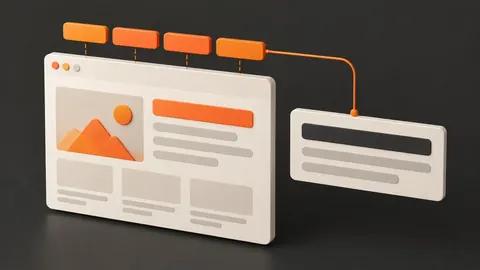
- Vztah prvků k sobě. Bloky a šipky ve vývojovém diagramu by měly navazovat v jedné vodorovné nebo svislé linii. Stejný princip platí pro nadpisy, popisky a obsah pod nimi.
- Vztah obsahu k rozvržení slajdu. Diagram nebo skupina objektů může být uvnitř uklizená, ale stále působit nakloněně, pokud je celek posunutý k jednomu okraji. Zkontrolujte vyvážení vůči středu a bezpečným okrajům slajdu.
- Pravidelnost mezer. U obrázků stejné velikosti, řady ikon nebo log partnerů mají být viditelné mezery stejné. Právě tento detail odlišuje promyšlené rozvržení od náhodně naskládaného obsahu.
Inteligentní vodítka nebo funkce Zarovnat?
Inteligentní vodítka (Smart Guides) se zobrazí během tažení objektu. Upozorní vás, když se jeho okraj nebo střed dostane do linie s jiným prvkem či se středem slajdu. Jsou praktická při drobných úpravách jednoho objektu.
Pokud se nezobrazují, zkontrolujte kartu Zobrazit (View) a nastavení mřížky a vodítek. Vodítka ale fungují jen při právě taženém objektu. Při složitějším rozvržení může být výsledek nepřesný, zejména když se v okolí nachází mnoho prvků a PowerPoint nabízí několik zachytávacích bodů.
Funkce Zarovnat (Align) je spolehlivější při více objektech. Nezávisí na měnící se poloze myši, ale použije přesný geometrický výpočet. Pokud objekty zarovnáváte často, přidejte si příkaz na panel nástrojů Rychlý přístup (Quick Access Toolbar). Bude dostupný bez opakovaného otevírání karty Formát obrazce.
Jak pomůže pravidelná mřížka datovým slajdům
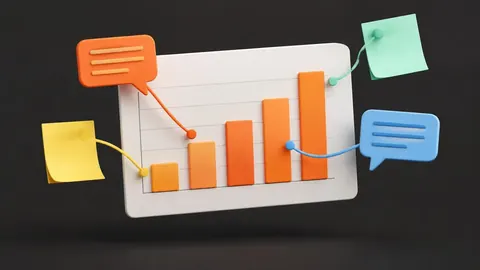
Přeplněný datový slajd nebo dashboard nemusí potřebovat méně informací. Někdy stačí jasnější systém. Zarovnejte grafy a textové bloky do pravidelné mřížky, sjednoťte styl tvarů, ikon a barev a vytvořte rozpoznatelné sloupce nebo řádky.
Více grafů uspořádaných do zarovnaných bloků umožní publiku porovnávat obsah bez hledání souvislostí mezi náhodně umístěnými prvky. Mřížka také usnadní rozhodnutí, čemu dát větší prostor a co má sloužit jen jako doplněk. Výsledek je čitelnější, protože divák nemusí u každého bloku znovu zjišťovat, kde začíná a kam pokračuje.
Zarovnání není totéž jako rozmístění
Zarovnání umístí objekty do společné linie. Rozmístění upraví vzdálenosti mezi nimi tak, aby byly pravidelné. Využijete ho u řady ikon, boxů procesního diagramu nebo log partnerů.
K rozmístění potřebujete alespoň tři objekty. Označte je a v nabídce Zarovnat (Align) zvolte vodorovné nebo svislé rozmístění. Krajní objekty zůstanou na svém místě a PowerPoint upraví polohu objektů mezi nimi.
Pokud chcete mezery počítat vůči celému slajdu, aktivujte nejprve možnost Zarovnat na snímek (Align to Slide). Bez ní se rozmístění odvíjí od krajního objektu v označené skupině.
Proč rozmístění někdy vypadá nerovnoměrně
Nejčastěji za tím není chyba příkazu, ale samotný výběr objektů.
Objekty mají různou šířku nebo výšku
Příkaz rozmístění pracuje s geometrickými hranicemi objektů a jejich středy, ne s tím, jak člověk vnímá viditelnou mezeru. U objektů různé šířky proto mohou být mezery vizuálně nerovné. Před rozmístěním jim nastavte stejnou šířku nebo výšku a teprve potom příkaz zopakujte.
Ve výběru je nežádoucí nebo neviditelný prvek
Do označení se snadno dostane prázdné textové pole, průsvitný tvar nebo objekt mimo pracovní plochu. PowerPoint ho zahrne do výpočtu a výsledek neočekávaně posune. Zkontrolujte jednotlivé označené prvky. U složitějšího slajdu pomůže Podokno výběru (Selection Pane), ve kterém můžete zkontrolovat názvy objektů, jejich viditelnost a pořadí.
Stejný princip funguje i v Google Slides
V Google Slides označte objekty a otevřete Uspořádat (Arrange). Příkazy pro zarovnání najdete v části Zarovnat (Align) a stejné mezery vytvoříte přes Rozmístit (Distribute). Postup je tedy velmi podobný, změní se jen umístění příkazů v nabídce.
Krátký kontrolní seznam před odevzdáním
- Mají související texty, obrázky a tvary společnou vodorovnou nebo svislou linii?
- Jsou mezery mezi srovnatelnými prvky stejné?
- Je hlavní obsah vyvážený vůči středu slajdu a jeho okrajům?
- Nepřesahuje žádný objekt mimo bezpečnou plochu?
- Nezůstal v označení prázdný nebo skrytý prvek?
- Je celá prezentace jednotná nejen na jednom slajdu, ale také při přechodu mezi slajdy?
Pravidelné rozestupy úzce souvisejí s prázdným prostorem v prezentaci a opakované úpravy si můžete zrychlit pomocí klávesových zkratek v PowerPointu.
Pokud chcete mít zarovnání, rozestupy a celkový vizuální systém promyšlené napříč celou prezentací, podívejte se na služby PeknéPrezky.
Otázky a odpovědi
Jak zarovnat objekty v PowerPointu?
Označte objekty, otevřete kartu Formát obrazce a vyberte Zarovnat. Potom zvolte zarovnání vlevo, na střed, vpravo, nahoru nebo dolů podle toho, jakou společnou linii chcete vytvořit.
Jaký je rozdíl mezi zarovnáním a rozmístěním?
Zarovnání vytvoří společnou linii mezi objekty. Rozmístění upraví vzdálenosti mezi nimi, aby byly pravidelné.
Proč rozmístění nevypadá rovnoměrně?
Objekty mohou mít různou velikost nebo se do výběru dostal neviditelný prvek. Nejprve sjednoťte velikost srovnatelných objektů a zkontrolujte výběr, potom rozmístění zopakujte.
Kdy použít inteligentní vodítka?
Hodí se při přesouvání jednoho objektu a rychlé kontrole polohy vůči okolním prvkům. Při více objektech je přesnější funkce Zarovnat.
Kde najdu zarovnání v Google Slides?
Po označení objektů otevřete Uspořádat a potom Zarovnat. Ve stejné hlavní nabídce najdete také příkaz Rozmístit.