Jak pracovat s prázdným prostorem v prezentaci
Méně textu a více vizuálů je dobrý začátek. Rozhoduje ale i to, jak prvky na slajdu rozmístíte a kolik prostoru jim necháte.


Ve zkratce: Prázdný (bílý) prostor na slajdu pomáhá usměrnit pozornost publika, ukázat souvislosti mezi prvky a zpřehlednit text. Stačí přidat okraje, držet jednotné rozestupy, nepřeplňovat slajdy a využít nastavení odstavců v PowerPointu. Prázdný prostor přitom nemusí být bílý, je to jen pozadí, které neodvádí pozornost.
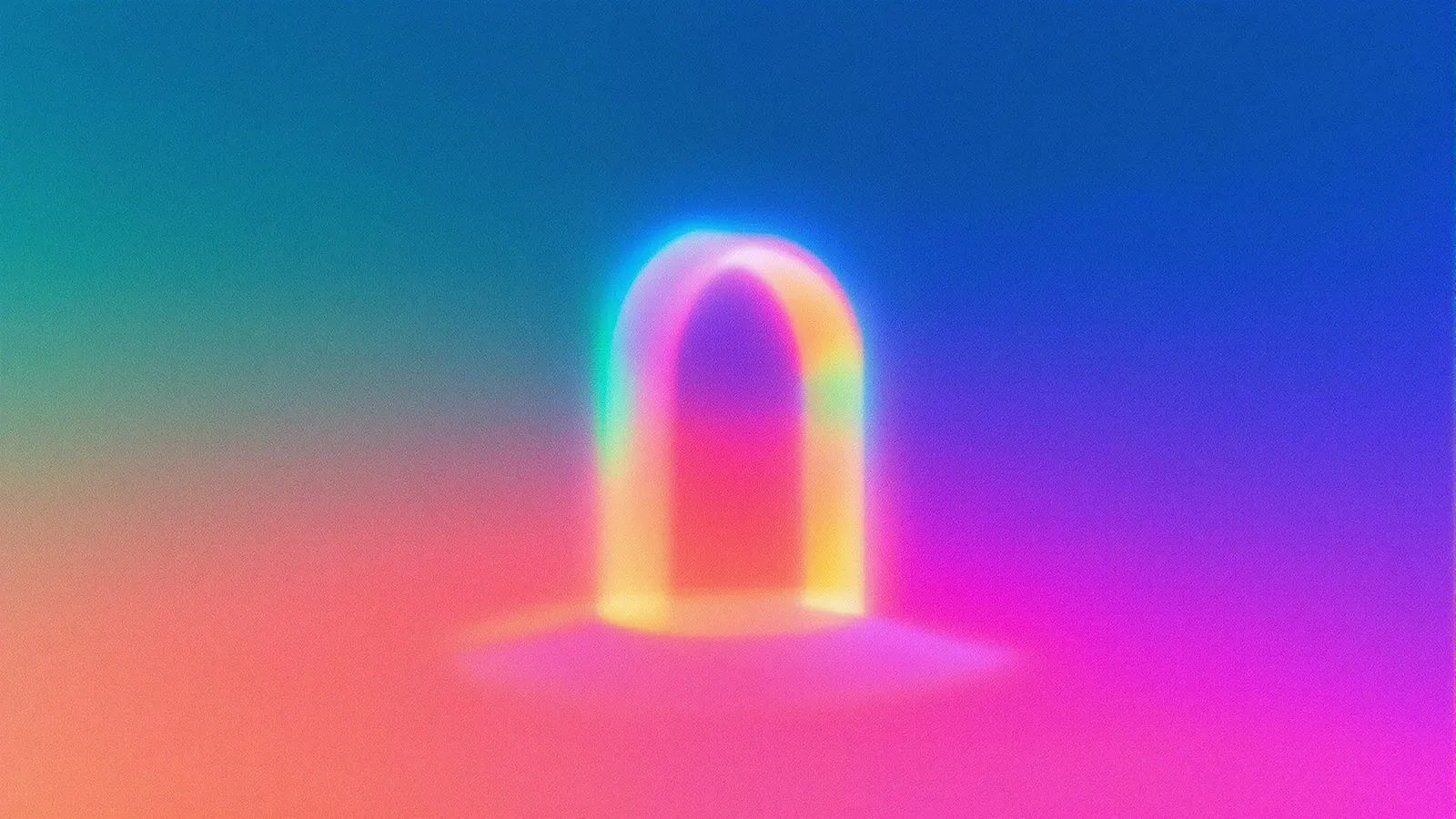
Vesmír: nekonečný, nepoznatelný a užitečný? U textů v prezentacích se vyplatí přístup „méně je více“ a nechat hlavní práci na vizuálech. Když ale text zkrátíte a vizuály připravíte, jak zajistit, aby na slajdu dobře vypadaly? Ne každý je grafický designér (a je v pořádku to přiznat), ale každý si může vypůjčit osvědčené postupy grafického designu. Tento článek ukazuje, jak pracovat s prázdným prostorem, aby slajdy působily vyváženě.
„Ale já nemůžu nechat na slajdu prázdné místo, vypadá to divně!“ Nebojte, má to svůj trik. Promyšlené využití prázdného prostoru pomáhá upoutat pozornost na důležité informace a dodává slajdům soudržný tok.
Prázdný prostor pro lepší rozvržení
Jednoduchý způsob, jak vylepšit rozvržení slajdů, je přidat okraje a mezery mezi sloupci. Prvky na slajdu tak budou mít dost prostoru k dýchání.
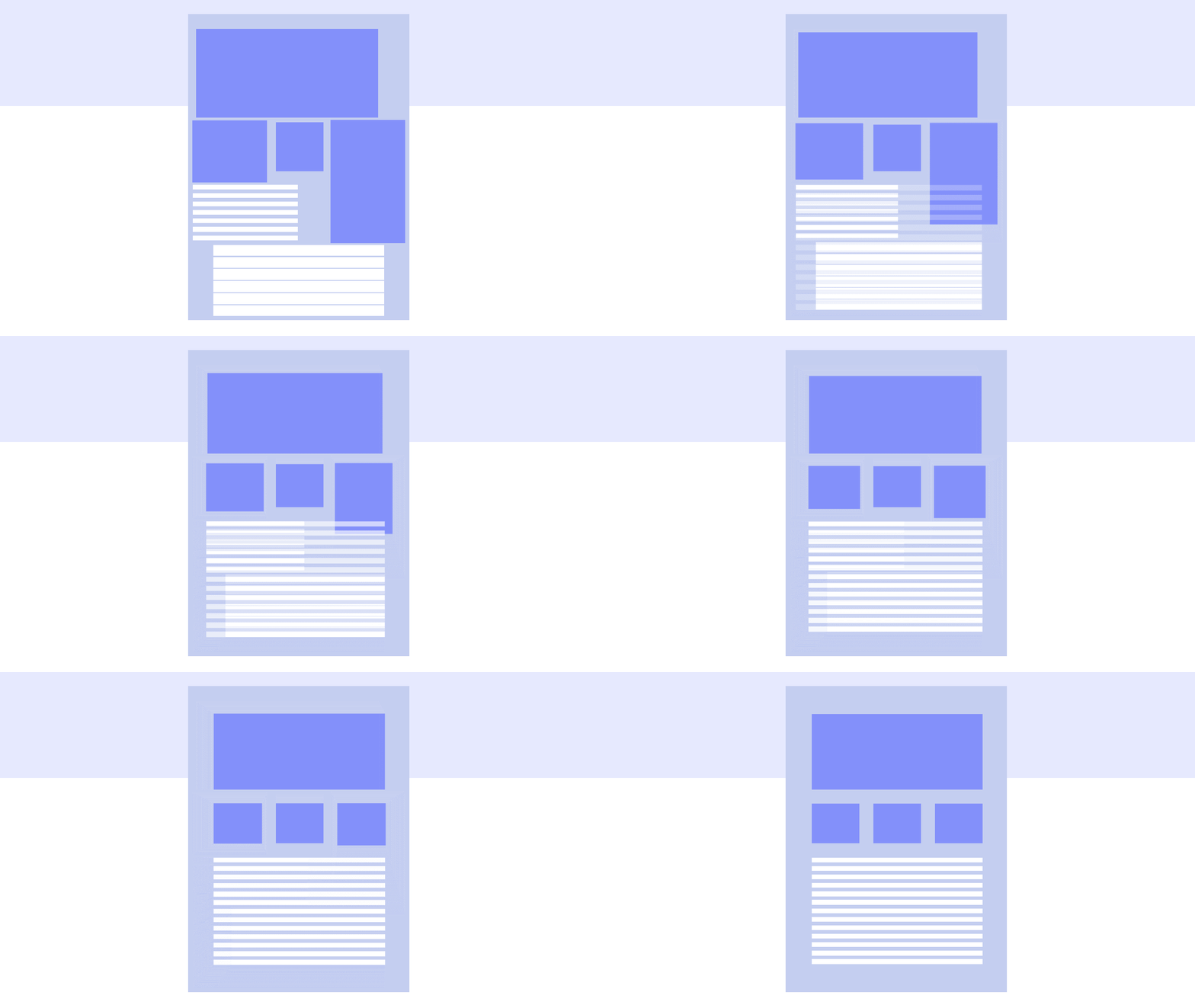
Okraje si v PowerPointu nastavíte pomocí mřížky a vodítek.
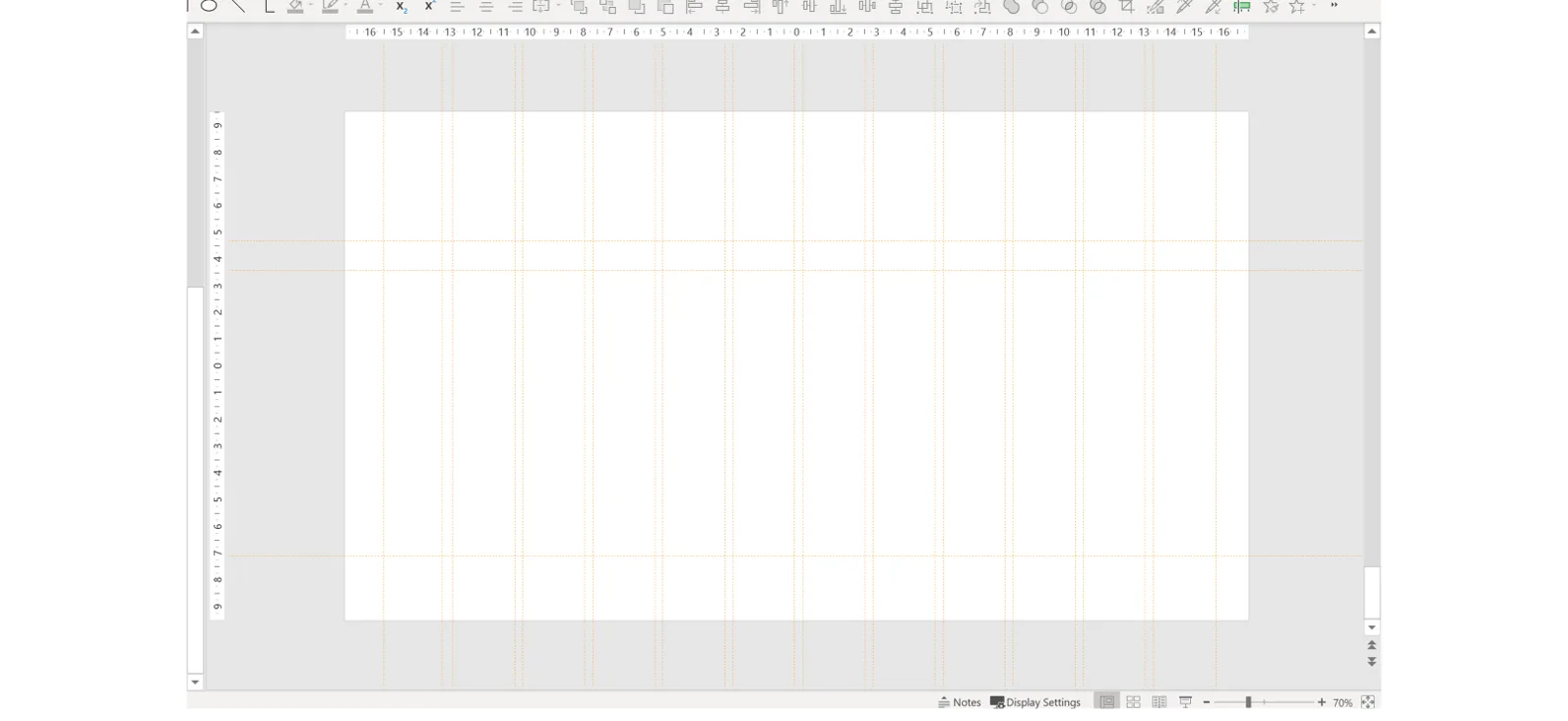
Mřížka je dobrý začátek, ale ne vždy pomůže při určování mezer mezi objekty. Pomůže ale jednotný systém měření, díky kterému budou všechny mezery mezi prvky stejně velké.
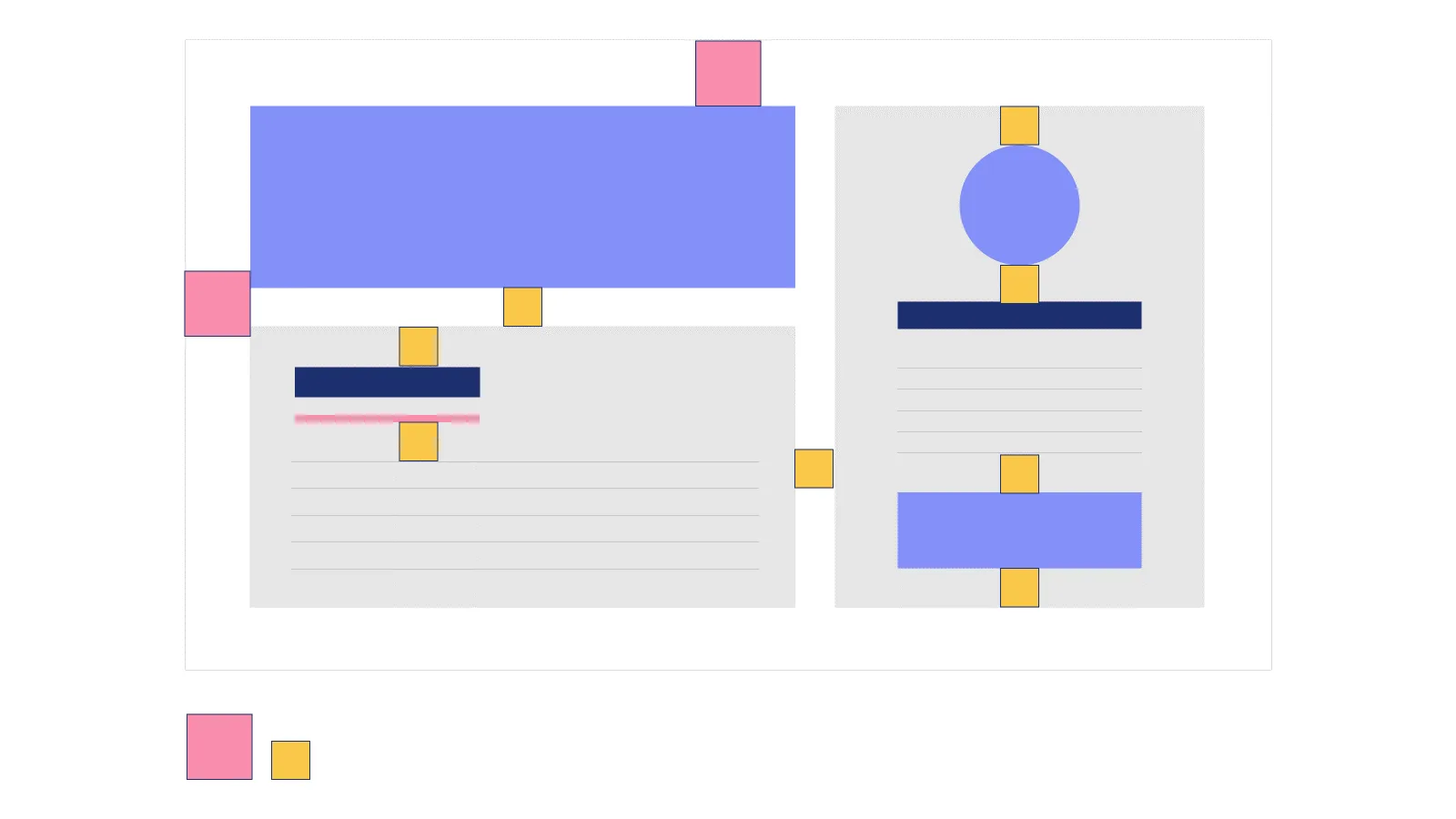
Existuje jednoduchá technika. Vytvořte dva čtverce, větší a menší, a použijte je jako míru mezer. Větší čtverec ať má velikost okrajů slajdu, menší určuje rozestupy mezi ostatními prvky.
Nejdřív dejte na slajd všechny vizuály a text, pak přidejte referenční čtverce a podle potřeby je kopírujte. Umístěte je mezi textová pole, obrázky nebo na okraj a obsah podle nich posuňte. Na konci čtverce smažte a zůstane vám dokonale vyvážený slajd.
Prázdný prostor pro lepší příběh
Přestože je prázdný prostor výborný nástroj, špatné zacházení s ním může publiku pochopení slajdu zkomplikovat. Pokud je obsah rozházený nebo jen mírně posunutý, nevypadá to jen zvláštně, ale narušuje to i hierarchii a tok obsahu. Naopak úhledné a jednotné rozvržení pomáhá, aby slajdy pracovaly za vás. Jednoduchým příkladem je seskupování: drobné změny v umístění objektů publiku hned naznačí, jak spolu souvisejí.
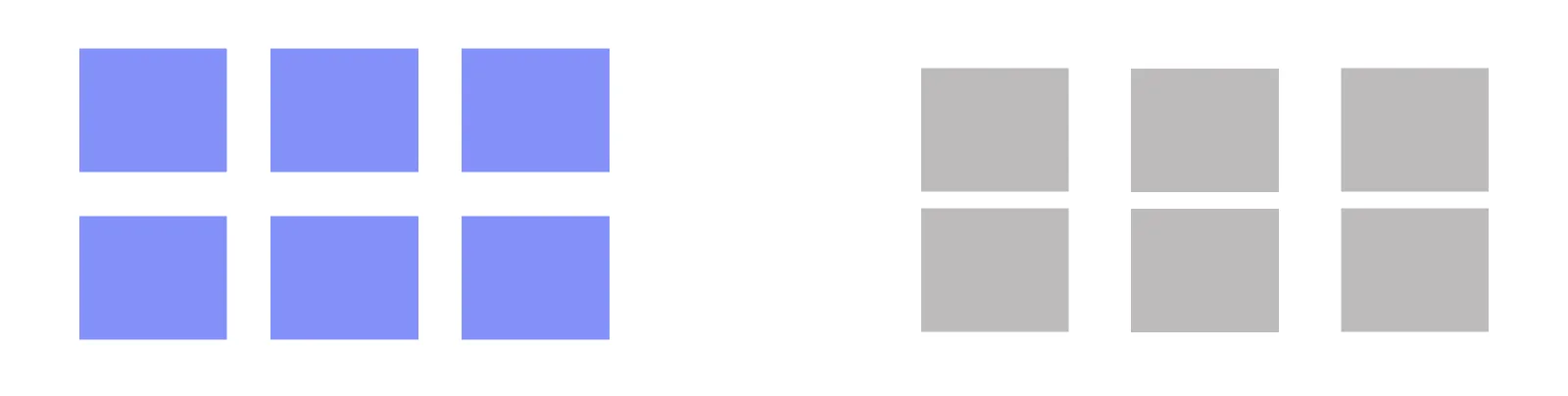
Šest čtverců vlevo má mezi sebou stejné mezery. Působí to tak, že každý objekt stejně souvisí s ostatními a má stejnou důležitost. Vpravo mezery vytvářejí zřetelné sloupce, což naznačuje tři kategorie. Díky prázdnému prostoru publikum obsahu hned lépe rozumí. Takové vizuální signály podtrhnou vaši myšlenku, aniž byste ji museli stále opakovat.
Prázdný prostor pro upoutání pozornosti
Pomyslete na vesmír. Je to nepředstavitelně rozlehlá prázdnota, ale co vás upoutá, když se na něj podíváte? Ne to, co tam chybí, ale to, co tam je: hvězdy, planety, drobné body světla na tmavém plátně. Souhvězdí jsou proti pozadí maličká, a přesto přitahují pozornost. Stejný efekt můžete využít na slajdech: prázdnotou zvýraznit to důležité.
Jednou technikou je umístit jedinou větu na obrázek přes celý slajd:
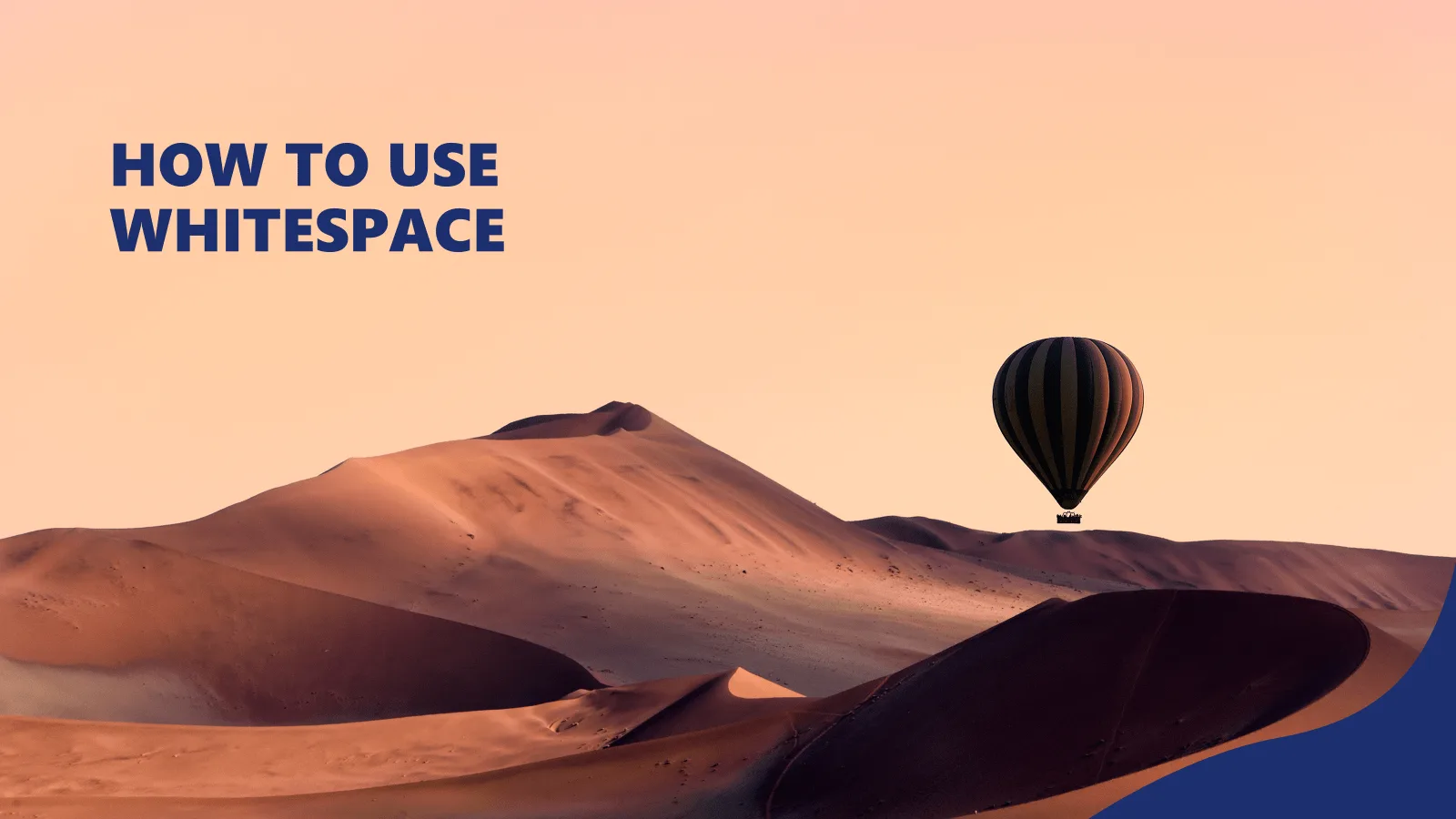
Obrázek zabírá celý slajd, takže pozornost velmi rychle přitáhnou dvě věci: nadpis a v tomto případě balon. Takové slajdy fungují jako titulní nebo oddělovací a při dobrém výběru fotografií pomáhají vyprávět příběh.
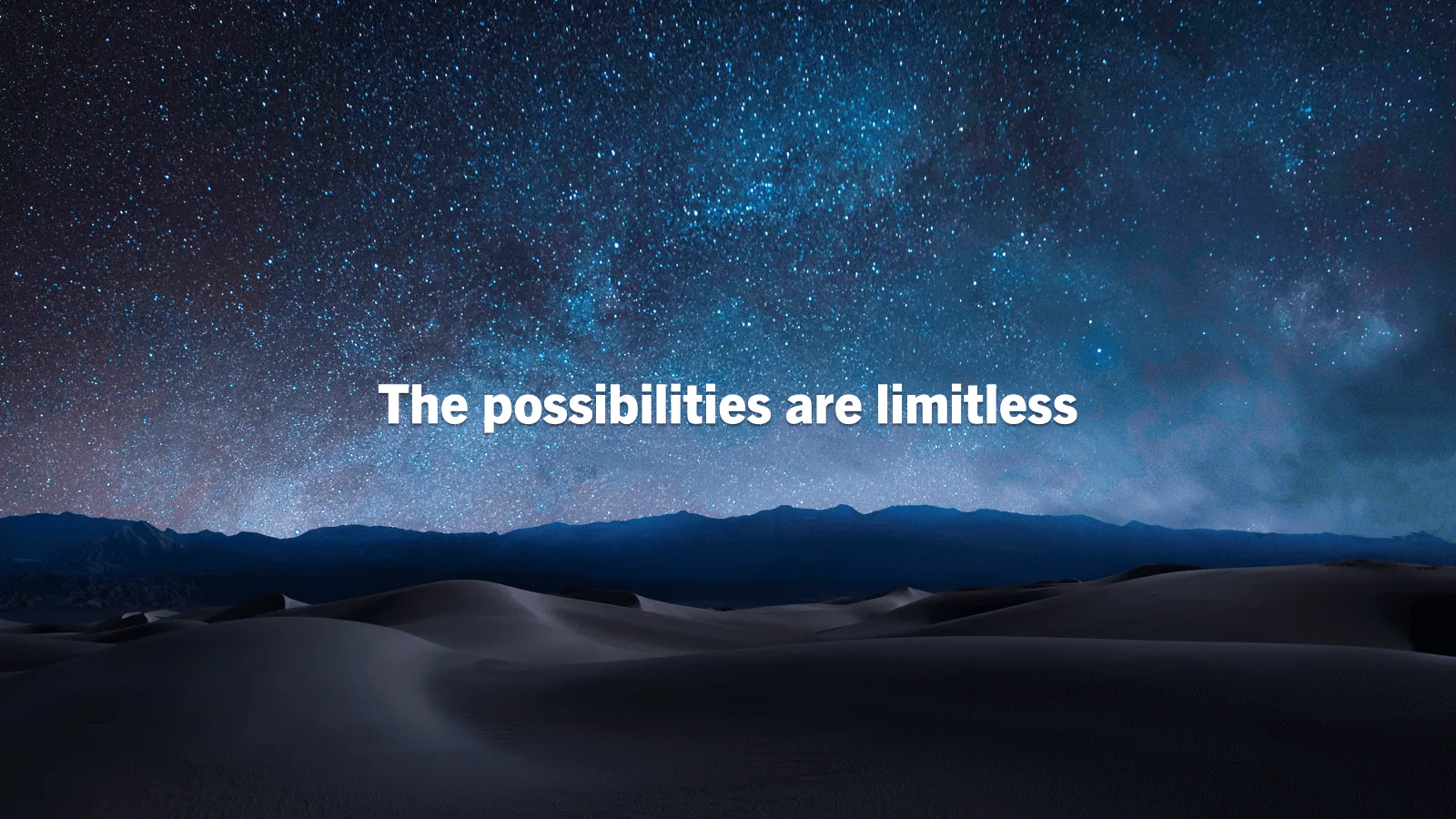
A co je nejlepší, jsou jednoduché. Na roztažení obrázku přes celý slajd nepotřebujete designérský diplom. Kvůli přístupnosti ale dbejte na dostatečný kontrast mezi textem a obrázkem. Prázdného prostoru se tedy nemusíte bát a nemusí být ani bílý, stačí, když je součástí pozadí a neodvádí pozornost od hlavního obsahu.
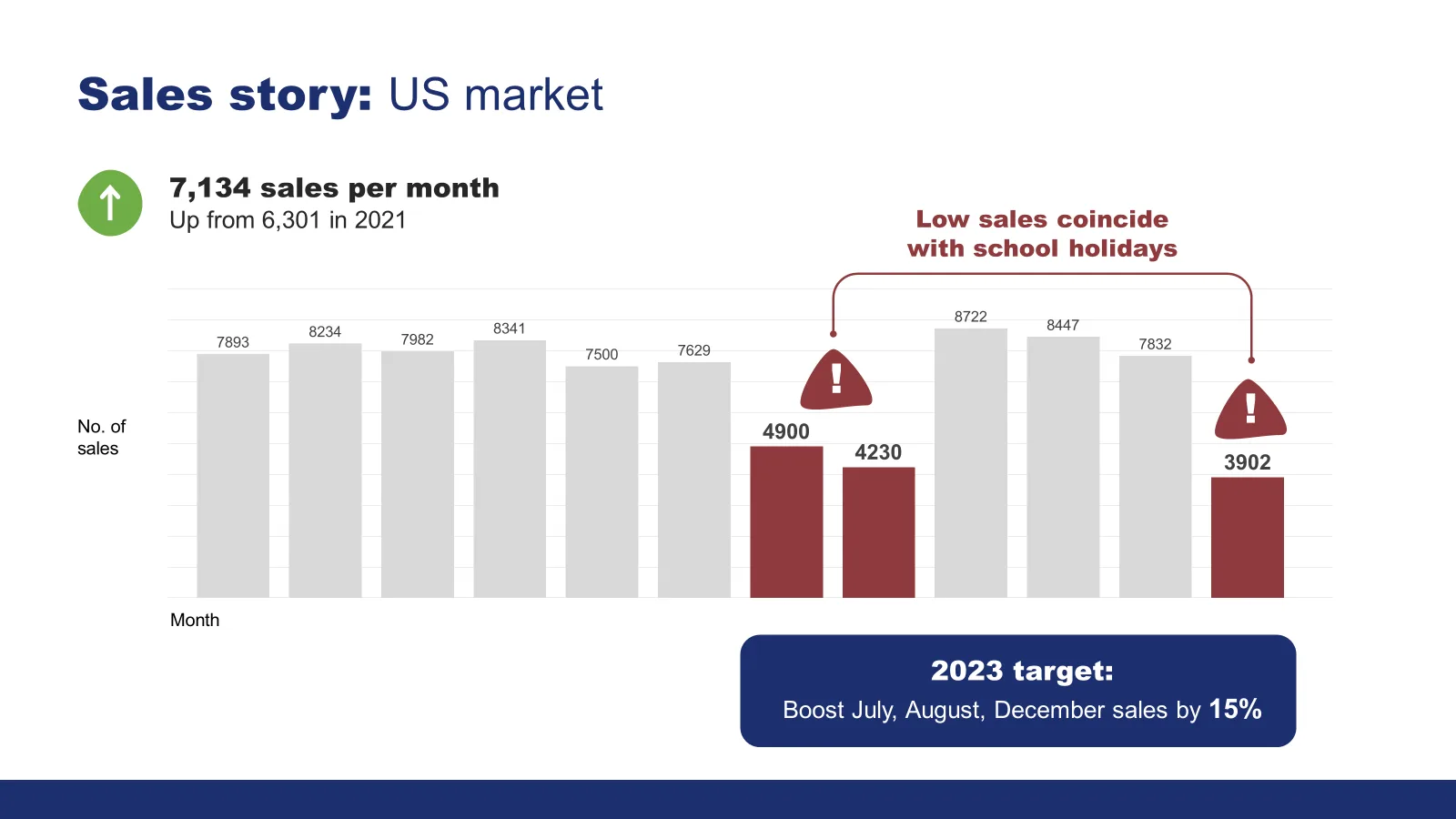
Klíčové je pamatovat, že slajdy není důvod přeplňovat. Obsah raději rozdělte na více slajdů. Pomůže to tempu prezentace a publikum vás bude snáz sledovat. Pokud chcete zvýraznit konkrétní objekt, neobklopujte ho dalšími prvky. Dejte mu prostor a udělejte z něj střed pozornosti.
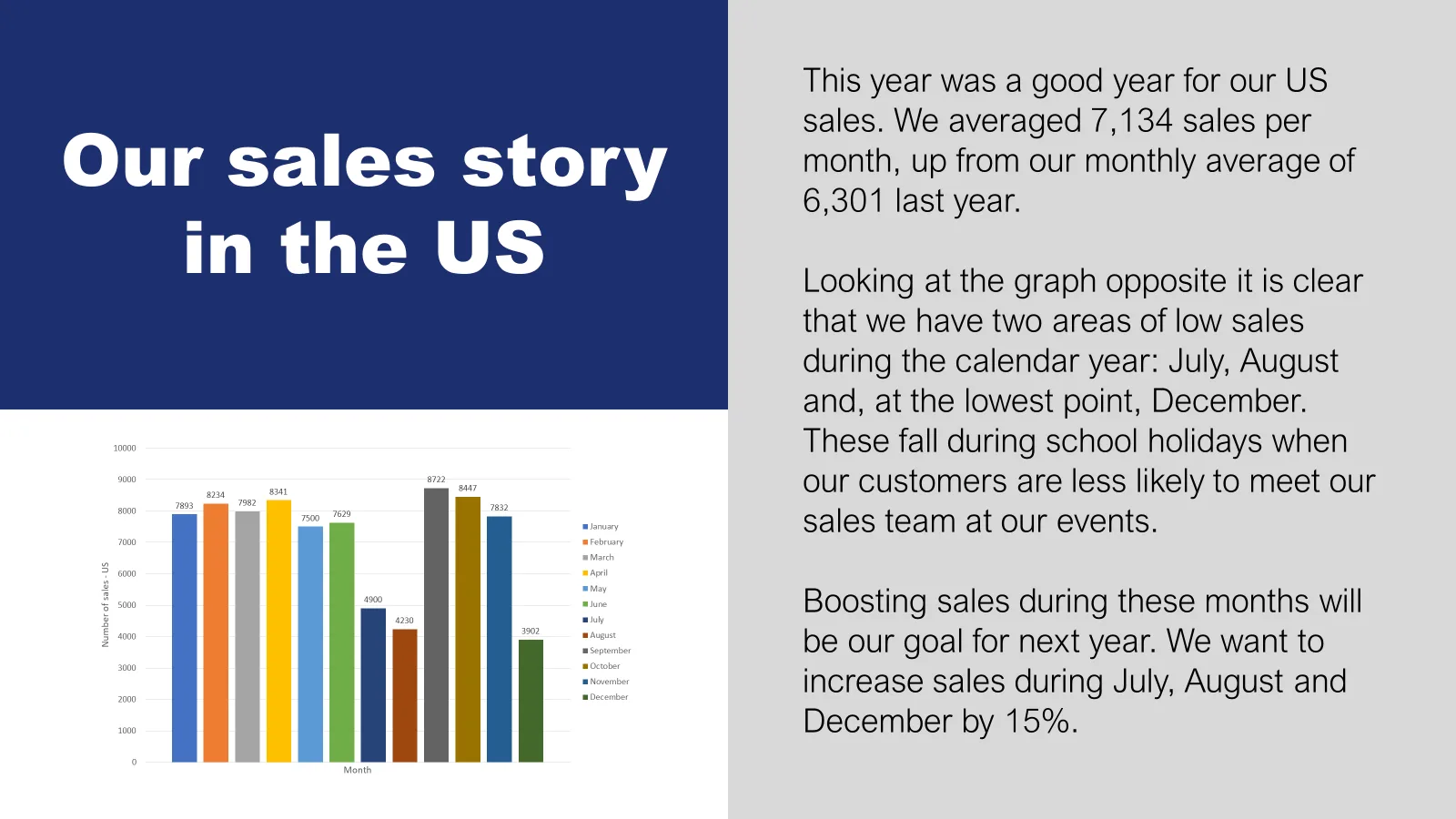
To se hodí hlavně u dat. V tomto příkladu je graf vtěsnaný a údaje se čtou špatně.
Na dalším slajdu má tentýž graf hodně prostoru pro sebe, je hlavním bodem a publikum ho dokáže skutečně vyhodnotit. Zbytek textu můžete přesunout na jiný slajd nebo ještě lépe do poznámek řečníka.
Další tipy na minimalistický design najdete v článku Krásná prezentace jen s textem.
Prázdný prostor pro lepší rozvržení textu
Prázdný prostor se netýká jen grafiky, ale i textu a typografie. U textově náročnějších materiálů, jako jsou články, podklady či školení, dělá promyšlený prostor text snáz stravitelným.
Blok textu bez vnitřních mezer lidé obvykle jen přelétnou očima. Pokud ho takto rozvrhnete, nikdo si ho pořádně nepřečte a vaše práce přijde vniveč.
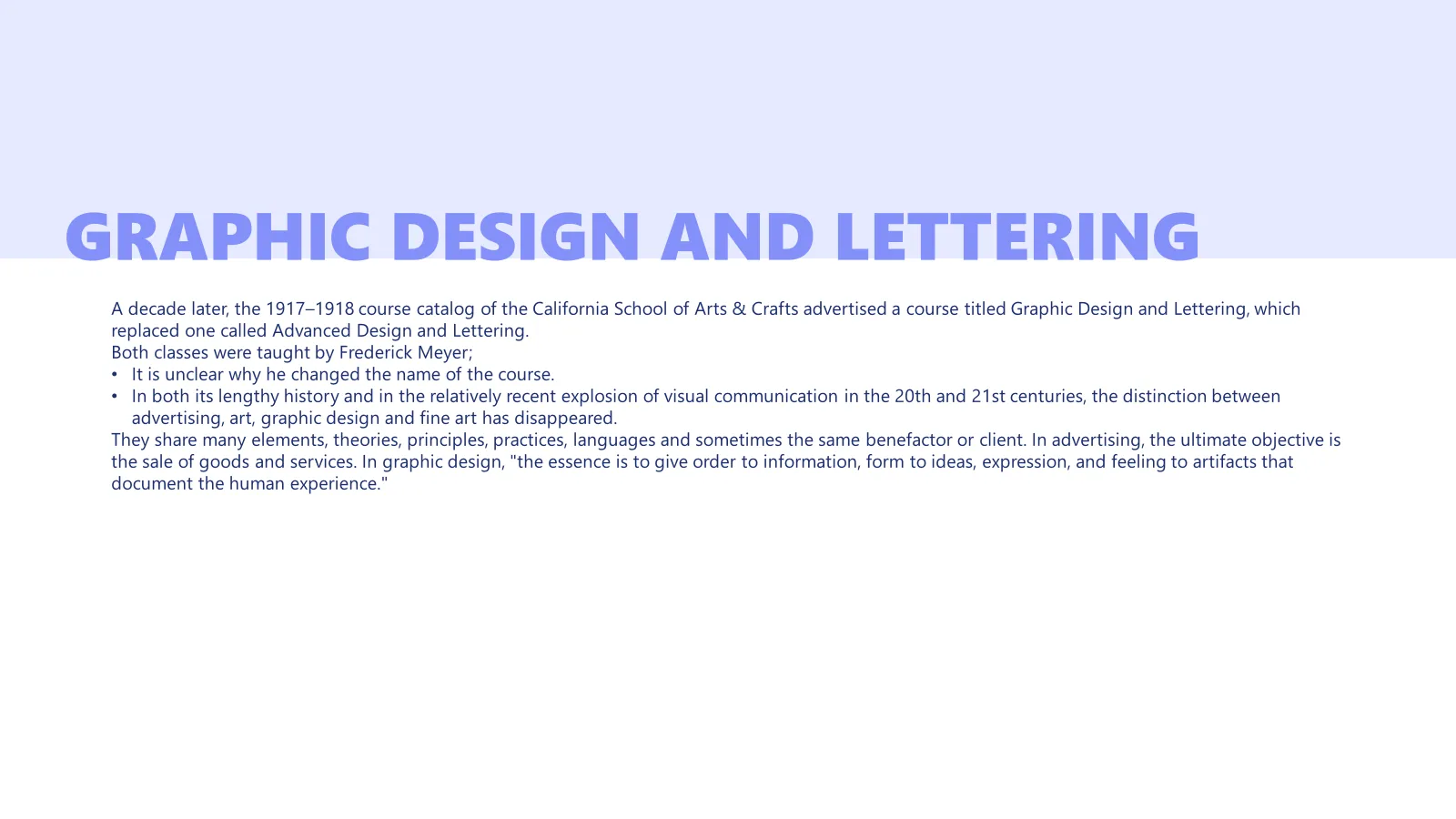
S trochou pečlivého rozestupu ale text působí mnohem méně odstrašujícím dojmem.
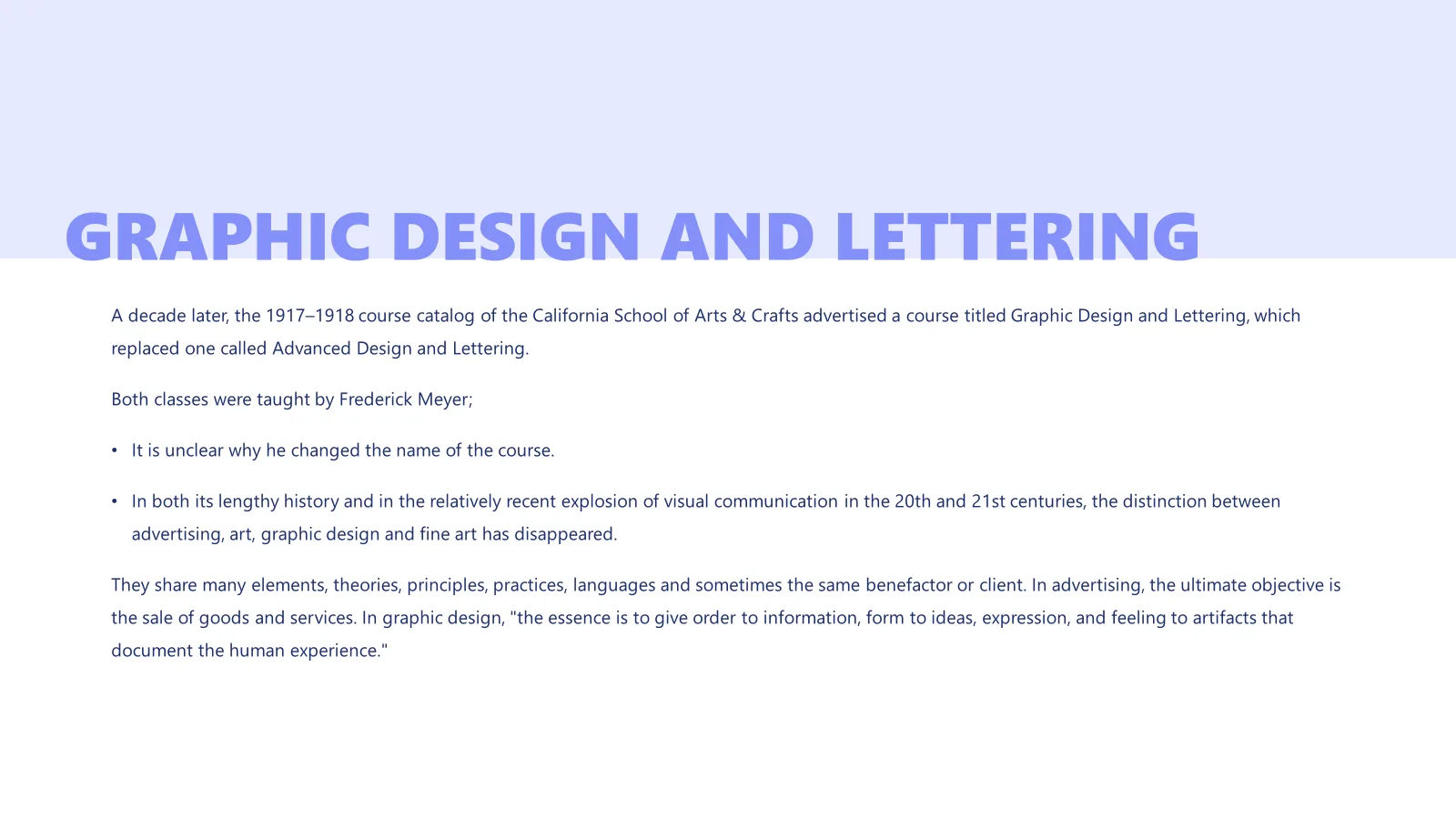
V PowerPointu můžete prostor do textu přidat více způsoby, ale ne všechny jsou stejně užitečné. Vyhněte se přidávání mezer klávesou Enter mezi odrážkami, zabere to čas a text se pak hůř upravuje.
První možností je nastavení odstavce. Otevřete ho malou šipkou v sekci Odstavec na pásu karet. Zvětšením mezery před odstavcem nebo za ním vytvoříte více prostoru mezi odrážkami.
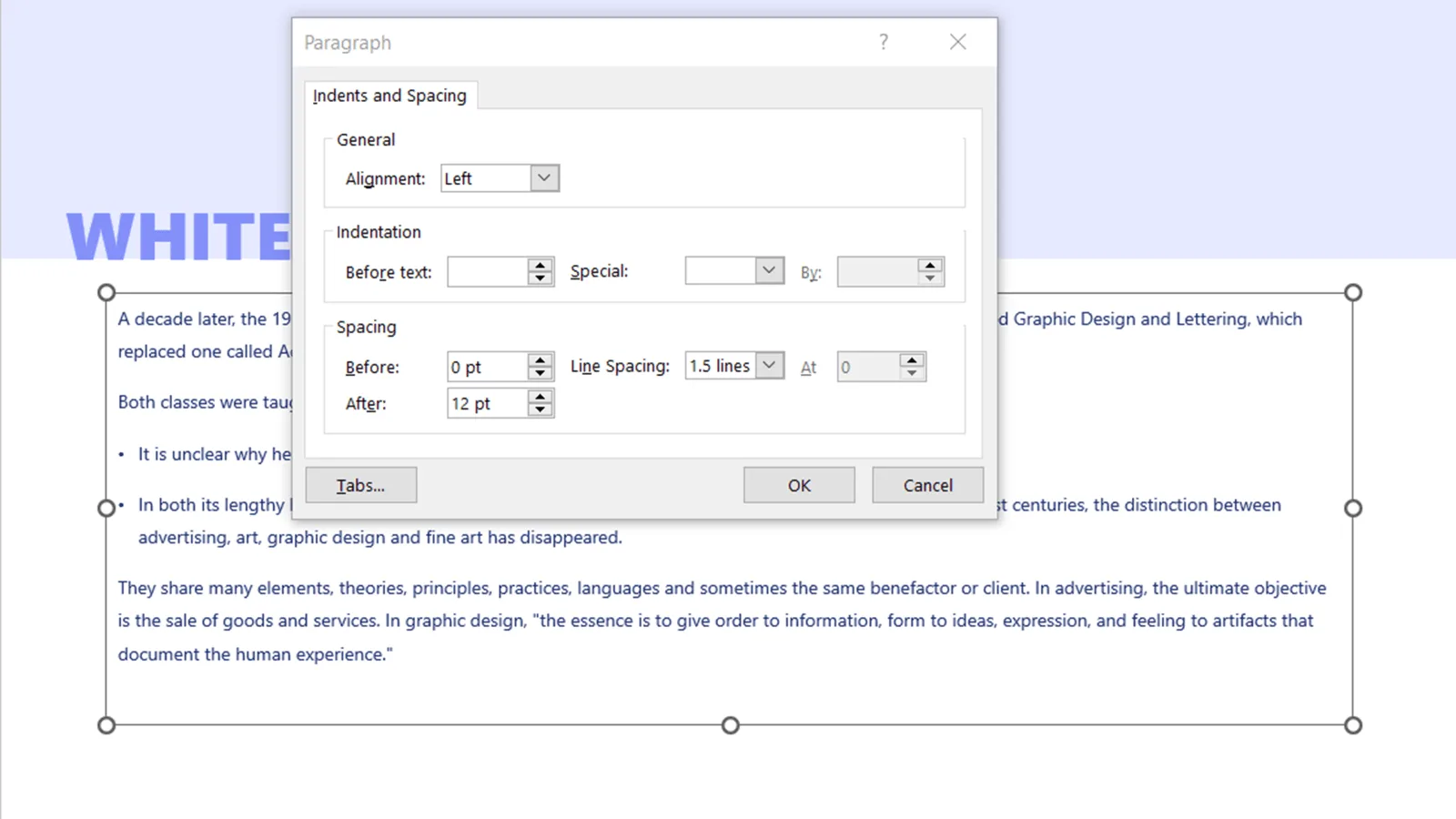
Kromě mezer mezi odstavci potřebujete i dostatek prostoru mezi řádky. Řádkování nastavíte ve stejném okně, i když možnosti PowerPointu jsou zde omezené.
S tím vším na paměti rozmisťujte objekty na slajdu záměrně a uvědomujte si, jak působí na publikum. Využijte prázdný prostor ke zvýraznění klíčových bodů, mezery mezi objekty a textem k vyzdvižení obsahu a rozvržení k maximálnímu účinku slajdů.
Otázky a odpovědi
Co je prázdný prostor v prezentaci?
Je to plocha slajdu bez textu a obrázků. Nemusí být bílá, může to být i klidná část pozadí nebo fotografie, která neodvádí pozornost od hlavního obsahu.
Jak dosáhnout jednotných rozestupů na slajdu?
Nastavte okraje pomocí vodítek a použijte dva pomocné čtverce: větší pro okraje a menší pro mezery mezi prvky. Po zarovnání je smažte.
Jak zobrazit graf, aby ho publikum pochopilo?
Dejte grafu většinu plochy slajdu, označte jen klíčové hodnoty a přidejte jednu větu se závěrem. Vysvětlující text přesuňte na další slajd nebo do poznámek.
Jak přidat mezery mezi odrážkami v PowerPointu?
Nepoužívejte Enter. Otevřete nastavení v sekci Odstavec a zvětšete mezeru před odstavcem nebo za ním, případně upravte řádkování.
Pokud chcete prezentaci, která působí čistě a vyváženě, v PeknéPrezky vám ji vytvoříme na míru nebo zredesignujeme tu stávající.
'%3e%3cg%3e%3cg%20clip-path='url(%23clip0)'%3e%3cg%20clip-path='url(%23clip1)'%3e%3cg%20clip-path='url(%23clip2)'%3e%3cpath%20d='M42.2903%206.48009%2037.5197%201.70949C36.9562%201.146%2036.0425%201.146%2035.479%201.70949L30.7084%206.48009C30.2956%206.89285%2030.2956%207.56209%2030.7084%207.97488%2031.1211%208.38769%2031.7903%208.38769%2032.2031%207.97492L35.4604%204.73558C35.3251%2018.2709%2028.8666%2022.8405%2024.9997%2024.3607%2024.7212%2024.4702%2024.4394%2024.5702%2024.1543%2024.6608%2024.4533%2023.5617%2024.6761%2022.4433%2024.8209%2021.3136%2025.2952%2017.5644%2024.7544%2014.4593%2023.297%2012.5703%2021.0817%209.69872%2018.1357%208.40341%2015.0033%208.92243%2013.4035%209.19858%2011.9099%209.90805%2010.6851%2010.9737%209.44744%2012.0265%208.51416%2013.3913%207.98207%2014.9266%206.95868%2017.928%207.73529%2021.1154%2010.1133%2023.6717%2012.3931%2026.1228%2016.0101%2027.4462%2019.8085%2027.4461%2020.1948%2027.4461%2020.5826%2027.4323%2020.9716%2027.4045%2020.447%2028.6318%2019.8231%2029.8142%2019.1062%2030.94%2016.6406%2034.8015%2011.0472%2040.9488%201.28823%2038.7374%200.718472%2038.6156%200.157894%2038.9788%200.0361458%2039.5486-0.0835124%2040.1086%200.265397%2040.6617%200.822294%2040.795%202.2854%2041.1332%203.78171%2041.307%205.28339%2041.313%207.92696%2041.3246%2010.5362%2040.7137%2012.8998%2039.5297%2015.9982%2037.9815%2018.7592%2035.404%2020.8844%2032.0759%2021.8907%2030.4935%2022.7285%2028.8101%2023.3841%2027.0532%2024.1978%2026.8725%2024.9962%2026.6288%2025.772%2026.3242%2029.1932%2024.979%2032.0632%2022.4904%2034.0714%2019.1272%2036.3368%2015.3337%2037.513%2010.4981%2037.5709%204.74972L40.7959%207.97475C41.2087%208.38752%2041.8779%208.38752%2042.2907%207.97471%2042.7034%207.56192%2042.7034%206.89269%2042.2906%206.47993ZM22.7279%2021.0489C22.5458%2022.4549%2022.2349%2023.8412%2021.7992%2025.1903%2017.8943%2025.7249%2013.8966%2024.6417%2011.6577%2022.2348%209.79897%2020.2366%209.20266%2017.8833%209.97861%2015.6075%2010.7816%2013.2529%2012.9394%2011.4029%2015.3479%2011.0038%2015.6673%2010.9506%2015.9904%2010.9237%2016.3141%2010.9235%2018.2891%2010.9235%2020.1473%2011.9417%2021.6263%2013.8589%2022.7245%2015.2823%2023.1259%2017.9029%2022.7279%2021.0488Z'%20fill='%23BFBFBF'%20fill-rule='nonzero'%20fill-opacity='1'%20transform='matrix(0.771742%200.635935%200.635935%20-0.771742%20356.612%204176.52)'/%3e%3c/g%3e%3c/g%3e%3c/g%3e%3c/g%3e%3c/g%3e%3c/svg%3e)