Jak nahradit skryté fonty v PowerPointu
Někdy mají fonty v našich PowerPoint souborech vlastní vůli. I když jste je už několikrát zkoušeli nahradit, prostě nezmizí. Tyto skryté nebo vložené fonty způsobují otravné chybové hlášky při ukládání nebo sdílení prezentace.

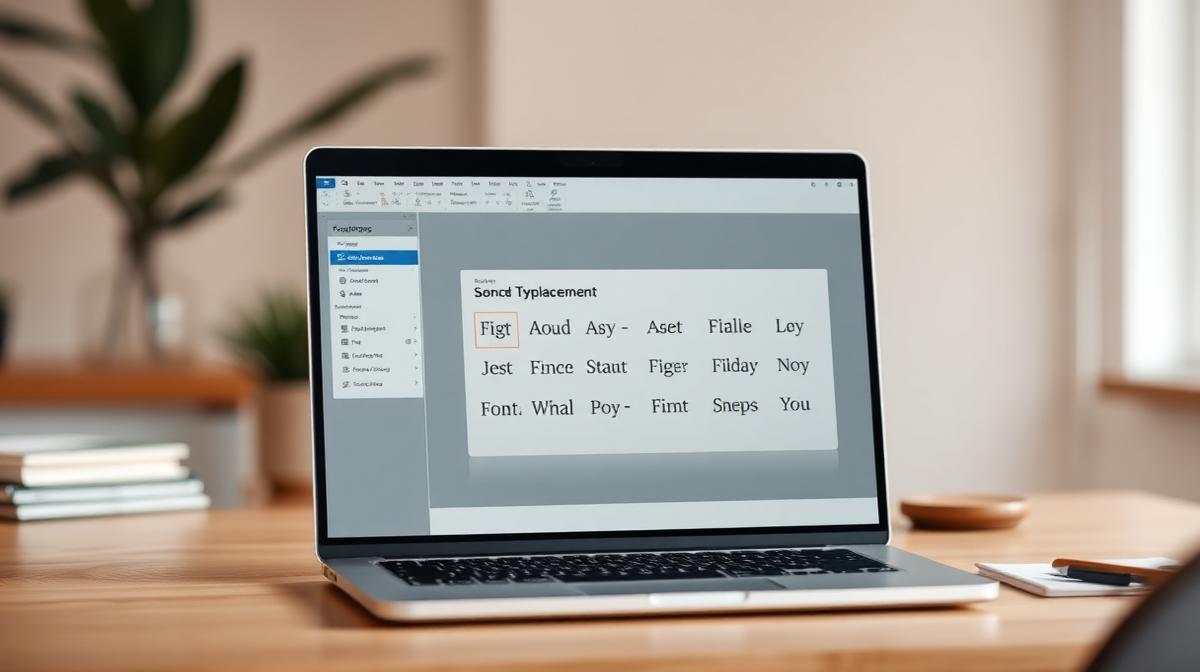
Základní výměna fontů
Než přejdeme na pokročilé řešení, zkuste základní metodu výměny fontů:
- Přejděte na kartu Home.
- Klikněte na Replace ve skupině Editing.
- Vyberte Replace Fonts.
- Vyberte nežádoucí font a nahraďte ho žádaným fontem.
💡Pokud tato metoda funguje – skvělé! Pokud ne, pokračujte XML metodou níže.
XML metoda: Odstranění tvrdohlavých fontů
Pokud základní výměna nefunguje, použijte tento workaround přes XML soubor.
Krok 1: Uložte jako XML
- Otevřete PowerPoint soubor.
- Přejděte do File > Save As.
- Nastavte typ souboru na PowerPoint XML Presentation (*.xml) a uložte.
Krok 2: Upravit XML soubor
- Zavřete PowerPoint soubor.
- Otevřete uložený XML soubor v textovém editoru (např. Notepad).
- Použijte funkci Replace (Ctrl+H) – vyhledejte název nežádoucího fontu a nahraďte ho žádaným fontem.
- Klikněte na Replace All. Opakujte pro další nežádoucí fonty.
⚠️XML soubor vypadá složitě, ale stačí použít jednoduché Find & Replace.
Krok 3: Konvertovat zpět na PowerPoint
- Uložte změny v textovém editoru a zavřete ho.
- Otevřete PowerPoint, přejděte do File > Open a vyberte upravený XML soubor.
- Uložte soubor jako PowerPoint Presentation (*.pptx).
💡Et voilà! Tímto jednoduchým trikem by měly otravné skryté fonty konečně zmizet.
Proč fonty přetrvávají?
Existuje několik důvodů, proč se fonty odmítají odstranit:
- Font je vložen (embedded) přímo v souboru prezentace.
- Font je použit v Master Slide nebo Layoutu.
- Font je skryt v textových polích nebo SmartArt objektech.
- Font je součástí motivu (theme).
📋Zkontrolujte i Slide Master – často jsou nežádoucí fonty právě tam.
Čtěte také náš článek o interaktivním PowerPointu.
Často kladené otázky
Proč se font neodstraní ani po Replace Fonts?
Font může být vložen v XML struktuře souboru, v Slide Masteru nebo v motivu. XML metoda ho dokáže odstranit ze všech těchto míst najednou.
Je XML metoda bezpečná?
Ano, pokud si vytvoříte zálohu původního souboru.
Funguje to i na Macu?
Ano. Stačí použít jakýkoliv textový editor na úpravu XML souboru.
Závěr
Tvrdohlavé fonty v PowerPointu jsou běžný problém, ale s XML metodou je dokážete odstranit jednou provždy.
Potřebujete pomoc s tvorbou profesionálních prezentací? Kontaktujte nás na PeknéPrezky.sk
'%3e%3cg%3e%3cg%20clip-path='url(%23clip0)'%3e%3cg%20clip-path='url(%23clip1)'%3e%3cg%20clip-path='url(%23clip2)'%3e%3cpath%20d='M42.2903%206.48009%2037.5197%201.70949C36.9562%201.146%2036.0425%201.146%2035.479%201.70949L30.7084%206.48009C30.2956%206.89285%2030.2956%207.56209%2030.7084%207.97488%2031.1211%208.38769%2031.7903%208.38769%2032.2031%207.97492L35.4604%204.73558C35.3251%2018.2709%2028.8666%2022.8405%2024.9997%2024.3607%2024.7212%2024.4702%2024.4394%2024.5702%2024.1543%2024.6608%2024.4533%2023.5617%2024.6761%2022.4433%2024.8209%2021.3136%2025.2952%2017.5644%2024.7544%2014.4593%2023.297%2012.5703%2021.0817%209.69872%2018.1357%208.40341%2015.0033%208.92243%2013.4035%209.19858%2011.9099%209.90805%2010.6851%2010.9737%209.44744%2012.0265%208.51416%2013.3913%207.98207%2014.9266%206.95868%2017.928%207.73529%2021.1154%2010.1133%2023.6717%2012.3931%2026.1228%2016.0101%2027.4462%2019.8085%2027.4461%2020.1948%2027.4461%2020.5826%2027.4323%2020.9716%2027.4045%2020.447%2028.6318%2019.8231%2029.8142%2019.1062%2030.94%2016.6406%2034.8015%2011.0472%2040.9488%201.28823%2038.7374%200.718472%2038.6156%200.157894%2038.9788%200.0361458%2039.5486-0.0835124%2040.1086%200.265397%2040.6617%200.822294%2040.795%202.2854%2041.1332%203.78171%2041.307%205.28339%2041.313%207.92696%2041.3246%2010.5362%2040.7137%2012.8998%2039.5297%2015.9982%2037.9815%2018.7592%2035.404%2020.8844%2032.0759%2021.8907%2030.4935%2022.7285%2028.8101%2023.3841%2027.0532%2024.1978%2026.8725%2024.9962%2026.6288%2025.772%2026.3242%2029.1932%2024.979%2032.0632%2022.4904%2034.0714%2019.1272%2036.3368%2015.3337%2037.513%2010.4981%2037.5709%204.74972L40.7959%207.97475C41.2087%208.38752%2041.8779%208.38752%2042.2907%207.97471%2042.7034%207.56192%2042.7034%206.89269%2042.2906%206.47993ZM22.7279%2021.0489C22.5458%2022.4549%2022.2349%2023.8412%2021.7992%2025.1903%2017.8943%2025.7249%2013.8966%2024.6417%2011.6577%2022.2348%209.79897%2020.2366%209.20266%2017.8833%209.97861%2015.6075%2010.7816%2013.2529%2012.9394%2011.4029%2015.3479%2011.0038%2015.6673%2010.9506%2015.9904%2010.9237%2016.3141%2010.9235%2018.2891%2010.9235%2020.1473%2011.9417%2021.6263%2013.8589%2022.7245%2015.2823%2023.1259%2017.9029%2022.7279%2021.0488Z'%20fill='%23BFBFBF'%20fill-rule='nonzero'%20fill-opacity='1'%20transform='matrix(0.771742%200.635935%200.635935%20-0.771742%20356.612%204176.52)'/%3e%3c/g%3e%3c/g%3e%3c/g%3e%3c/g%3e%3c/g%3e%3c/svg%3e)