Jak vytvořit interaktivní PowerPoint: kompletní návod
Interaktivní PowerPoint promění lineární prezentaci v dynamický zážitek, kde uživatel sám rozhoduje o navigaci. Pomocí hypertextových odkazů, klikacích tlačítek a spouštěčů animací si prezentující nebo publikum vybírá cestu skrze obsah.

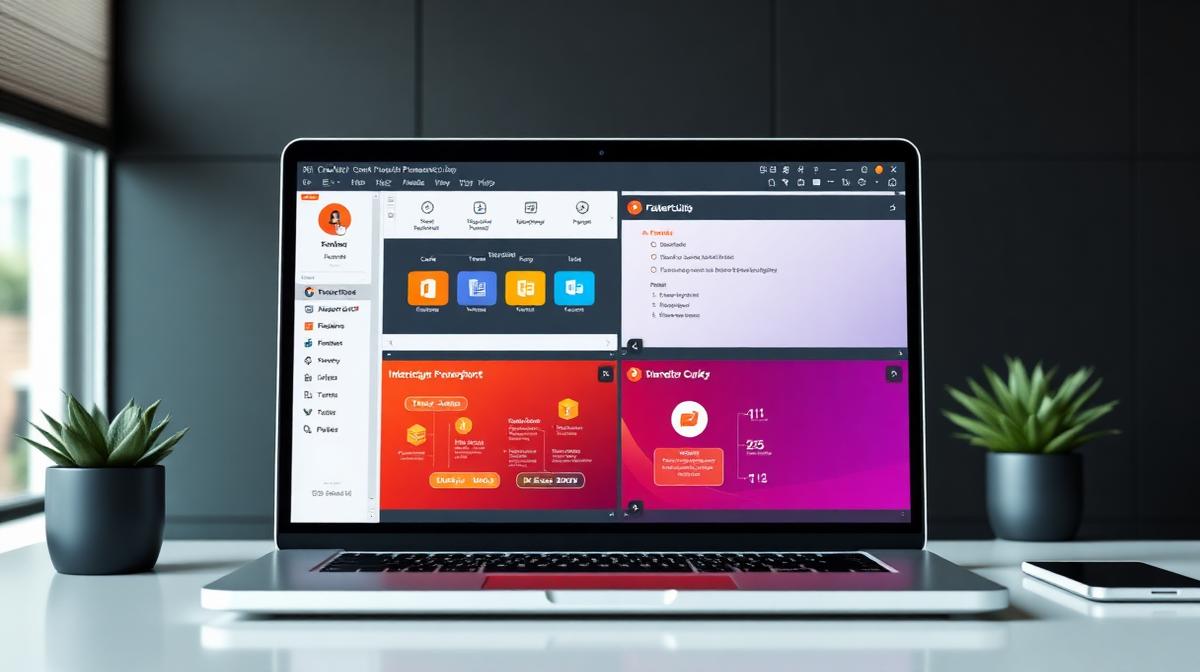
Definice a klíčové prvky
Interaktivní PowerPoint je prezentace, která umožňuje uživatelům volně navigovat mezi slajdy a aktivovat prvky podle jejich potřeb, namísto sledování předem stanoveného pořadí.
Interaktivita stojí na třech pilířích: nelineární navigace, spouštěče akcí a kontrola uživatele. Tento přístup proměňuje pasivního diváka v aktivního aktéra.
💡Interaktivní prezentace vyžaduje 2 až 3krát více času na přípravu než lineární, ale nabízí nesrovnatelnou flexibilitu při používání.
Rozdíl oproti lineární prezentaci
| Kritérium | Lineární prezentace | Interaktivní PowerPoint |
|---|---|---|
| Navigace | Sekvenční (slajd 1 → 2 → 3) | Nelineární (přímý přístup) |
| Ovládání | Pouze prezentující | Prezentující + publikum |
| Pevný čas | Ano | Ne (variabilní cesta) |
| Přizpůsobení publiku | Omezené | Vysoké |
| Samostatné použití | Náročné | Optimální |
Interaktivní PowerPointy vynikají při školeních, interaktivních FAQ, produktových katalozích a technických demonstracích.
Tvorba interaktivní navigace
Hlavní menu tvoří centrální hub vaší prezentace. Vizuální mřížka s ikonami představuje optimální přístup.
Hlavní menu a hypertextové odkazy
Vytvoření interaktivního menu:
- Vytvořte slajd s menu hned za titulním slajdem
- Insert > Shapes — vytvořte obdélníky pro každou sekci (max 4-6 sekcí)
- Přidejte název + ikonu do každého obdélníku (24pt font pro názvy)
- Pravý klik > Hyperlink na každý obdélník
- Vyberte "Place in This Document" a zvolte cílový slajd
Permanentní navigační tlačítka
Vytvořte konzistentní navigační tlačítka na všech slajdech. Standardní tlačítka: Domů (vlevo nahoře), Zpět (vlevo dole), Předchozí/Následující (dole uprostřed).
📋Vytvořte navigační tlačítka ještě před začátkem tvorby obsahu, poté je zkopírujte na každý slajd.
Třístupňová struktura
Efektivní architektura obsahuje tři navigační úrovně: Úroveň 1 — hlavní menu s 5-8 tematickými sekcemi. Úroveň 2 — podmenu s 3-6 podsekcemi. Úroveň 3 — detailní obsah s kontextovými tlačítky.
Chcete vědět, jak zahájit prezentaci se silným úvodem? Přečtěte si náš článek Jak zahájit prezentaci s dopadem.
Spouštěče a interaktivní animace
Spouštěče umožňují spouštět animace v reakci na kliknutí na konkrétní objekt.
Konfigurace spouštěčů animací
Postup konfigurace krok za krokem:
- Vytvořte animaci na cílovém objektu: Animations > Add Animation
- Otevřete Animation Pane: Animations > Animation Pane
- Pravý klik na animaci v panelu > Timing
- Vyberte "Trigger" > Start effect when clicking on
- Vyberte spouštěcí objekt ze seznamu
Interaktivní kvízy se zpětnou vazbou
Kvízy proměňují prezentaci v hodnoticí nástroj s okamžitou validací. Struktura kvízového slajdu: otázka nahoře (min 28pt font), 3-4 identická obdélníková tlačítka s odpověďmi, skryté zóny zpětné vazby.
Pro správnou odpověď vytvořte zelenou ikonu ✓ s textem "Správně!" a nakonfigurujte spouštěč na kliknutí na správnou odpověď.
⚠️Vypněte automatický posun při kliknutí na kvízových slajdech (Transitions > odškrtněte "On Mouse Click").
Postupné odhalování obsahu
Postupné odhalování bojuje s informačním přetížením a udržuje pozornost.
💡Kombinujte animace "Appear" (okamžité) a "Wipe" (postupné) pro vytvoření vizuální hierarchie.
Profesionální využití
Interaktivní PowerPointy mají široké uplatnění v různých profesionálních scénářích.
Školení a e-learning
Interaktivní PowerPointy revolucionalizují školení umožněním autonomního učení vlastním tempem:
- Úvodní strana s pedagogickými cíli a plánem
- Nezávislé moduly přístupné v libovolném pořadí
- Průběžné kvízy na ověření porozumění
- Interaktivní slovník s abecedními odkazy
Adaptivní obchodní prezentace
Přizpůsobte svou obchodní prezentaci v reálném čase podle reakcí klienta. Tento přístup vám umožňuje spravovat 80-100 slajdů, přičemž během schůzky ukážete jen 15-20.
Podívejte se také, proč špatné slajdy zabíjejí dobré nápady a jak vytvořit jasný projev.
Interaktivní kiosky a stánky
Pro autonomní použití na eventech nastavte režim kiosku. Zvětšete tlačítka na minimálně 60x60 pixelů pro dotykové obrazovky.
💡Interaktivní školení v PowerPointu snižují čas školení o 30-40% oproti lineárním formátům.
Nejlepší postupy a testování
Zlatá pravidla přehledné navigace:
- Permanentní viditelnost — navigační prvky musí být na každém slajdu na stejném místě
- Maximální affordance — každý klikatelný prvek musí vypadat klikatelně
- Okamžitá zpětná vazba — každé kliknutí produkuje viditelný výsledek do 0,5 sekundy
- Otestujte navigaci s osobou, která prezentaci vidí poprvé bez vysvětlení
Kompatibilita mezi platformami
| Platforma | Hyperlinky | Akční tlačítka | Spouštěče animací |
|---|---|---|---|
| PowerPoint Windows | ✓ | ✓ | ✓ |
| PowerPoint Mac | ✓ | ✓ | ✓ |
| PowerPoint Online | ✓ | ✓ | Částečně |
| PowerPoint iOS/Android | ✓ | Omezeně | ✗ |
| PDF export | Pouze URL | ✗ | ✗ |
📋Pro maximální kompatibilitu založte interaktivitu na hypertextových odkazech a akčních tlačítkách.
Často kladené otázky
Jak vytvořit navigační menu v PowerPointu?
Vytvořte slajd s obdélníkovými tvary reprezentujícími každou sekci. Přidejte hyperlink na každý tvar smerující na první slajd příslušné sekce.
Fungují interaktivní animace v PowerPoint Online?
Hyperlinky a akční tlačítka fungují správně. Pokročilé spouštěče animací jsou však jen částečně podporovány.
Dá se vytvořit kvíz s automatickým hodnocením v PowerPointu?
Ano, pomocí spouštěčů animací. Vytvořte skryté zóny zpětné vazby a nakonfigurujte spouštěče pro správné a nesprávné odpovědi.
Jak zabránit, aby se uživatelé ztratili v interaktivní prezentaci?
Přidejte viditelné tlačítko "Domů" na každý slajd a navigační lištu ukazující aktuální pozici ve struktuře.
Závěr
Interaktivní PowerPoint proměňuje vaše prezentace v poutavé zážitky, kde uživatel ovládá svou cestu.
Potřebujete pomoc s tvorbou profesionálních interaktivních prezentací? Kontaktujte nás na PeknéPrezky.sk
'%3e%3cg%3e%3cg%20clip-path='url(%23clip0)'%3e%3cg%20clip-path='url(%23clip1)'%3e%3cg%20clip-path='url(%23clip2)'%3e%3cpath%20d='M42.2903%206.48009%2037.5197%201.70949C36.9562%201.146%2036.0425%201.146%2035.479%201.70949L30.7084%206.48009C30.2956%206.89285%2030.2956%207.56209%2030.7084%207.97488%2031.1211%208.38769%2031.7903%208.38769%2032.2031%207.97492L35.4604%204.73558C35.3251%2018.2709%2028.8666%2022.8405%2024.9997%2024.3607%2024.7212%2024.4702%2024.4394%2024.5702%2024.1543%2024.6608%2024.4533%2023.5617%2024.6761%2022.4433%2024.8209%2021.3136%2025.2952%2017.5644%2024.7544%2014.4593%2023.297%2012.5703%2021.0817%209.69872%2018.1357%208.40341%2015.0033%208.92243%2013.4035%209.19858%2011.9099%209.90805%2010.6851%2010.9737%209.44744%2012.0265%208.51416%2013.3913%207.98207%2014.9266%206.95868%2017.928%207.73529%2021.1154%2010.1133%2023.6717%2012.3931%2026.1228%2016.0101%2027.4462%2019.8085%2027.4461%2020.1948%2027.4461%2020.5826%2027.4323%2020.9716%2027.4045%2020.447%2028.6318%2019.8231%2029.8142%2019.1062%2030.94%2016.6406%2034.8015%2011.0472%2040.9488%201.28823%2038.7374%200.718472%2038.6156%200.157894%2038.9788%200.0361458%2039.5486-0.0835124%2040.1086%200.265397%2040.6617%200.822294%2040.795%202.2854%2041.1332%203.78171%2041.307%205.28339%2041.313%207.92696%2041.3246%2010.5362%2040.7137%2012.8998%2039.5297%2015.9982%2037.9815%2018.7592%2035.404%2020.8844%2032.0759%2021.8907%2030.4935%2022.7285%2028.8101%2023.3841%2027.0532%2024.1978%2026.8725%2024.9962%2026.6288%2025.772%2026.3242%2029.1932%2024.979%2032.0632%2022.4904%2034.0714%2019.1272%2036.3368%2015.3337%2037.513%2010.4981%2037.5709%204.74972L40.7959%207.97475C41.2087%208.38752%2041.8779%208.38752%2042.2907%207.97471%2042.7034%207.56192%2042.7034%206.89269%2042.2906%206.47993ZM22.7279%2021.0489C22.5458%2022.4549%2022.2349%2023.8412%2021.7992%2025.1903%2017.8943%2025.7249%2013.8966%2024.6417%2011.6577%2022.2348%209.79897%2020.2366%209.20266%2017.8833%209.97861%2015.6075%2010.7816%2013.2529%2012.9394%2011.4029%2015.3479%2011.0038%2015.6673%2010.9506%2015.9904%2010.9237%2016.3141%2010.9235%2018.2891%2010.9235%2020.1473%2011.9417%2021.6263%2013.8589%2022.7245%2015.2823%2023.1259%2017.9029%2022.7279%2021.0488Z'%20fill='%23BFBFBF'%20fill-rule='nonzero'%20fill-opacity='1'%20transform='matrix(0.771742%200.635935%200.635935%20-0.771742%20356.612%204176.52)'/%3e%3c/g%3e%3c/g%3e%3c/g%3e%3c/g%3e%3c/g%3e%3c/svg%3e)